

پنجره پیشرفت
هر دانلود در حال اجرا پنجره پیشرفت مخصوص به خود را دارد. این پنجره هنگام شروع دانلود باز میشود؛ برای باز کردن مجدد آن، روی دانلود در فهرست دوبار کلیک کنید.
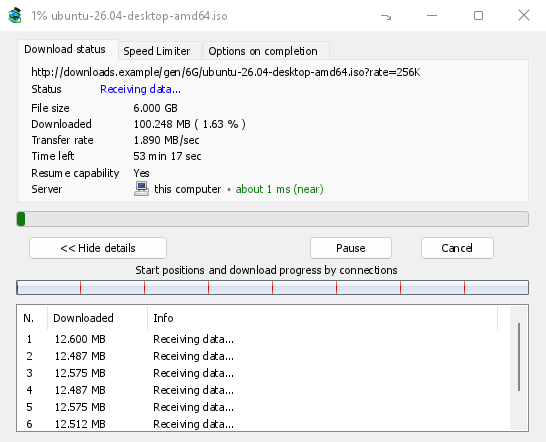
برگه وضعیت بارگیری این موارد را نشان میدهد:
- وضعیت — در حال اتصال...، در حال دریافت داده...، متوقف شد، کامل یا خطا.
- اندازه فایل، بارگیری شده و نرخ انتقال.
- زمان باقیمانده.
- Resume capability — Yes if the server lets GDM continue the download later, No if it doesn't.
- سرور — سرور کجاست و چقدر نزدیک است. به مکان سرور مراجعه کنید.
نمایش جزئیات >> (بهطور پیشفرض باز است) نمای اتصال را اضافه میکند:
- نواری از کل فایل، که نشان میدهد هر اتصال از کجا شروع شده و تا کجا پیش رفته است (موقعیتهای شروع و پیشرفت دانلود بر اساس اتصالات).
- جدولی با یک ردیف برای هر اتصال: شماره آن، میزان دانلود شده و کاری که در حال حاضر انجام میدهد.
دکمهها:
- مکث دانلود را متوقف میکند و آنچه را که دارد نگه میدارد؛ ادامه آن را ادامه میدهد.
- لغو دانلود را متوقف کرده و پنجره را میبندد. دانلود در فهرست باقی میماند و میتوان آن را ادامه داد.
- بستن پنجره با دکمه بستن آن، دانلود را در حال اجرا نگه میدارد.
- پنهان کردن در ناحیه اعلان (یک خط تیره کوتاه با فلش رو به پایین به سمت گوشه؛ در Windows در نوار عنوان، سمت چپ کوچکنمایی) پنجره را به ناحیه اعلان میفرستد؛ دانلودهای در حال انجام در منوی آیکون سینی آن را برمیگرداند. به آیکون سینی مراجعه کنید.
مکان سرور
اطلاعات فایل بارگیری، پنجره پیشرفت و ویژگیها نشان میدهند که سرور بارگیری کجاست: پرچم و نام کشور آن، سپس زمان رفت و برگشت به آن، مانند حدود 24 میلیثانیه (نزدیک).
- نزدیک (سبز): زیر 60 میلیثانیه، معمولا در همان کشور یا کشور همسایه.
- متوسط (کهربایی): 60 تا 150 میلیثانیه، معمولا در همان قاره.
- دور (قرمز): بیش از 150 میلیثانیه، معمولا در قارهای دیگر. سرور دور اغلب کندتر است و اتصالات بیشتر بیشترین کمک را به آن میکنند.
برای مشاهده آدرس سرور و نحوه اندازهگیری زمان، نشانگر ماوس را روی خط نگه دارید.
How GDM knows:
- The country comes from a table of address ranges that comes with GDM (IP to Country Lite by DB-IP, CC BY 4.0), looked up on your computer. GDM never sends the address anywhere to ask where it is. The table is updated with each release; an address that has moved since may show its old country.
- The time is measured from the download's own connections, as each one opens: GDM sends nothing extra to the server. It is an estimate (the time to open a connection, divided by its round trips: one for http, two for https), so it says about. The quickest connection counts.
- یک سرور روی رایانه شما یا شبکه محلی شما به همین صورت، بدون پرچم، نشان داده میشود.
- Through a proxy, GDM only sees the proxy, so it says through a proxy (with the proxy's country when it knows it) instead of guessing the server's. A VPN that works at the system level can't be seen: the country is then the server's, but the time includes the VPN's detour.
- یک شبکه تحویل محتوا (Cloudflare، Amazon CloudFront، Fastly، Akamai و دیگران) یک فایل را از سروری نزدیک شما، نه از سرور صاحب سایت، ارائه میدهد. راهنمای ابزار این را میگوید: مکان، سرور شبکه است، نه جایی که سایت قرار دارد.
- Torrents, videos and galleries have no single server of GDM's own (peers, or yt-dlp's and gallery-dl's), so their windows don't show one.
ویژگیها آنچه را که آخرین اجرا دیده است نگه میدارد، بنابراین یک بارگیری تمام شده همچنان نشان میدهد که از کجا آمده است.
دو برگه دیگر:
- محدودکننده سرعت — محدودیتی که فقط برای این بارگیری اعمال میشود. توضیحات بیشتر در ادامه آمده است.
- گزینهها پس از تکمیل — محل ذخیره فایل را نشان میدهد. برای اینکه کادر بارگیری کامل شد فقط برای این فایل نمایش داده نشود، تیک نمایش کادر محاورهای تکمیل دانلود را بردارید.
با انتخاب پنهان کردن برگه، یک برگه از پنجره این بارگیری حذف میشود و به وضعیت بارگیری بازمیگردید. برای بازگرداندن برگهها، روی ردیف برگه راستکلیک کرده و نمایش زبانههای پنهان را انتخاب کنید؛ بستن و باز کردن دوباره پنجره نیز آنها را برمیگرداند.
پس از پایان بارگیری
بارگیری کامل شد اندازه فایل، نشانی آن و محل ذخیرهشدنش را نشان میدهد. باز کردن، باز کردن با...، باز کردن پوشه یا بستن را انتخاب کنید. در Windows میتوانید کادر کوچک پایین سمت راست را هم به Explorer، ایمیل یا گفتوگو بکشید و فایل را آنجا رها کنید. پنجره تا زمانی که روی آن کلیک کنید، روی برنامههای دیگر نمایش داده میشود، اما کنترل صفحهکلید را از برنامهای که در آن تایپ میکنید نمیگیرد.
برای دیگر ندیدن این کادر، تیک این گفتگو را دوباره نشان نده را بزنید. میتوانید نمایش آن را دوباره از مسیر گزینهها → بارگیریها → نمایش کادر محاورهای تکمیل دانلود فعال کنید.
How GDM uses connections
GDM splits a file into parts and downloads them over several connections at once:
- بهطور پیشفرض از 8 اتصال استفاده میکند. میتوانید تعداد را در مسیر گزینهها → اتصال → حداکثر تعداد اتصال پیشفرض بین 1 تا 32 تنظیم کنید، یا پس از زدن تیک اجازه بیش از 32 اتصال در همان بخش، آن را تا 128 افزایش دهید. اتصالهای بیشتر فقط زمانی مفیدند که سرور سرعت هر اتصال را محدود کند و به آن تعداد اتصال از یک نشانی اجازه دهد؛ بیشتر سرورها تعداد بسیار کمتری را مجاز میدانند.
- هنگامی که یک اتصال بخش خود را به پایان میرساند، نیمی از بزرگترین بخش باقیمانده را بر عهده میگیرد، بنابراین هیچ اتصالی بیکار نمیماند در حالی که دیگری هنوز در حال کار است.
- اتصالی که بسیار کندتر از بقیه است، قطع شده و دوباره باز میشود.
- Some servers allow only a few connections. GDM notices this and stops asking that server for more. What it has learned shows in Options → Connection under Exceptions, marked (auto).
- میتوانید خودتان برای یک سرور تعداد اتصال تعیین کنید: به مسیر گزینهها → اتصال → جدید بروید و سپس نام سرور و تعداد اتصالها را وارد کنید.
Each connection writes straight into the file's place on disk, in a part file named <name>.mdm.part next to the final file. When every part is done, GDM checks the size and renames it. There is no temporary folder and no joining step at the end.
ادامه بارگیری
A download resumes where it stopped: after you stop it, after the connection drops, or after Windows or GDM crashes. GDM saves how far each part has got as it goes.
- در صورت ناموفقبودن اتصال، تلاش برای برقراری آن بهطور خودکار تکرار میشود. جدول پنجره پیشرفت، در حال تلاش مجدد و دلیل آن را نشان میدهد.
- برای ادامه بارگیری متوقفشده، آن را انتخاب کنید و در نوار ابزار روی ادامه کلیک کنید (یا مسیر فایل → اکنون بارگیری کن را انتخاب کنید).
- Before continuing, GDM checks that the file on the server is still the same. If it changed, the download stops with the file changed on the server. Use Redownload to start again from the beginning.
- If Resume capability is No, the server can't send a file in parts. GDM then downloads it over one connection, and a download that stops has to start over.
ادامه بارگیری قطعشده، پیوندهای منقضیشده را هم پوشش میدهد.
فقط از طریق VPN شما: آداپتور شبکه و سوئیچ قطع آن
Options → Proxy / Socks → Network adapter holds every connection GDM opens to one network adapter, usually your VPN's: downloads, FTP, torrents, video pages and galleries, GDM's own downloads and the update check. It works as a kill switch: when the adapter disconnects, or the VPN is switched off, nothing goes out through your normal connection. Running downloads stop with … is not connected, and start again by themselves when the adapter is back. The line under the list shows the adapter's address, or that it isn't connected. Details in Options → Proxy / Socks and, for torrents, in Torrents and your security.
DNS
Options → Connection → DNS chooses who turns the servers' names into addresses: the system's DNS (the default), or an encrypted one (DNS over HTTPS or TLS) such as Cloudflare, Google, Quad9, AdGuard, NextDNS or your own. With a network adapter chosen, GDM asks it through the adapter, so the names stay inside your VPN too. See Options → Connection.
محدودکننده سرعت
The Speed Limiter keeps GDM from using all of your connection.
برای همه بارگیریها
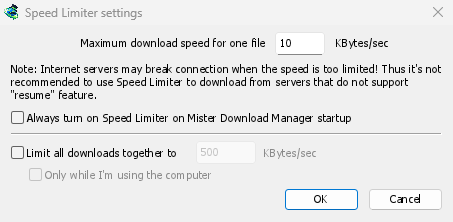
- بارگیریها ← محدودکننده سرعت ← تنظیمات... را انتخاب کنید.
- حداکثر سرعت بارگیری برای یک فایل را بر حسب کیلوبایت/ثانیه تنظیم کنید. مقدار اولیه آن 10 است، پس پیش از روشنکردن محدودکننده، آن را تنظیم کنید.
- روی تأیید کلیک کنید.
- بارگیریها ← محدودکننده سرعت ← روشن کردن را انتخاب کنید. با خاموش کردن، سرعت دوباره به حداکثر میرسد.
Always turn on Speed Limiter on GolinksPRO Download Manager startup turns it on each time GDM starts.
در اینجا هر تورنت یک فایل بهشمار میآید و محدودیت سرعت مخصوص به خود را دارد. بارگیریای که محدودیت سرعت جداگانهای دارد (به برای یک بارگیری مراجعه کنید)، همان محدودیت را حفظ میکند.
برای همه بارگیریها با هم
In the same window, tick Limit all downloads together to and set the speed. This caps GDM as a whole, however many files are downloading, torrents included. When torrents and other downloads run at the same time, each side gets at least half of the speed, and more when the other side needs less: a torrent going slowly leaves the rest to the other downloads, and the other way round. It applies whenever it is ticked, whether the per-file limiter is on or off.
Tick Only while I'm using the computer to apply it only while you use the mouse or keyboard. After a minute without input, GDM goes back to full speed.
برای یک بارگیری
در پنجره پیشرفت بارگیری، زبانه محدودکننده سرعت را باز کنید:
- استفاده از محدودکننده سرعت را علامت بزنید.
- حداکثر سرعت بارگیری را بر حسب کیلوبایت/ثانیه تنظیم کنید. محدودیت جدید بلافاصله اعمال میشود.
- Tick Remember Speed Limiter settings for this file on download stop/resume to keep this limit for the file: it applies again when you resume it later, even after restarting GDM.
برای یک تورنت، محدودیت فقط برای همان تورنت است؛ بقیه محدودیتهای خود را حفظ میکنند. سرعت یک تورنت نمیتواند کمتر از 16 کیلوبایت/ثانیه باشد: اگر محدودیت کمتری تعیین شود، 16 کیلوبایت/ثانیه اعمال میشود.
برخی سرورها وقتی سرعت خیلی پایین است اتصال را قطع میکنند. برای سرورهایی که نمیتوانند ادامه دهند (قابلیت ادامه: خیر) از محدودیت شدید خودداری کنید.
مراحل بعدی
رایگان، متنباز، بدون تبلیغات، بدون دوره آزمایشی.
Download GolinksPRO Download Manager