

La ventana de progreso
Cada descarga en curso tiene su propia ventana de progreso. Se abre cuando la descarga comienza; para volver a abrirla, haz doble clic en la descarga en la lista.
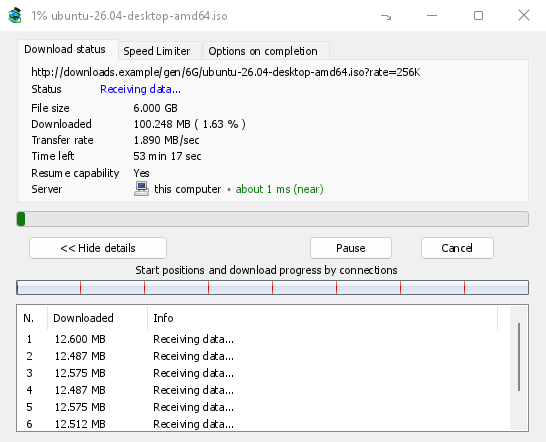
La pestaña Estado de la descarga muestra:
- Estado — Conectando..., Recibiendo datos..., En pausa, Completa o el error.
- Tamaño de archivo, Descargado y Velocidad de transferencia.
- Tiempo restante.
- Resume capability — Yes if the server lets GDM continue the download later, No if it doesn't.
- Servidor: dónde está el servidor y a qué distancia. Consulta Dónde está el servidor.
Mostrar detalles >> (abiertos de forma predeterminada) añade la vista de conexiones:
- Una barra del archivo completo, que muestra dónde comenzó cada conexión y hasta dónde ha llegado (Posiciones de inicio y progreso de descarga por conexiones).
- Una tabla con una fila por conexión: su número, cuánto ha descargado y qué está haciendo en este momento.
Los botones:
- Pausar detiene la descarga y conserva lo que tiene; Reanudar la continúa.
- Cancelar detiene la descarga y cierra la ventana. La descarga permanece en la lista y se puede reanudar.
- Cerrar la ventana con su botón de cerrar mantiene la descarga en ejecución.
- Ocultar en el área de notificación (un guion corto con una flecha hacia abajo en la esquina; en Windows, en la barra de título, a la izquierda de Minimizar) coloca la ventana en el área de notificación; Descargas en curso en el menú del icono de la bandeja la trae de vuelta. Consulta El icono de la bandeja.
Dónde está el servidor
Información del archivo de descarga, la ventana de progreso y Propiedades muestran dónde está el servidor de una descarga: la bandera y el nombre de su país, y luego el tiempo que tarda un viaje de ida y vuelta, como unos 24 ms (cercano).
- Cercano (verde): menos de 60 ms, normalmente el mismo país o el siguiente.
- Medio (ámbar): de 60 a 150 ms, normalmente el mismo continente.
- Lejano (rojo): más de 150 ms, normalmente otro continente. Un servidor lejano suele ser más lento, y más conexiones lo ayudan más.
Pasa el ratón por encima de la línea para ver la dirección del servidor y cómo se midió el tiempo.
How GDM knows:
- The country comes from a table of address ranges that comes with GDM (IP to Country Lite by DB-IP, CC BY 4.0), looked up on your computer. GDM never sends the address anywhere to ask where it is. The table is updated with each release; an address that has moved since may show its old country.
- The time is measured from the download's own connections, as each one opens: GDM sends nothing extra to the server. It is an estimate (the time to open a connection, divided by its round trips: one for http, two for https), so it says about. The quickest connection counts.
- Un servidor en tu ordenador o en tu red local se muestra como tal, sin bandera.
- Through a proxy, GDM only sees the proxy, so it says through a proxy (with the proxy's country when it knows it) instead of guessing the server's. A VPN that works at the system level can't be seen: the country is then the server's, but the time includes the VPN's detour.
- Una red de entrega de contenidos (Cloudflare, Amazon CloudFront, Fastly, Akamai y otras) sirve un archivo desde un servidor cercano a ti, no desde el del propietario del sitio. La información sobre herramientas lo indica: el lugar es el servidor de la red, no donde está el sitio.
- Torrents, videos and galleries have no single server of GDM's own (peers, or yt-dlp's and gallery-dl's), so their windows don't show one.
Propiedades conserva lo que vio la última ejecución, por lo que una descarga finalizada sigue mostrando de dónde vino.
Dos pestañas más:
- Limitador de velocidad — un límite solo para esta descarga. Ver más abajo.
- Opciones al finalizar — muestra dónde se guardará el archivo. Desmarca Mostrar cuadro de diálogo de descarga completa para omitir el cuadro Descarga completa solo para este archivo.
Ocultar pestaña quita una pestaña de la ventana de esta descarga y vuelve a Estado de la descarga. Para volver a mostrar las pestañas, haz clic derecho en la fila de pestañas y elige Mostrar pestañas ocultas; cerrar la ventana y volver a abrirla también las recupera.
Cuando termina una descarga
Descarga completa muestra el tamaño del archivo, su dirección y dónde se ha guardado. Elige Abrir, Abrir con..., Abrir carpeta o Cerrar. En Windows también puedes arrastrar el cuadro pequeño de la esquina inferior derecha al Explorador, a un correo electrónico o a un chat para soltar allí el archivo. La ventana permanece sobre los demás programas hasta que haces clic en ella, pero no le quita el teclado al programa en el que estás escribiendo.
Marca No volver a mostrar este cuadro de diálogo para dejar de verlo. Se puede volver a activar en Opciones → Descargas → Mostrar cuadro de diálogo de descarga completa.
How GDM uses connections
GDM splits a file into parts and downloads them over several connections at once:
- De forma predeterminada, usa 8 conexiones. Puedes establecer un valor entre 1 y 32 en Opciones → Conexión → N.º máx. de conexiones predeterminado, o hasta 128 si marcas Permitir más de 32 conexiones allí. Tener más conexiones solo ayuda cuando el servidor limita la velocidad de cada una y permite ese número de conexiones desde una misma dirección; la mayoría de los servidores permiten muchas menos.
- Cuando una conexión termina su parte, toma la mitad de la parte más grande que aún queda, para que ninguna conexión permanezca inactiva mientras otra sigue trabajando.
- Si una conexión es mucho más lenta que las demás, se cierra y se vuelve a abrir.
- Some servers allow only a few connections. GDM notices this and stops asking that server for more. What it has learned shows in Options → Connection under Exceptions, marked (auto).
- Puedes establecer manualmente un número de conexiones para un servidor: Opciones → Conexión → Nuevo. Después, escribe el nombre del servidor y el número de conexiones.
Each connection writes straight into the file's place on disk, in a part file named <name>.mdm.part next to the final file. When every part is done, GDM checks the size and renames it. There is no temporary folder and no joining step at the end.
Reanudación
A download resumes where it stopped: after you stop it, after the connection drops, or after Windows or GDM crashes. GDM saves how far each part has got as it goes.
- Si falla una conexión, se vuelve a intentar automáticamente. La tabla de la ventana de progreso muestra Reintentando y el motivo.
- Para continuar una descarga detenida, selecciónala y haz clic en Reanudar en la barra de herramientas (o Archivo → Descargar ahora).
- Before continuing, GDM checks that the file on the server is still the same. If it changed, the download stops with the file changed on the server. Use Redownload to start again from the beginning.
- If Resume capability is No, the server can't send a file in parts. GDM then downloads it over one connection, and a download that stops has to start over.
Reanudar una descarga interrumpida también cubre los enlaces caducados.
Solo a través de tu VPN: el adaptador de red y su interruptor de seguridad
Options → Proxy / Socks → Network adapter holds every connection GDM opens to one network adapter, usually your VPN's: downloads, FTP, torrents, video pages and galleries, GDM's own downloads and the update check. It works as a kill switch: when the adapter disconnects, or the VPN is switched off, nothing goes out through your normal connection. Running downloads stop with … is not connected, and start again by themselves when the adapter is back. The line under the list shows the adapter's address, or that it isn't connected. Details in Options → Proxy / Socks and, for torrents, in Torrents and your security.
El DNS
Options → Connection → DNS chooses who turns the servers' names into addresses: the system's DNS (the default), or an encrypted one (DNS over HTTPS or TLS) such as Cloudflare, Google, Quad9, AdGuard, NextDNS or your own. With a network adapter chosen, GDM asks it through the adapter, so the names stay inside your VPN too. See Options → Connection.
Limitador de velocidad
The Speed Limiter keeps GDM from using all of your connection.
Para cada descarga
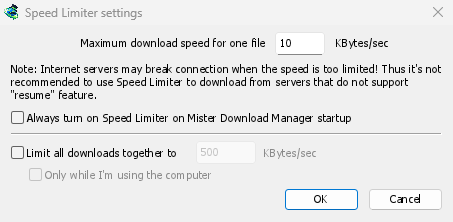
- Ve a Descargas → Limitador de velocidad → Configuración....
- Establece la Velocidad máxima de descarga para un archivo en KB/s. El valor inicial es 10, así que establécelo antes de activar el limitador.
- Haga clic en Aceptar.
- Ve a Descargas → Limitador de velocidad → Activar. Desactivar vuelve a permitir la velocidad máxima.
Always turn on Speed Limiter on GolinksPRO Download Manager startup turns it on each time GDM starts.
Aquí, cada torrent cuenta como un archivo y tiene su propio límite. Las descargas que tienen un límite propio (consulta Para una descarga) conservan ese límite.
Para todas las descargas juntas
In the same window, tick Limit all downloads together to and set the speed. This caps GDM as a whole, however many files are downloading, torrents included. When torrents and other downloads run at the same time, each side gets at least half of the speed, and more when the other side needs less: a torrent going slowly leaves the rest to the other downloads, and the other way round. It applies whenever it is ticked, whether the per-file limiter is on or off.
Tick Only while I'm using the computer to apply it only while you use the mouse or keyboard. After a minute without input, GDM goes back to full speed.
Para una descarga
En la ventana de progreso de la descarga, abre la pestaña Limitador de velocidad:
- Marca Usar limitador de velocidad.
- Establece la Velocidad máxima de descarga en KB/s. El nuevo límite se aplica de inmediato.
- Tick Remember Speed Limiter settings for this file on download stop/resume to keep this limit for the file: it applies again when you resume it later, even after restarting GDM.
Para un torrent, el límite es solo para ese torrent; los demás mantienen el suyo. Un torrent no puede mantenerse por debajo de 16 KB/s: un límite inferior le asigna 16.
Algunos servidores cortan la conexión cuando la velocidad es muy baja. Evita un límite estricto para los servidores que no pueden reanudar (Capacidad de reanudación: No).
Pasos siguientes
- Reservar algo de velocidad para todo lo demás →
- Reanudar una descarga interrumpida →
- Configuración de conexión en Opciones →
Gratis, código abierto, sin anuncios, sin prueba.
Download GolinksPRO Download Manager