

GDM downloads videos from their web pages: YouTube, Vimeo, Dailymotion, Twitch, TikTok, X, Instagram, Facebook, Reddit, SoundCloud and well over a thousand other sites. It does this with yt-dlp, an open-source program whose community keeps it working as sites change.
Iniciar una descarga de vídeo
- Give the video's page address to Add URL (Ctrl+N). GDM recognises video pages and opens the video window, already looking the page up.
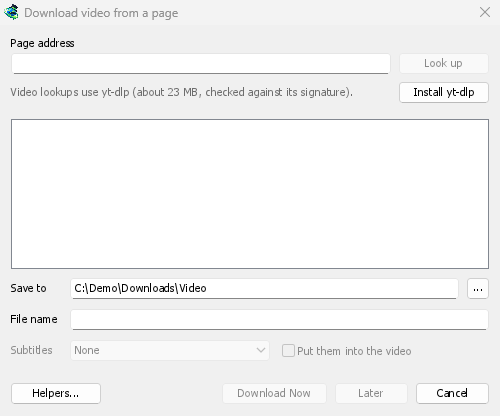
- O elige Tareas → Descargar vídeo de una página..., pega la dirección en Dirección de la página y haz clic en Buscar.
Cualquier otra dirección de página que resulte ser una página web, no un archivo, también se ofrece a la ventana de vídeo.
Pega la dirección de la página y haz clic en Buscar. 
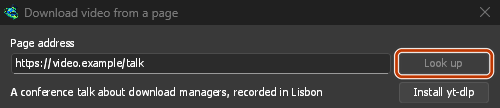
Elige una calidad y luego Descargar ahora. 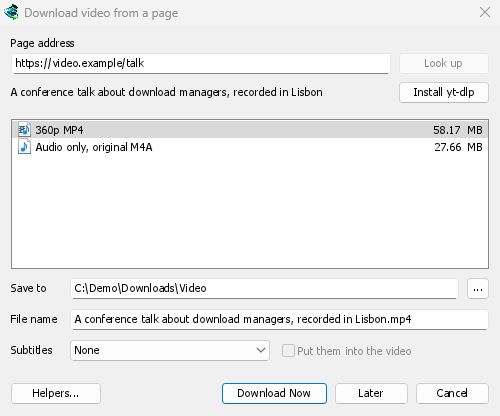
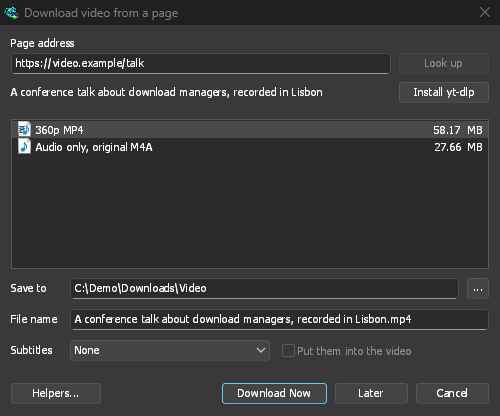
Se descarga como cualquier otro archivo, en su propia fila y ventana. 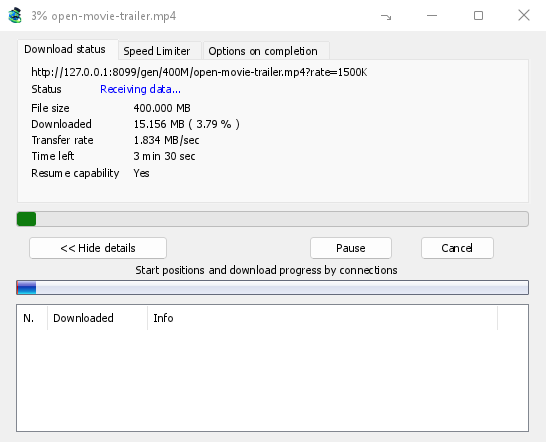
yt-dlp y ffmpeg
GDM offers its two helpers on its first start, and again the first time they are needed. It downloads them from their official releases with its own downloader, so a cut connection resumes, and uses your proxy settings:
- yt-dlp (about 23 MB) looks the page up and downloads the video. The first time, click Install yt-dlp. GDM checks the download against the signature yt-dlp's developers publish before it uses it.
- ffmpeg (about 80 MB) joins a video and its sound when a site keeps them apart, which most sites do for the higher qualities, and turns the sound into an MP3, Opus or FLAC file. Click Install ffmpeg when GDM offers it. GDM checks it against the checksums its release publishes.
Both are kept in a tools folder in GDM's data folder.
Usar sus propias copias
On Linux and macOS, GDM finds yt-dlp and ffmpeg on your PATH and in the usual package-manager folders, including Homebrew's. A program you selected yourself takes priority, followed by GDM's own installed copy. The system copy is used when neither is present, and your package manager keeps it up to date: GDM never downloads over it on its own. If your distribution's yt-dlp is old, Use GDM's own copy in Helpers downloads GDM's, which keeps itself current and is used from then on.
Already have yt-dlp or ffmpeg for another program? Use those instead of a second copy: in Download video from a page, click Helpers..., then Use another program... beside yt-dlp or ffmpeg, and choose the program. GDM runs it once to check that it is that program, and uses it from then on, the command line too. GDM doesn't update a program you chose: keep it up to date yourself (yt-dlp: yt-dlp -U, or your package manager). Use GDM's own copy goes back to the one GDM downloads and checks.

Elegir la calidad
- Espera a que aparezca la lista. Muestra cada resolución con su tamaño, la mejor primero, y luego solo el sonido: - Solo audio, original: el archivo propio de la web, sin convertir (M4A, o WebM con Opus dentro, tal como lo sirve la web). El mejor sonido posible, en el archivo más pequeño. - Solo audio MP3 con su mejor tasa de bits variable (VBR) y a 320, 256, 192 y 128 kbps, para reproductores que solo admiten MP3. - Solo audio OPUS: un archivo
.opus. Cuando el sonido de la web ya es Opus (el de YouTube suele serlo), solo se mueve a ese archivo, no se convierte, por lo que no se pierde nada. - Solo audio FLAC: un archivo.flacsin pérdidas, para una biblioteca o un programa que requiera FLAC. No puede añadir calidad: el sonido de la web ya está comprimido con pérdidas, y FLAC lo mantiene exactamente como llegó, en un archivo varias veces más grande. La ventana lo indica cuando lo eliges. - Elige uno. Sin ffmpeg, solo se enumeran las calidades que vienen con su sonido, y no hay MP3, Opus o FLAC (ffmpeg los crea).
- Comprueba Guardar en (la carpeta de la categoría Vídeo por defecto) y Nombre de archivo, que proviene del título del vídeo.
- Elija Subtítulos si los quiere (vea más abajo).
- Haz clic en Descargar ahora, o en Más tarde para añadirlo a la lista sin iniciar la descarga.
El vídeo se descarga entonces como cualquier otro archivo, con su propia fila en la lista y su ventana de progreso. yt-dlp lo trae a través de su propia transmisión, por lo que la tabla de conexiones de la ventana permanece vacía.
Subtítulos
Cuando el vídeo tiene subtítulos, la lista Subtítulos los ofrece: primero los idiomas propios del cargador (y Todos los del cargador cuando hay varios), luego los subtítulos automáticos del sitio, marcados como automáticos. De estos, solo se listan los del idioma hablado y sus traducciones al inglés y al idioma de su interfaz; sitios como YouTube ofrecen una traducción automática a todos los idiomas que conocen.

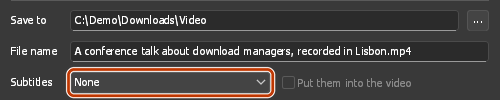
- Guardados junto al vídeo, toman su nombre y el idioma:
My video.fr.srt. Reproductores como VLC y MPV los detectan solos. Con ffmpeg siempre son SRT; sin él, el formato propio del sitio (a menudo WebVTT,.vtt). - Ponerlos en el vídeo los inserta dentro del archivo, como pistas que se activan en el reproductor. Requiere ffmpeg y un vídeo MP4 o MKV.
- Una opción de solo sonido (Solo audio, MP3, Opus, FLAC) no tiene subtítulos.
GDM offers the same choice again for the next video when it has that language.
A site may refuse subtitles when it's asked too often: YouTube does, most of all for its translated captions. The video is saved all the same. GDM asks for the subtitles once more after 20 seconds, and if they still don't come, the Download complete window and the download's log say which ones are missing and why. Try them again later. When subtitles meant to go inside the video only come on that second try, they're saved beside it instead.
Listas de reproducción y canales
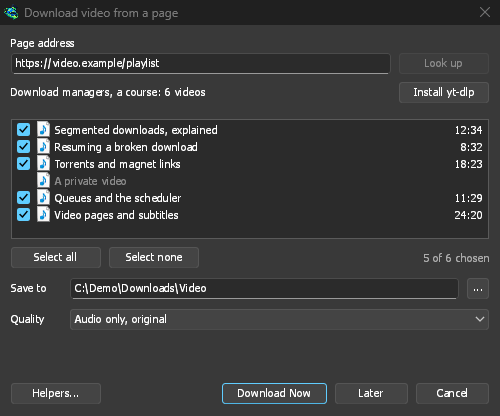
Pega la dirección de una lista de reproducción (youtube.com/playlist?list=…) o de los vídeos de un canal (youtube.com/@name/videos) y haz clic en Buscar. En lugar de mostrar las calidades de un vídeo, la ventana muestra los vídeos de la lista y la duración de cada uno.
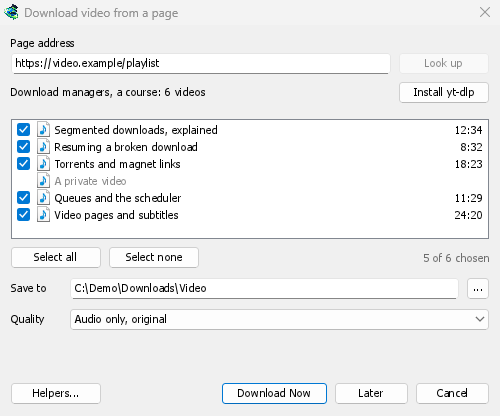
- Los vídeos de una lista de reproducción aparecen a medida que se van obteniendo. La línea situada encima de la lista indica el progreso ("Listando los vídeos: 1,200 de 6,000"). Detener listado conserva los vídeos obtenidos hasta ese momento, y Listar el resto continúa desde ahí. Si el sitio deja de responder a mitad del proceso (puede ocurrir con YouTube si se le hacen demasiadas peticiones), la ventana indica cuántos vídeos se han obtenido y por qué se ha detenido. Listar el resto vuelve a intentarlo desde ahí.
- Los vídeos de un canal se muestran de 50 en 50, empezando por los más recientes. Cargar más muestra los siguientes 50.
- Todos los vídeos aparecen seleccionados. Desmarca los que no quieras o usa Seleccionar todo y No seleccionar ninguno. Los vídeos privados y eliminados aparecen en gris y no se pueden seleccionar.
- Calidad se aplica a todos los vídeos: Mejor calidad, Hasta una altura determinada (cada vídeo se descarga con esa altura o con la más cercana por debajo), Solo audio, original, Solo audio MP3, Solo audio OPUS o Solo audio FLAC. Sin ffmpeg, solo se ofrecen las calidades que incluyen el audio, y no se ofrecen MP3, Opus ni FLAC.
- Los vídeos se guardan en una carpeta con el nombre de la lista, dentro de Guardar en, cada uno con su propio título.
Descargar ahora añade cada vídeo como una descarga independiente e inicia la cola principal, que descarga tantos archivos a la vez como se haya configurado en el Programador (Descargar N archivos al mismo tiempo). Más tarde los añade sin iniciar las descargas. Si se añaden más de 500 a la vez, se solicita confirmación.
GDM lists at most 20,000 videos of one list.
Si la dirección de una página lleva a un vídeo de una lista de reproducción o una mezcla (por ejemplo, watch?v=…&list=…), se descarga solo ese vídeo, nunca la lista completa.
A través del adaptador de una VPN
With Options → Proxy / Socks → Network adapter set, video downloads go through that adapter too, with the same kill switch as other downloads: GDM hands yt-dlp (and the ffmpeg it starts) a proxy of its own on this computer, and opens every connection through the adapter, looking the names up with the DNS you chose in Options → Connection (without an adapter, yt-dlp uses the system's DNS). When the adapter disconnects, the video download stops, and it starts again when the adapter is back. Formats sent over RTMP, RTSP, MMS or FTP can't go through it and are refused.
Sitios que requieren iniciar sesión
Algunos vídeos solo se reproducen para un espectador que ha iniciado sesión: un vídeo privado o de un miembro, uno con restricción de edad, y YouTube a veces pide a cualquier espectador de una dirección dudosa que «inicie sesión para confirmar que no es un bot». yt-dlp necesita entonces las cookies de tu navegador, los pequeños archivos que te mantienen con la sesión iniciada.
- El botón Descargar vídeo sobre el vídeo pasa las cookies de esa página, de la ventana y el perfil en los que te encuentras (una ventana privada, un contenedor de Firefox), para la búsqueda y la descarga. No hay nada que configurar. Cada cookie va con el dominio para el que el navegador la guarda, por lo que un inicio de sesión en YouTube Music (music.youtube.com) o en el sitio móvil de YouTube también llega a www.youtube.com.
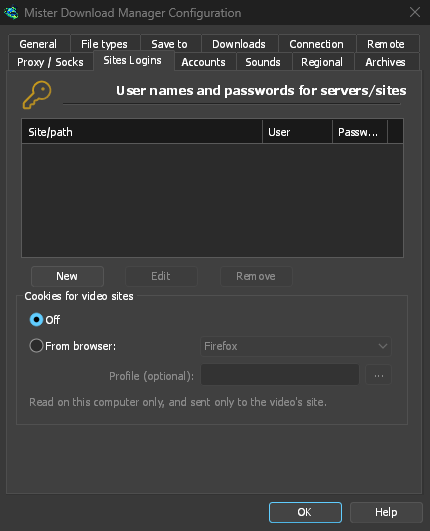
- Una dirección pegada (Añadir URL, Descargar vídeo de una página, una lista de reproducción): elige tu navegador en Opciones → Inicios de sesión de sitios → Cookies para sitios de vídeo. yt-dlp lee entonces las cookies de ese navegador en este equipo para cada vídeo que busca o descarga. Cuando la extensión pasó las cookies propias de la página, se usan estas en su lugar: son de esa página y de esa sesión.
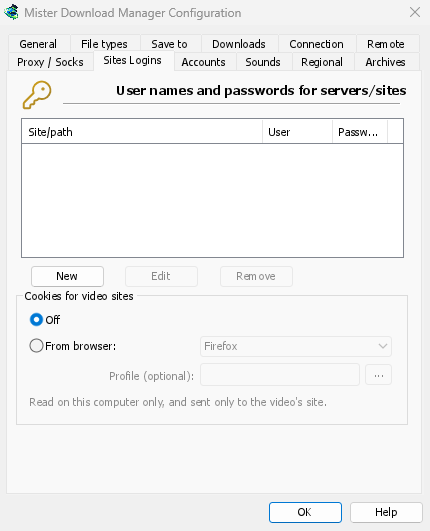
Sign in to the site in that browser first. GDM never logs or shows the cookies; the download's log names only the browser they came from.
Qué navegadores
Desde el navegador lista los navegadores que lee yt-dlp: Firefox, Chrome, Edge, Brave, Opera, Vivaldi, Chromium y Whale, y Safari en macOS. Perfil es opcional: el nombre de un perfil (Profile 1) o su carpeta; si está vacío, el perfil usado por última vez.
- Firefox funciona en todos los sistemas. Si iniciaste sesión hace solo unos instantes con Firefox abierto, ciérralo una vez para que escriba el inicio de sesión en sus archivos.
- Chrome, Edge y Brave en Windows bloquean sus cookies (Chrome 127 y posteriores, «cifrado ligado a la aplicación»), y yt-dlp tampoco puede leerlas mientras el navegador está abierto. La ventana lo indica; elige Firefox, o usa el botón sobre el vídeo, que funciona con cualquier navegador.
- En Linux, los navegadores de la familia Chrome guardan la clave de sus cookies en el llavero del sistema (GNOME Keyring, KWallet); yt-dlp la pide, por lo que debe estar desbloqueado.
- Otro navegador basado en Chromium (Helium, Thorium, ungoogled-chromium...): elige Chromium y la carpeta de perfil de ese navegador (su carpeta
Default, oProfile 1...; en~/.configen Linux,%LOCALAPPDATA%en Windows). yt-dlp lee la carpeta, pero un navegador que guarda su clave con su propio nombre en el llavero, o bloquea sus cookies como Chrome, no se puede leer de esta manera: usa el botón de su extensión.
Cuando no se puede acceder a un servidor de vídeo
Some sites, YouTube among them, send each viewer to a nearby video server, sometimes one inside the internet provider's own network. If that server can't be reached from your connection, a browser quietly switches to another one, but yt-dlp on its own would give up. Before each video download GDM checks the servers in the video's links and, if one doesn't answer, switches to the next one the site lists. The download's log says when this happens.
Si no se puede descargar un vídeo
- Pasa el ratón por el Estado de la descarga o abre su ventana de progreso para leer el mensaje de yt-dlp.
- No hay vídeo que se pueda descargar en esa página significa que yt-dlp no ha encontrado nada en la página. Comprueba que la dirección corresponda a la página del propio vídeo.
- Este vídeo requiere que inicies sesión, o el sitio requiere que inicies sesión: consulta Sitios que requieren iniciar sesión.
- Sites change often, and a newer yt-dlp usually fixes it. GDM doesn't update yt-dlp on its own yet. To get the newest one: quit GDM (Tasks → Exit), delete the
tools\yt-dlpfolder in GDM's data folder (%APPDATA%\misterdownloadmanager, or thedatafolder of a portable copy), start GDM, open the video window and click Install yt-dlp. - Videos protected with DRM (most paid streaming services) can't be downloaded, and GDM doesn't try. The browser extension's Media on this page shows such a stream as Protected and doesn't send it.
- Si la ventana no encuentra el vídeo de una página, reprodúcelo en el navegador y usa Contenido multimedia en esta página, en la extensión, para enviar la emisión que ha cargado la página.
- Descargar contenido puede ir en contra de las condiciones de algunos sitios. Comprobarlo es responsabilidad tuya.
- ¿Sigues sin poder continuar? Usa Ayuda → Informar de un problema e incluye la dirección de la página.
Pasos siguientes
Gratis, código abierto, sin anuncios, sin prueba.
Download GolinksPRO Download Manager