

GDM downloads videos from their web pages: YouTube, Vimeo, Dailymotion, Twitch, TikTok, X, Instagram, Facebook, Reddit, SoundCloud and well over a thousand other sites. It does this with yt-dlp, an open-source program whose community keeps it working as sites change.
Einen Video-Download starten
- Give the video's page address to Add URL (Ctrl+N). GDM recognises video pages and opens the video window, already looking the page up.
- Oder wählen Sie Aufgaben → Video von einer Seite herunterladen..., fügen Sie die Adresse in Seitenadresse ein und klicken Sie auf Suchen.
Jede andere Seitenadresse, die sich als Webseite und nicht als Datei herausstellt, wird ebenfalls dem Videofenster angeboten.
Fügen Sie die Seitenadresse ein und klicken Sie auf Suchen. 
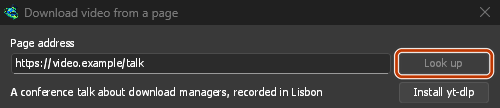
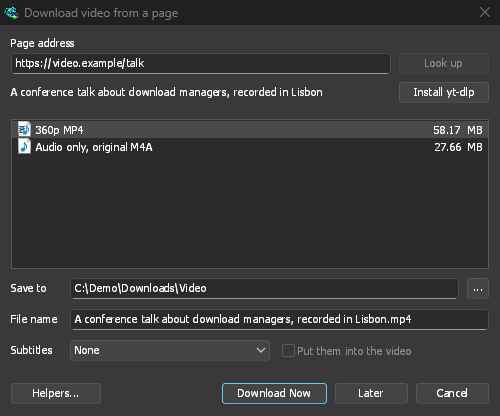
Wählen Sie eine Qualität und klicken Sie dann auf Jetzt herunterladen. 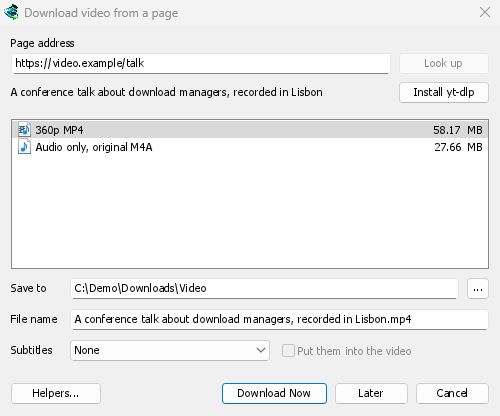
Es wird wie jede andere Datei in einer eigenen Zeile und einem eigenen Fenster heruntergeladen. 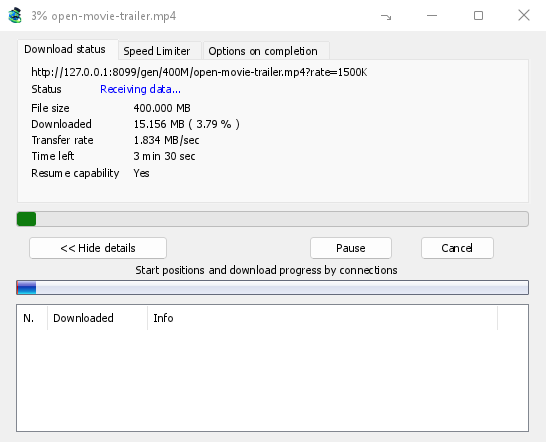
yt-dlp und ffmpeg
GDM offers its two helpers on its first start, and again the first time they are needed. It downloads them from their official releases with its own downloader, so a cut connection resumes, and uses your proxy settings:
- yt-dlp (about 23 MB) looks the page up and downloads the video. The first time, click Install yt-dlp. GDM checks the download against the signature yt-dlp's developers publish before it uses it.
- ffmpeg (about 80 MB) joins a video and its sound when a site keeps them apart, which most sites do for the higher qualities, and turns the sound into an MP3, Opus or FLAC file. Click Install ffmpeg when GDM offers it. GDM checks it against the checksums its release publishes.
Both are kept in a tools folder in GDM's data folder.
Eigene Kopien verwenden
On Linux and macOS, GDM finds yt-dlp and ffmpeg on your PATH and in the usual package-manager folders, including Homebrew's. A program you selected yourself takes priority, followed by GDM's own installed copy. The system copy is used when neither is present, and your package manager keeps it up to date: GDM never downloads over it on its own. If your distribution's yt-dlp is old, Use GDM's own copy in Helpers downloads GDM's, which keeps itself current and is used from then on.
Already have yt-dlp or ffmpeg for another program? Use those instead of a second copy: in Download video from a page, click Helpers..., then Use another program... beside yt-dlp or ffmpeg, and choose the program. GDM runs it once to check that it is that program, and uses it from then on, the command line too. GDM doesn't update a program you chose: keep it up to date yourself (yt-dlp: yt-dlp -U, or your package manager). Use GDM's own copy goes back to the one GDM downloads and checks.
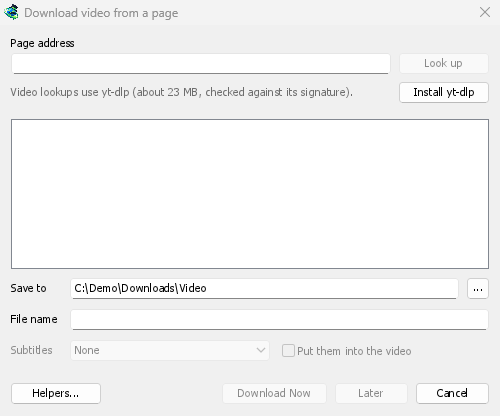

Die Qualität wählen
- Warten Sie, bis die Liste angezeigt wird. Sie zeigt die Auflösungen mit ihrer Dateigröße, die beste zuerst, gefolgt von den Audiooptionen: – Nur Audio, Original: die Originaldatei der Website, nicht umgewandelt (M4A oder WebM mit Opus, je nachdem, was die Website bereitstellt). Die beste verfügbare Tonqualität in der kleinsten Datei. – Nur Audio MP3 mit der besten variablen Bitrate (VBR) sowie mit 320, 256, 192 und 128 kbit/s, für Player, die nur MP3 unterstützen. – Nur Audio OPUS: eine
.opus-Datei. Wenn der Ton der Website bereits im Opus-Format vorliegt (bei YouTube ist das normalerweise der Fall), wird er nur in diese Datei übertragen und nicht umgewandelt. So geht nichts verloren. – Nur Audio FLAC: eine verlustfreie.flac-Datei für eine Bibliothek oder ein Programm, das FLAC benötigt. Die Tonqualität lässt sich damit nicht verbessern: Der Ton der Website ist bereits verlustbehaftet komprimiert. FLAC speichert ihn unverändert, aber in einer Datei, die um ein Vielfaches größer ist. Das Fenster weist darauf hin, wenn Sie diese Option auswählen. - Wählen Sie eine Qualität aus. Ohne ffmpeg werden nur die Qualitätsstufen mit Ton aufgelistet. MP3, Opus und FLAC werden nicht angeboten (diese Formate erstellt ffmpeg).
- Prüfen Sie Speichern unter (standardmäßig der Ordner der Kategorie Video) und den Dateiname, der sich aus dem Videotitel ergibt.
- Wählen Sie bei Bedarf Untertitel aus (siehe unten).
- Klicken Sie auf Jetzt herunterladen oder auf Später, um es der Liste hinzuzufügen, ohne den Download zu starten.
Das Video wird wie jede andere Datei heruntergeladen und erhält eine eigene Zeile in der Liste und ein eigenes Fortschrittsfenster. yt-dlp lädt es über einen eigenen Stream herunter. Deshalb bleibt die Verbindungstabelle des Fensters leer.
Untertitel
Wenn das Video Untertitel hat, werden sie in der Liste Untertitel angeboten: zuerst die Sprachen des Uploaders (und Alle vom Uploader, wenn es mehrere gibt), dann die automatischen Untertitel der Website, gekennzeichnet mit automatisch. Aufgelistet werden nur Untertitel in der gesprochenen Sprache sowie deren Übersetzungen ins Englische und in die Sprache der Benutzeroberfläche. Websites wie YouTube bieten maschinelle Übersetzungen in alle verfügbaren Sprachen an.

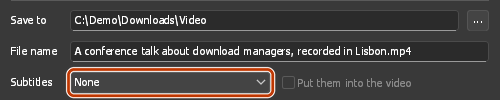
- Wenn die Untertitel neben dem Video gespeichert werden, erhalten sie dessen Namen und die Sprachangabe:
My video.fr.srt. Player wie VLC und MPV erkennen sie automatisch. Mit ffmpeg werden sie immer als SRT gespeichert; ohne ffmpeg im Originalformat der Website (oft WebVTT,.vtt). - Mit In das Video einbetten werden die Untertitel stattdessen als Spuren in die Datei eingebettet, die Sie im Player ein- und ausschalten können. Dazu sind ffmpeg und ein Video im MP4- oder MKV-Format erforderlich.
- Für reine Audioformate (Nur Audio, MP3, Opus, FLAC) gibt es keine Untertitel.
GDM offers the same choice again for the next video when it has that language.
A site may refuse subtitles when it's asked too often: YouTube does, most of all for its translated captions. The video is saved all the same. GDM asks for the subtitles once more after 20 seconds, and if they still don't come, the Download complete window and the download's log say which ones are missing and why. Try them again later. When subtitles meant to go inside the video only come on that second try, they're saved beside it instead.
Wiedergabelisten und Kanäle
Fügen Sie die Adresse einer Wiedergabeliste (youtube.com/playlist?list=…) oder der Videos eines Kanals (youtube.com/@name/videos) ein und klicken Sie auf Suchen. Statt der Qualitäten eines einzelnen Videos zeigt das Fenster die Videos der Liste mit ihrer jeweiligen Länge an.
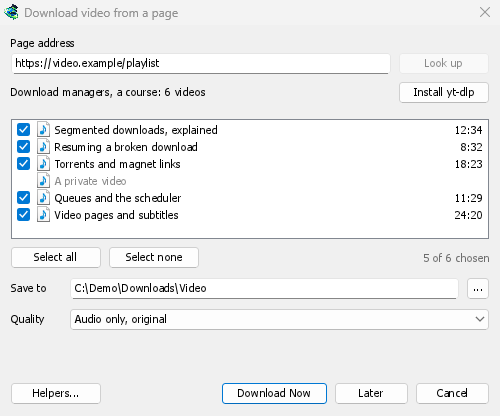
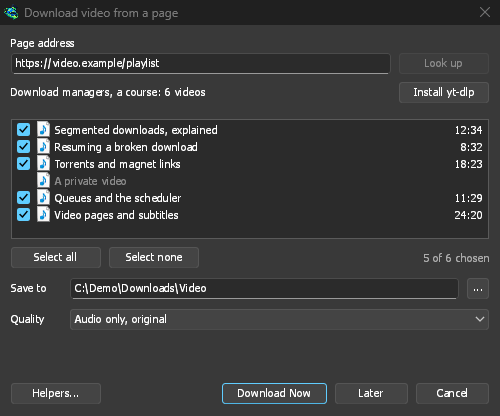
- Eine Wiedergabeliste wird vollständig aufgelistet, während ihre Videos geladen werden. Die Zeile über der Liste zeigt den Fortschritt an („Videos werden aufgelistet: 1.200 von 6.000“). Auflistung beenden behält die bisher aufgelisteten Videos bei, und Rest auflisten fährt dort fort. Wenn die Website zwischendurch nicht mehr antwortet (das kann bei YouTube passieren, wenn es zu oft angefragt wird), zeigt das Fenster an, nach wie vielen Videos und warum. Mit Rest auflisten wird es dann erneut versucht.
- Ein Kanal wird in Gruppen von jeweils 50 Videos aufgelistet, die neuesten zuerst. Mehr laden listet die nächsten 50 auf.
- Jedes Video ist zunächst ausgewählt. Entfernen Sie die Häkchen bei den Videos, die Sie nicht möchten, oder verwenden Sie Alle auswählen und Nichts auswählen. Private und gelöschte Videos sind ausgegraut und können nicht ausgewählt werden.
- Qualität gilt für jedes Video: Beste Qualität, Bis zu einer bestimmten Höhe (jedes Video in dieser Höhe oder der nächstniedrigeren), Nur Audio, Original, Nur Audio MP3, Nur Audio OPUS oder Nur Audio FLAC. Ohne ffmpeg werden nur Qualitäten angeboten, bei denen der Ton enthalten ist, außerdem kein MP3, Opus oder FLAC.
- Die Videos werden jeweils unter ihrem Titel in einem Ordner mit dem Namen der Liste innerhalb des unter Speichern unter festgelegten Ordners abgelegt.
Jetzt herunterladen fügt jedes Video als eigenen Download hinzu und startet die Hauptwarteschlange. Diese führt so viele Downloads gleichzeitig aus, wie Sie im Zeitplaner (N Dateien gleichzeitig herunterladen) festgelegt haben. Später fügt die Videos hinzu, ohne den Download zu starten. Wenn Sie mehr als 500 Videos auf einmal hinzufügen, werden Sie vorher gefragt.
GDM lists at most 20,000 videos of one list.
Eine Seitenadresse, die auf ein Video in einer Wiedergabeliste oder einem Mix verweist (zum Beispiel watch?v=…&list=…), lädt nur dieses eine Video herunter, nicht die gesamte Liste.
Über den VPN-Adapter
With Options → Proxy / Socks → Network adapter set, video downloads go through that adapter too, with the same kill switch as other downloads: GDM hands yt-dlp (and the ffmpeg it starts) a proxy of its own on this computer, and opens every connection through the adapter, looking the names up with the DNS you chose in Options → Connection (without an adapter, yt-dlp uses the system's DNS). When the adapter disconnects, the video download stops, and it starts again when the adapter is back. Formats sent over RTMP, RTSP, MMS or FTP can't go through it and are refused.
Websites, die eine Anmeldung erfordern
Einige Videos werden nur für angemeldete Nutzer abgespielt: Mitglieder- oder private Videos, altersbeschränkte Inhalte. YouTube fordert manchmal Nutzer von Adressen, die es anzweifelt, auf, sich anzumelden, um zu bestätigen, dass sie kein Bot sind. yt-dlp benötigt dann die Cookies Ihres Browsers, die kleinen Dateien, die Sie angemeldet halten.
- Die Schaltfläche „Video herunterladen“ über dem Video übergibt die Cookies dieser Seite aus dem aktuellen Fenster und Profil (ein privates Fenster, ein Firefox-Container) für die Suche und den Download. Es ist nichts einzurichten. Jeder Cookie ist mit der Domain verknüpft, für die der Browser ihn speichert, sodass eine Anmeldung bei YouTube Music (music.youtube.com) oder der mobilen YouTube-Website auch www.youtube.com erreicht.
- Eine eingefügte Adresse (URL hinzufügen, Video von einer Seite herunterladen, eine Playlist): Wählen Sie Ihren Browser unter Optionen → Site-Anmeldungen → Cookies für Videoseiten aus. yt-dlp liest dann die Cookies dieses Browsers auf diesem Computer für jedes Video, das es sucht oder herunterlädt. Wenn die Erweiterung die seiteninternen Cookies übergeben hat, werden diese stattdessen verwendet: Es sind die Cookies dieser Seite und dieser Sitzung.
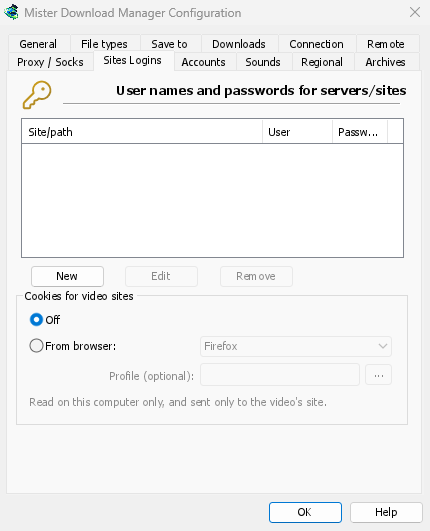
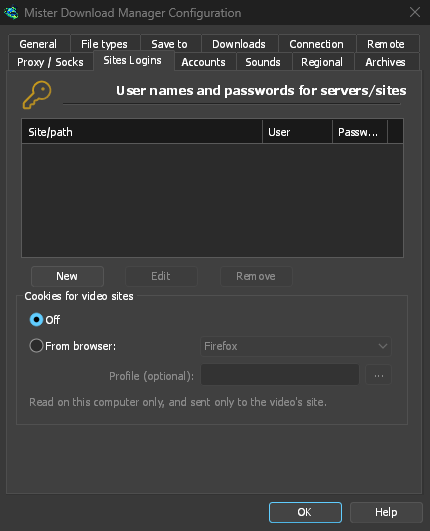
Sign in to the site in that browser first. GDM never logs or shows the cookies; the download's log names only the browser they came from.
Welche Browser
Von Browser listet die Browser auf, die yt-dlp liest: Firefox, Chrome, Edge, Brave, Opera, Vivaldi, Chromium und Whale, sowie Safari unter macOS. Profil ist optional: der Name eines Profils (Profile 1) oder dessen Ordner; leer bedeutet das zuletzt verwendete Profil.
- Firefox funktioniert auf jedem System. Wenn Sie sich erst vor wenigen Augenblicken bei geöffnetem Firefox angemeldet haben, schließen Sie ihn einmal, damit die Anmeldung in seine Dateien geschrieben wird.
- Chrome, Edge und Brave unter Windows sperren ihre Cookies für sich selbst (Chrome 127 und höher, „App-gebundene Verschlüsselung“), und yt-dlp kann sie auch bei geöffnetem Browser nicht lesen. Das Fenster weist darauf hin; wählen Sie Firefox, oder verwenden Sie die Schaltfläche über dem Video, die mit jedem Browser funktioniert.
- Unter Linux speichern Browser der Chrome-Familie den Schlüssel zu ihren Cookies im System-Schlüsselbund (GNOME Keyring, KWallet); yt-dlp fragt diesen ab, daher muss er entsperrt sein.
- Ein anderer auf Chromium basierender Browser (Helium, Thorium, ungoogled-chromium...): Wählen Sie Chromium und den Profilordner dieses Browsers (dessen
Default-Ordner oderProfile 1...; unter~/.configunter Linux,%LOCALAPPDATA%unter Windows). yt-dlp liest den Ordner, aber ein Browser, der seinen Schlüssel unter seinem eigenen Namen im Schlüsselbund speichert oder seine Cookies wie Chrome sperrt, kann auf diese Weise nicht gelesen werden: Verwenden Sie die Schaltfläche seiner Erweiterung.
Wenn ein Video-Server nicht erreichbar ist
Some sites, YouTube among them, send each viewer to a nearby video server, sometimes one inside the internet provider's own network. If that server can't be reached from your connection, a browser quietly switches to another one, but yt-dlp on its own would give up. Before each video download GDM checks the servers in the video's links and, if one doesn't answer, switches to the next one the site lists. The download's log says when this happens.
Wenn sich ein Video nicht herunterladen lässt
- Bewegen Sie den Mauszeiger über den Status des Downloads oder öffnen Sie dessen Fortschrittsfenster, um die Meldung von yt-dlp zu lesen.
- Kein Video auf dieser Seite zum Herunterladen verfügbar bedeutet, dass yt-dlp auf der Seite nichts gefunden hat. Überprüfen Sie, ob die Adresse auf die Seite des Videos verweist.
- Dieses Video erfordert, dass Sie angemeldet sind, oder die Website möchte, dass Sie angemeldet sind: siehe Websites, die eine Anmeldung erfordern.
- Sites change often, and a newer yt-dlp usually fixes it. GDM doesn't update yt-dlp on its own yet. To get the newest one: quit GDM (Tasks → Exit), delete the
tools\yt-dlpfolder in GDM's data folder (%APPDATA%\misterdownloadmanager, or thedatafolder of a portable copy), start GDM, open the video window and click Install yt-dlp. - Videos protected with DRM (most paid streaming services) can't be downloaded, and GDM doesn't try. The browser extension's Media on this page shows such a stream as Protected and doesn't send it.
- Wenn das Fenster das Video auf einer Seite nicht finden kann: Spielen Sie das Video in Ihrem Browser ab und verwenden Sie dann Medien auf dieser Seite in der Erweiterung, um den von der Seite geladenen Stream zu senden.
- Das Herunterladen kann gegen die Nutzungsbedingungen mancher Websites verstoßen. Das müssen Sie selbst prüfen.
- Funktioniert es immer noch nicht? Verwenden Sie Hilfe → Ein Problem melden und geben Sie die Seitenadresse an.
Nächste Schritte
Kostenlos, Open Source, keine Werbung, keine Testversion.
Download GolinksPRO Download Manager