

GDM downloads videos from their web pages: YouTube, Vimeo, Dailymotion, Twitch, TikTok, X, Instagram, Facebook, Reddit, SoundCloud and well over a thousand other sites. It does this with yt-dlp, an open-source program whose community keeps it working as sites change.
Avviare un download video
- Give the video's page address to Add URL (Ctrl+N). GDM recognises video pages and opens the video window, already looking the page up.
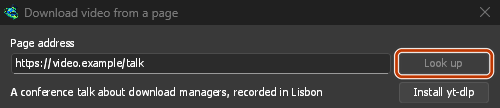
- Oppure scegli Attività → Scarica video da una pagina..., incolla l'indirizzo in Indirizzo della pagina e fai clic su Cerca.
Anche qualsiasi altro indirizzo che rimanda a una pagina web, anziché a un file, viene proposto nella finestra del video.
Incolla l'indirizzo della pagina e fai clic su Cerca. 
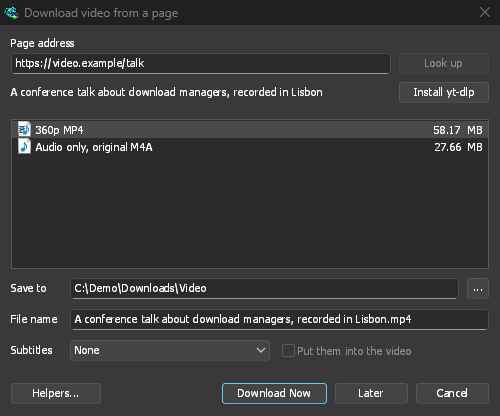
Scegli una qualità, poi Scarica ora. 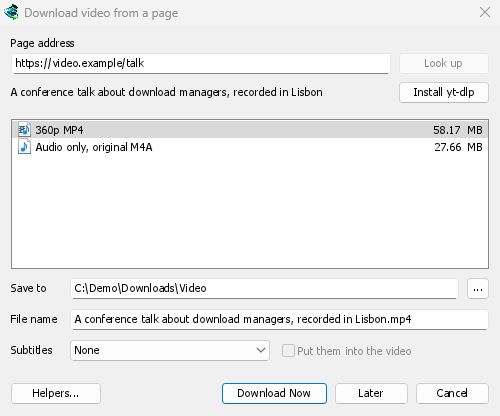
Il download avviene come per qualsiasi altro file, nella sua riga e finestra dedicate. 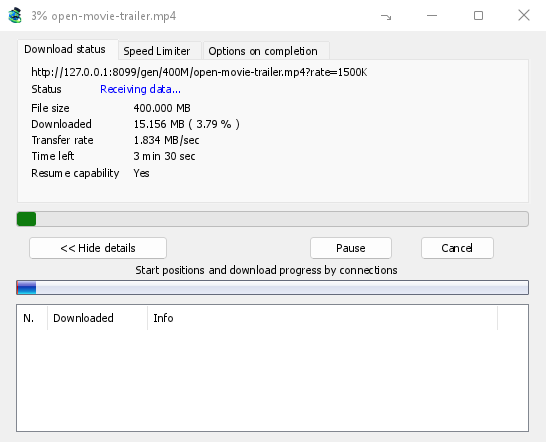
yt-dlp e ffmpeg
GDM offers its two helpers on its first start, and again the first time they are needed. It downloads them from their official releases with its own downloader, so a cut connection resumes, and uses your proxy settings:
- yt-dlp (about 23 MB) looks the page up and downloads the video. The first time, click Install yt-dlp. GDM checks the download against the signature yt-dlp's developers publish before it uses it.
- ffmpeg (about 80 MB) joins a video and its sound when a site keeps them apart, which most sites do for the higher qualities, and turns the sound into an MP3, Opus or FLAC file. Click Install ffmpeg when GDM offers it. GDM checks it against the checksums its release publishes.
Both are kept in a tools folder in GDM's data folder.
Usa le tue copie
On Linux and macOS, GDM finds yt-dlp and ffmpeg on your PATH and in the usual package-manager folders, including Homebrew's. A program you selected yourself takes priority, followed by GDM's own installed copy. The system copy is used when neither is present, and your package manager keeps it up to date: GDM never downloads over it on its own. If your distribution's yt-dlp is old, Use GDM's own copy in Helpers downloads GDM's, which keeps itself current and is used from then on.
Already have yt-dlp or ffmpeg for another program? Use those instead of a second copy: in Download video from a page, click Helpers..., then Use another program... beside yt-dlp or ffmpeg, and choose the program. GDM runs it once to check that it is that program, and uses it from then on, the command line too. GDM doesn't update a program you chose: keep it up to date yourself (yt-dlp: yt-dlp -U, or your package manager). Use GDM's own copy goes back to the one GDM downloads and checks.
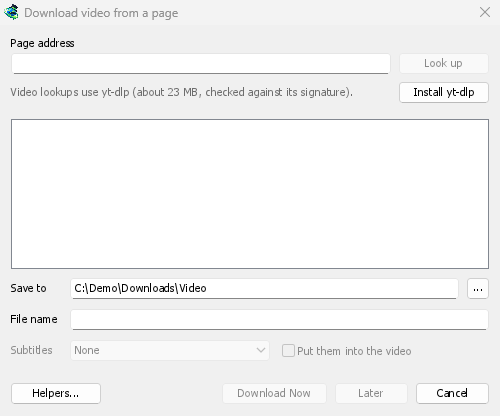

Scegli la qualità
- Attendi l'elenco. Mostra ogni risoluzione con la sua dimensione, la migliore per prima, poi solo l'audio: - Solo audio, originale: il file del sito, non convertito (M4A, o WebM con Opus all'interno, come fornito dal sito). Il miglior audio disponibile, nel file più piccolo. - Solo audio MP3 al suo miglior bitrate variabile (VBR) e a 320, 256, 192 e 128 kbps, per lettori che accettano solo MP3. - Solo audio OPUS: un file
.opus. Quando l'audio del sito è già Opus (quello di YouTube di solito lo è), viene solo spostato in quel file, non convertito, quindi nulla viene perso. - Solo audio FLAC: un file.flacsenza perdite, per una libreria o un programma che richiede FLAC. Non può aggiungere qualità: l'audio del sito è già compresso con perdite, e FLAC lo mantiene esattamente come è arrivato, in un file diverse volte più grande. La finestra lo indica quando lo scegli. - Scegline uno. Senza ffmpeg, vengono elencate solo le qualità che includono già l'audio, e nessun MP3, Opus o FLAC (ffmpeg li crea).
- Controlla Salva in (la cartella della categoria Video per impostazione predefinita) e Nome file, che deriva dal titolo del video.
- Scegli Sottotitoli se li vuoi (vedi sotto).
- Fai clic su Scarica ora, o su Più tardi per aggiungerlo all'elenco senza avviare il download.
Il video viene quindi scaricato come qualsiasi altro file, con la sua riga nell'elenco e la sua finestra di avanzamento. yt-dlp lo scarica tramite un proprio stream, quindi la tabella delle connessioni della finestra resta vuota.
Sottotitoli
Quando il video ha i sottotitoli, l'elenco Sottotitoli li propone: prima le lingue caricate dall'autore (e Tutti quelli dell'autore quando ce ne sono diversi), poi i sottotitoli automatici del sito, contrassegnati come automatici. Di questi vengono elencati solo quelli nella lingua parlata e le loro traduzioni in inglese e nella lingua dell'interfaccia; siti come YouTube offrono una traduzione automatica in ogni lingua che conoscono.

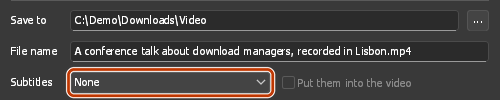
- Salvati accanto al video, prendono il suo nome e la lingua:
My video.fr.srt. Lettori come VLC e MPV li rilevano da soli. Con ffmpeg sono sempre SRT; senza, il formato proprio del sito (spesso WebVTT,.vtt). - Incorporali nel video li inserisce invece all'interno del file, come tracce che attivi nel lettore. Richiede ffmpeg e un video MP4 o MKV.
- Una scelta solo audio (Solo audio, MP3, Opus, FLAC) non include sottotitoli.
GDM offers the same choice again for the next video when it has that language.
A site may refuse subtitles when it's asked too often: YouTube does, most of all for its translated captions. The video is saved all the same. GDM asks for the subtitles once more after 20 seconds, and if they still don't come, the Download complete window and the download's log say which ones are missing and why. Try them again later. When subtitles meant to go inside the video only come on that second try, they're saved beside it instead.
Playlist e canali
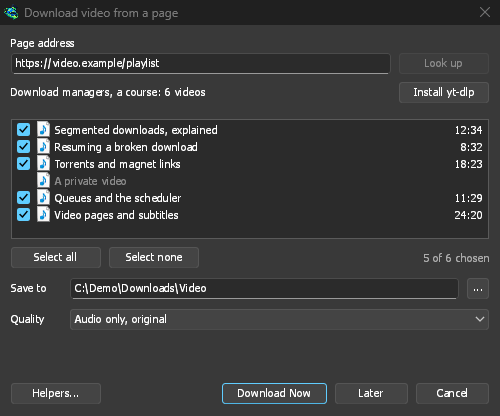
Incolla l'indirizzo di una playlist (youtube.com/playlist?list=…) o dei video di un canale (youtube.com/@name/videos) e fai clic su Cerca. Invece delle qualità di un singolo video, la finestra elenca i video della playlist, ognuno con la sua durata.
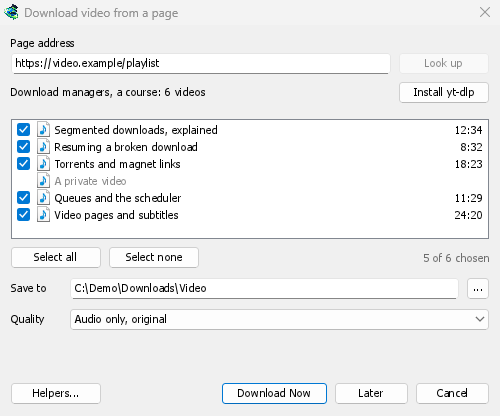
- Una playlist viene elencata per intero, man mano che i video vengono caricati: la riga sopra l'elenco indica a che punto si trova ("Elenco dei video: 1.200 di 6.000"). Interrompi l'elenco mantiene quelli elencati finora, e Elenca i restanti riprende da lì. Se il sito smette di rispondere a metà (YouTube potrebbe farlo, se interrogato troppo spesso), la finestra indica dopo quanti video e perché, e Elenca i restanti riprova da lì.
- I video di un canale vengono elencati 50 alla volta, dai più recenti. Carica altro elenca i 50 successivi.
- Ogni video è selezionato all'inizio. Deseleziona quelli che non desideri, oppure usa Seleziona tutto e Deseleziona tutto. I video privati ed eliminati sono in grigio e non possono essere selezionati.
- Qualità si applica a ogni video: Qualità migliore, Fino a un'altezza (ogni video a quell'altezza, o la più vicina inferiore), Solo audio, originale, Solo audio MP3, Solo audio OPUS o Solo audio FLAC. Senza ffmpeg, vengono offerte solo le qualità che includono l'audio, e non MP3, Opus o FLAC.
- I video vengono salvati in una cartella con il nome della playlist, all'interno di Salva in, ognuno con il proprio titolo.
Scarica ora aggiunge ogni video come download separato e avvia la coda di download principale, che esegue contemporaneamente il numero di download impostato nel Pianificatore (Scarica N file contemporaneamente). Più tardi li aggiunge senza avviare il download. L'aggiunta di più di 500 download contemporaneamente richiede una conferma.
GDM lists at most 20,000 videos of one list.
Un indirizzo di pagina che punta a un video all'interno di una playlist o di un mix (ad esempio watch?v=…&list=…) scarica quel singolo video, mai l'intero elenco.
Tramite la scheda di una VPN
With Options → Proxy / Socks → Network adapter set, video downloads go through that adapter too, with the same kill switch as other downloads: GDM hands yt-dlp (and the ffmpeg it starts) a proxy of its own on this computer, and opens every connection through the adapter, looking the names up with the DNS you chose in Options → Connection (without an adapter, yt-dlp uses the system's DNS). When the adapter disconnects, the video download stops, and it starts again when the adapter is back. Formats sent over RTMP, RTSP, MMS or FTP can't go through it and are refused.
Siti che richiedono l'accesso
Alcuni video vengono riprodotti solo per gli utenti che hanno effettuato l'accesso: un video privato o per membri, un video con restrizioni di età. YouTube a volte chiede a qualsiasi utente proveniente da un indirizzo sospetto di "Accedere per confermare che non sei un bot". yt-dlp ha quindi bisogno dei cookie del tuo browser, i piccoli file che ti mantengono connesso.
- Il pulsante Scarica video sopra il video passa i cookie di quella pagina, dalla finestra e dal profilo in cui ti trovi (una finestra privata, un container di Firefox), per la ricerca e il download. Non serve configurare nulla. Ogni cookie va con il dominio per cui il browser lo conserva, quindi un accesso a YouTube Music (music.youtube.com) o al sito mobile di YouTube raggiunge anche www.youtube.com.
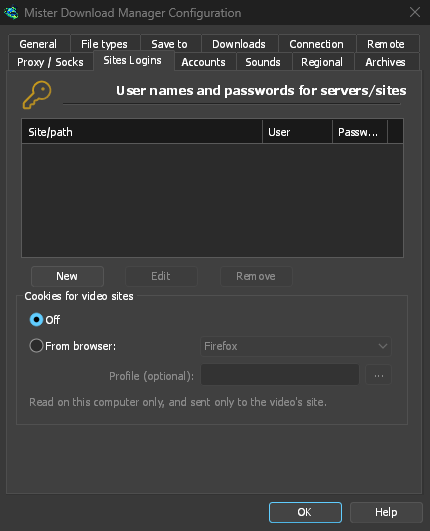
- Un indirizzo incollato (Aggiungi URL, Scarica video da una pagina, una playlist): scegli il tuo browser in Opzioni → Accessi ai siti → Cookie per i siti video. yt-dlp legge i cookie di quel browser su questo computer per ogni video che cerca o scarica. Quando l'estensione ha passato i cookie della pagina, questi vengono usati al loro posto: sono quelli della pagina e della sessione.
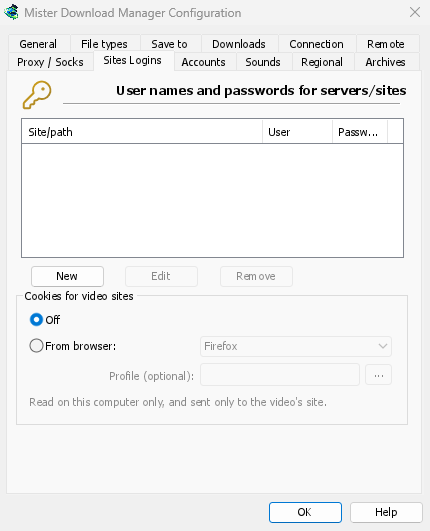
Sign in to the site in that browser first. GDM never logs or shows the cookies; the download's log names only the browser they came from.
Quali browser
Dal browser elenca i browser che yt-dlp legge: Firefox, Chrome, Edge, Brave, Opera, Vivaldi, Chromium e Whale, e Safari su macOS. Profilo è facoltativo: il nome di un profilo (Profile 1) o la sua cartella; se vuoto, l'ultimo profilo usato.
- Firefox funziona su ogni sistema. Se hai effettuato l'accesso solo pochi istanti fa con Firefox aperto, chiudilo una volta in modo che salvi l'accesso nei suoi file.
- Chrome, Edge e Brave su Windows bloccano i loro cookie (Chrome 127 e successivi, "crittografia legata all'app"), e yt-dlp non può leggerli nemmeno mentre il browser è aperto. La finestra lo indica; scegli Firefox, oppure usa il pulsante sopra il video, che funziona con qualsiasi browser.
- Su Linux, i browser della famiglia Chrome mantengono la chiave dei loro cookie nel portachiavi del sistema (GNOME Keyring, KWallet); yt-dlp la richiede, quindi deve essere sbloccata.
- Un altro browser basato su Chromium (Helium, Thorium, ungoogled-chromium...): scegli Chromium e la cartella del profilo di quel browser (la sua cartella
Default, oProfile 1...; sotto~/.configsu Linux,%LOCALAPPDATA%su Windows). yt-dlp legge la cartella, ma un browser che mantiene la sua chiave sotto il proprio nome nel portachiavi, o blocca i suoi cookie come fa Chrome, non può essere letto in questo modo: usa il pulsante della sua estensione.
Quando un server video non è raggiungibile
Some sites, YouTube among them, send each viewer to a nearby video server, sometimes one inside the internet provider's own network. If that server can't be reached from your connection, a browser quietly switches to another one, but yt-dlp on its own would give up. Before each video download GDM checks the servers in the video's links and, if one doesn't answer, switches to the next one the site lists. The download's log says when this happens.
Se un video non si scarica
- Passa il puntatore sopra lo Stato del download, o apri la sua finestra di avanzamento, per leggere il messaggio di yt-dlp.
- In quella pagina non c'è nessun video scaricabile significa che yt-dlp non ha trovato nulla sulla pagina. Controlla che l'indirizzo sia la pagina del video stesso.
- Questo video richiede l'accesso, o il sito richiede l'accesso: vedi Siti che richiedono l'accesso.
- Sites change often, and a newer yt-dlp usually fixes it. GDM doesn't update yt-dlp on its own yet. To get the newest one: quit GDM (Tasks → Exit), delete the
tools\yt-dlpfolder in GDM's data folder (%APPDATA%\misterdownloadmanager, or thedatafolder of a portable copy), start GDM, open the video window and click Install yt-dlp. - Videos protected with DRM (most paid streaming services) can't be downloaded, and GDM doesn't try. The browser extension's Media on this page shows such a stream as Protected and doesn't send it.
- Una pagina il cui video la finestra non riesce a trovare: riproduci il video nel tuo browser, quindi usa la funzione Contenuti multimediali in questa pagina dell'estensione per inviare il flusso caricato dalla pagina.
- Il download potrebbe essere contrario ai termini di alcuni siti. La verifica spetta a te.
- Il problema persiste? Usa Guida → Segnala un problema e includi l'indirizzo della pagina.
Passi successivi
Gratuito, open source, senza pubblicità, senza periodo di prova.
Download GolinksPRO Download Manager