

Una coda è un elenco di download che vengono eseguiti in ordine, alcuni alla volta. Il Pianificatore avvia e interrompe le code in base all'orario e decide cosa succede quando una coda è terminata.
Code
GDM comes with two queues:
- Coda di download principale: dove finiscono i download aggiunti con Scarica più tardi, i download in batch e gli elenchi importati. Un download la lascia quando è terminato.
- Coda di sincronizzazione: i download terminati vi rimangono invece di uscirne. È l'unica coda che accetta download terminati.
Puoi aggiungere le tue code nel Pianificatore o con Crea nuova coda nel menu del clic destro di un download.
Mettere i download in coda
- In Informazioni sul file da scaricare, fai clic su Scarica più tardi e scegli la coda.
- Oppure seleziona i download nell'elenco, fai clic destro e scegli Aggiungi alla coda, poi la coda. Per un download che è già in una coda compare invece Sposta nella coda.
- Per togliere un download dalla sua coda, fai clic destro su di esso e scegli Rimuovi dalla coda. Il download resta nell'elenco.
La colonna C mostra quali download sono in una coda. Sotto Code nel pannello delle categorie, seleziona una coda per vedere solo i suoi download.
Avviare e interrompere una coda
- Avvia coda e Interrompi coda nella barra degli strumenti avviano e arrestano la Coda di download principale. La freccia accanto a ciascun pulsante elenca tutte le code.
- Download → Avvia coda e Download → Interrompi coda elencano anch'essi tutte le code.
- Oppure fai clic destro su una coda sotto Code e scegli Avvia ora o Interrompi.
Una coda in esecuzione avvia i suoi download nell'ordine dell'elenco, alcuni alla volta (quattro per impostazione predefinita). Quando uno non riesce, si sposta alla fine della coda e viene riprovato 30 secondi dopo. La coda si ferma quando non c'è più nulla da scaricare.
La finestra del Pianificatore
Aprila con Pianificatore nella barra degli strumenti o con Download → Pianificatore. Se fai clic destro su una coda e scegli Pianificazione o Modifica coda, si apre su quella coda.
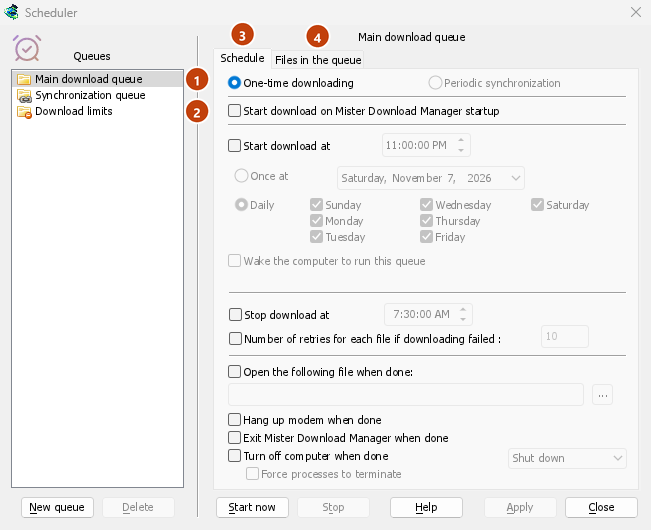
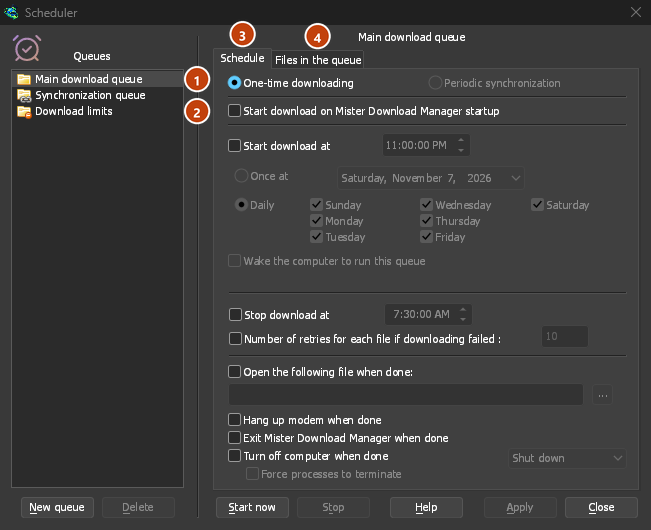
Le code sono a sinistra, con Limiti di download sotto di esse. Il lato destro mostra la coda selezionata su due schede, Pianificazione e File nella coda.
- Nuova coda chiede un nome e aggiunge una coda. Elimina rimuove una delle tue code; le due code predefinite non possono essere eliminate. I download di una coda eliminata restano nell'elenco.
- Avvia ora e Interrompi avviano o arrestano immediatamente la coda selezionata.
- Applica salva le modifiche. Chiudi chiude la finestra.
Pianificazione: avvio e arresto a orari stabiliti
- Start download on GolinksPRO Download Manager startup — start the queue whenever GDM starts.
- Avvia download alle: un orario, poi:
- Una volta alle una data, oppure
- Ogni giorno, nei giorni che selezioni.
- Interrompi download alle: un orario per arrestare la coda se è ancora in esecuzione.
- Number of retries for each file if downloading failed — how often a failed download is tried again before the queue gives up on it. Without it, GDM keeps trying.
Per impostare un orario, fai clic su una delle sue parti (ore, minuti, secondi) e usa le frecce, la rotellina del mouse, Su / Giù o i tasti numerici. Sinistra e Destra si spostano tra le parti.
GDM has to be running for a schedule to fire. It can sit in the tray: closing the main window doesn't quit it.
Riattiva il computer per eseguire una coda
Seleziona Riattiva il computer per eseguire questa coda, sotto l'ora di inizio, e il computer si riattiverà all'ora di inizio se è in sospensione. Serve Avvia download alle.
- GDM wakes the computer a minute before the start time, so the network is back when the queue starts.
- Mentre la coda è in esecuzione, il computer non va in sospensione. Al termine della coda, si applicano di nuovo le impostazioni di sospensione del computer: se nessuno lo sta usando, torna in sospensione da solo. Spegni il computer al termine → Sospendi lo mette subito in sospensione.
- La riga sotto l'opzione indica quando il computer verrà riattivato la prossima volta, o perché non può esserlo.
- GDM has to be running (it can sit in the notification area). The computer has to be asleep, not shut down.
- The wake follows the schedule: change the start time or the days, untick the option or delete the queue, and the wake moves or goes away. GDM sets it again each time it starts. Nothing stays behind in the system when GDM quits or is uninstalled.
Windows
Windows riattiva un computer solo se il piano di alimentazione consente i timer di riattivazione. Se non è così, il Pianificatore lo indica e Modifica apre l'impostazione: Opzioni risparmio energia → Modifica impostazioni combinazione → Cambia impostazioni avanzate risparmio energia → Sospensione → Consenti timer di riattivazione. Scegli Attiva: Solo timer di riattivazione importanti consente solo ai timer importanti di Windows di riattivare il computer. Sui laptop, l'impostazione è spesso disattivata quando il computer usa la batteria, quindi il computer si riattiva solo quando è collegato alla corrente.
Linux
Su Linux, solo un amministratore può impostare l'allarme di riattivazione del computer, quindi l'opzione è disattivata finché un amministratore non la abilita. Per permettere agli utenti di un gruppo wakealarm di impostarlo, un amministratore esegue una volta:
sudo groupadd --system wakealarm
sudo usermod -aG wakealarm "$USER"
echo 'z /sys/class/rtc/rtc0/wakealarm 0664 root wakealarm -' | sudo tee /etc/tmpfiles.d/wakealarm.conf
sudo systemd-tmpfiles --create /etc/tmpfiles.d/wakealarm.conf
then signs out and in again. The setting stays after a restart. The computer has one wake alarm: if another program has set it, GDM leaves it alone and says so.
A user's systemd timer can't wake the computer, and rtcwake needs root, so without this setting GDM can't wake the computer. GDM never asks for an administrator's password.
macOS
On macOS only an administrator can schedule a wake, so the option is greyed. GDM doesn't ask for an administrator's password. An administrator can have the Mac wake every day a minute before the queue starts, for example at 10:59 PM for a queue that starts at 11:00 PM:
sudo pmset repeat wakeorpoweron MTWRFSU 22:59:00
sudo pmset repeat cancello rimuove.
Pianificazione: al termine della coda
- Apri il seguente file al termine: ad esempio un suono, uno script o un programma. ... seleziona il file.
- Disconnetti il modem al termine: termina una connessione dial-up, se ne usi una.
- Exit GolinksPRO Download Manager when done.
- Spegni il computer al termine: scegli Spegni, Sospendi o Iberna.
- GDM first shows a 30-second countdown. Cancel stops it; Turn off now goes ahead at once.
- Forza la chiusura dei processi chiude i programmi che altrimenti impedirebbero a Windows di spegnersi.
File nella coda
- Scarica [N] file contemporaneamente: quanti download della coda vengono eseguiti insieme. Gli altri aspettano il loro turno.
- L'elenco mostra i download della coda nell'ordine in cui verranno eseguiti. I pulsanti freccia sottostanti spostano il download selezionato in basso o in alto; la croce lo rimuove dalla coda.
Limiti di download
Per un abbonamento con traffico limitato, seleziona Limiti di download a sinistra:
- Seleziona Limiti di download.
- Inserisci Scarica non più di [N] MBytes ogni [H] ore. Il limite iniziale è di 200 MBytes ogni 5 ore.
- Fai clic su Applica.
When the limit is reached, GDM stops downloading. New downloads show Waiting: the download limit is reached (Scheduler). Everything resumes on its own when the period is over. Show warning before stopping downloads tells you when this happens and when downloads will go on.
La stessa impostazione si trova in Opzioni → Connessione.
Passi successivi
- Tutorial: scaricare durante la notte →
- Mantenere un po' di velocità per tutto il resto →
- L'elenco dei download →
Gratuito, open source, senza pubblicità, senza periodo di prova.
Download GolinksPRO Download Manager