

Kuyruk, sırayla ve aynı anda birkaç indirme işleminin yürütüldüğü bir listedir. Zamanlayıcı, kuyrukları belirlenen saatlerde başlatıp durdurur ve kuyruk tamamlandığında ne olacağını belirler.
Kuyruklar
GDM comes with two queues:
- Ana indirme kuyruğu — Daha Sonra İndir seçeneğiyle eklenen indirmeler, toplu indirmeler ve içe aktarılan listeler bu kuyruğa eklenir. İndirme tamamlandığında kuyruktan çıkar.
- Eşitleme kuyruğu — tamamlanan indirmeler kuyruktan çıkmak yerine burada kalır. Tamamlanan indirmeleri alan tek kuyruktur.
Kendi sıralarınızı Zamanlayıcı'da veya bir indirmenin sağ tıklama menüsündeki Yeni sıra oluştur ile ekleyebilirsiniz.
İndirmeleri kuyruğa ekleme
- Dosya Bilgilerini İndir penceresinde, Daha Sonra İndir'e tıklayın ve sırayı seçin.
- İndirmeleri listeden seçin, sağ tıklayın ve Sıraya ekle'yi, ardından da kuyruğu seçin. Zaten bir kuyrukta olan indirmeler için bunun yerine Sıraya taşı seçeneği gösterilir.
- Bir indirmeyi kuyruğundan çıkarmak için üzerine sağ tıklayın ve Sıradan sil'i seçin. İndirme listede kalır.
Q sütunu, hangi indirmelerin kuyrukta olduğunu gösterir. Yalnızca bir kuyruğun indirmelerini görmek için kategoriler bölmesindeki Sıralar altında o kuyruğu seçin.
Kuyruğu başlatma ve durdurma
- Araç çubuğundaki Kuyruğu Başlat ve Kuyruğu Durdur düğmeleri Ana indirme kuyruğunu başlatır ve durdurur. Her düğmenin yanındaki ok, tüm kuyrukları listeler.
- İndirilenler → Kuyruğu başlat ve İndirilenler → Kuyruğu durdur da bunları listeler.
- Alternatif olarak, Sıralar altında bir kuyruğa sağ tıklayın ve Şimdi başlat ya da Durdur'u seçin.
Çalışan bir kuyruk, indirmeleri listedeki sırayla ve aynı anda birkaç tane (varsayılan olarak dört tane) başlatır. Bir indirme başarısız olursa kuyruğun sonuna taşınır ve 30 saniye sonra yeniden denenir. İndirilecek dosya kalmadığında kuyruk durur.
Zamanlayıcı penceresi
Pencereyi araç çubuğundaki Zamanlayıcı düğmesinden veya İndirilenler → Zamanlayıcı menüsünden açın. Bir kuyruğa sağ tıklayıp Zamanlama veya Sırayı düzenle'yi seçerseniz pencere o kuyruğa ait olarak açılır.
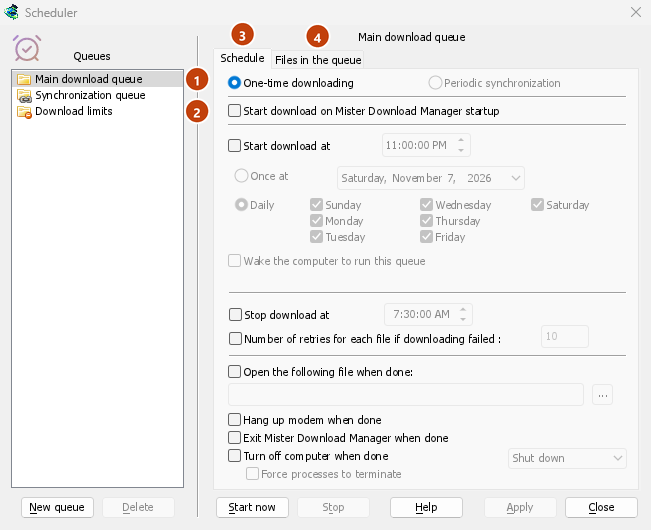
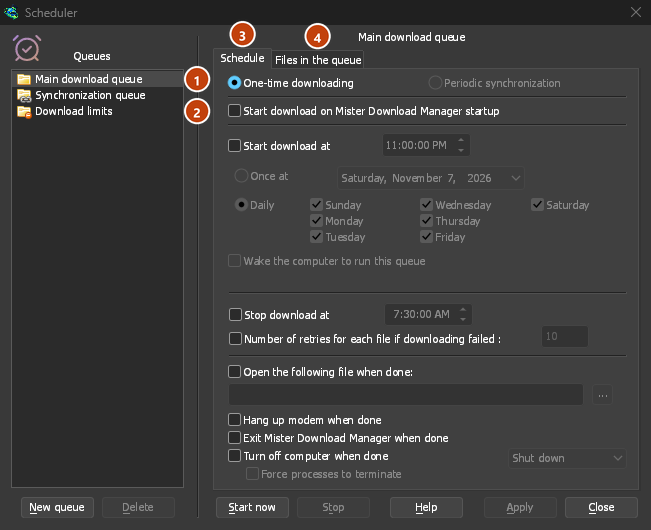
Kuyruklar solda, İndirme sınırları ise kuyrukların altında yer alır. Sağ tarafta, seçilen kuyruk Zamanlama ve Kuyruktaki dosyalar sekmelerinde gösterilir.
- Yeni sıra ad sorar ve yeni bir kuyruk ekler. Sil, oluşturduğunuz kuyruklardan birini siler; yerleşik iki kuyruk silinemez. Silinen kuyruktaki indirmeler listede kalır.
- Şimdi başlat ve Durdur, seçilen kuyruğu hemen başlatır veya durdurur.
- Uygula değişikliklerinizi kaydeder. Kapat pencereyi kapatır.
Zamanlama: belirlenen saatte başlatma ve durdurma
- Start download on GolinksPRO Download Manager startup — start the queue whenever GDM starts.
- İndirmeyi şu saatte başlat — bir saat belirleyin, ardından şu seçeneklerden birini seçin:
- Bir tarihte Bir kez saat, veya
- İşaretlediğiniz günlerde Günlük.
- İndirmeyi şu saatte durdur — kuyruk hâlâ çalışıyorsa durdurulacağı saati belirler.
- Number of retries for each file if downloading failed — how often a failed download is tried again before the queue gives up on it. Without it, GDM keeps trying.
Bir zaman ayarlamak için zamanın bir bölümüne (saat, dakika veya saniye) tıklayın ve okları, fare tekerleğini, Yukarı / Aşağı tuşlarını veya sayı tuşlarını kullanın. Sol ve Sağ tuşları bölümler arasında geçiş yapar.
GDM has to be running for a schedule to fire. It can sit in the tray: closing the main window doesn't quit it.
Bir kuyruğu çalıştırmak için bilgisayarı uyandır
Başlangıç saatinin altındaki Bu kuyruğu çalıştırmak için bilgisayarı uyandır seçeneğini işaretleyin. Böylece başlangıç saatinde uyku modunda olan bilgisayar uyandırılır. Bunun için İndirmeyi şu saatte başlat ayarı gerekir.
- GDM wakes the computer a minute before the start time, so the network is back when the queue starts.
- Kuyruk çalışırken bilgisayar uyku moduna geçmez. Kuyruk tamamlandığında bilgisayarın kendi uyku ayarları yeniden devreye girer: kullanılmayan bilgisayar kendiliğinden uyku moduna geçer. Bittiğinde bilgisayarı kapat → Uyku seçeneği bilgisayarı hemen uyku moduna geçirir.
- Seçeneğin altındaki satır, bilgisayarın bir sonraki ne zaman uyandırılacağını veya neden uyandırılamayacağını belirtir.
- GDM has to be running (it can sit in the notification area). The computer has to be asleep, not shut down.
- The wake follows the schedule: change the start time or the days, untick the option or delete the queue, and the wake moves or goes away. GDM sets it again each time it starts. Nothing stays behind in the system when GDM quits or is uninstalled.
Windows
Windows, bilgisayarı yalnızca güç planı uyandırma zamanlayıcılarına izin veriyorsa uyandırır. İzin verilmiyorsa Zamanlayıcı bunu belirtir ve Değiştir ayarı açar: Güç Seçenekleri → Plan ayarlarını değiştir → Gelişmiş güç ayarlarını değiştir → Uyku → Uyandırma zamanlayıcılarına izin ver. Etkinleştir seçeneğini seçin: Yalnızca Önemli Uyandırma Zamanlayıcıları seçeneği, bilgisayarı yalnızca Windows'un kendi önemli zamanlayıcılarının uyandırmasına izin verir. Dizüstü bilgisayarlarda bu ayar pil kullanılırken genellikle kapalıdır. Bu nedenle bilgisayar yalnızca prize takılıyken uyandırılır.
Linux
Linux'ta bilgisayarın uyandırma alarmını yalnızca yönetici ayarlayabilir. Bu nedenle yönetici izin verene kadar seçenek kullanılamaz. Bir wakealarm grubundaki kullanıcıların alarmı ayarlamasına izin vermek için yönetici şu komutu bir kez çalıştırır:
sudo groupadd --system wakealarm
sudo usermod -aG wakealarm "$USER"
echo 'z /sys/class/rtc/rtc0/wakealarm 0664 root wakealarm -' | sudo tee /etc/tmpfiles.d/wakealarm.conf
sudo systemd-tmpfiles --create /etc/tmpfiles.d/wakealarm.conf
then signs out and in again. The setting stays after a restart. The computer has one wake alarm: if another program has set it, GDM leaves it alone and says so.
A user's systemd timer can't wake the computer, and rtcwake needs root, so without this setting GDM can't wake the computer. GDM never asks for an administrator's password.
macOS
On macOS only an administrator can schedule a wake, so the option is greyed. GDM doesn't ask for an administrator's password. An administrator can have the Mac wake every day a minute before the queue starts, for example at 10:59 PM for a queue that starts at 11:00 PM:
sudo pmset repeat wakeorpoweron MTWRFSU 22:59:00
sudo pmset repeat cancelkaldırır.
Zamanlama: kuyruk tamamlandığında
- Bittiğinde aşağıdaki dosyayı aç — örneğin bir ses, bir komut dosyası veya bir program. ... dosyayı seçer.
- İşlem bitince modemi kapat — eğer kullanıyorsanız, çevirmeli bağlantıyı sonlandırır.
- Exit GolinksPRO Download Manager when done.
- Bittiğinde bilgisayarı kapat — Kapat, Uyku veya Hazırda beklet seçeneklerinden birini seçin.
- GDM first shows a 30-second countdown. Cancel stops it; Turn off now goes ahead at once.
- İşlemleri sonlandırmaya zorla seçeneği, aksi takdirde Windows'un kapanmasını engelleyecek programları kapatır.
Kuyruktaki dosyalar
- Aynı anda [N] dosya indir — kuyruktaki indirmelerden kaç tanesinin aynı anda çalışacağı. Diğerleri sırasını bekler.
- Liste, kuyruktaki indirmeleri yürütülecekleri sırayla gösterir. Altındaki ok düğmeleri seçili indirmeyi aşağı veya yukarı taşır; çarpı işareti indirmeyi kuyruktan çıkarır.
İndirme sınırları
Veri kotası olan bir internet paketi kullanılıyorsa soldaki İndirme sınırları seçeneğini belirleyin:
- İndirme sınırları kutucuğunu işaretleyin.
- Her [H] saatte en fazla [N] MB indir alanını doldurun. Başlangıç değeri, her 5 saatte bir 200 MB indirmektir.
- Uygula düğmesine tıklayın.
When the limit is reached, GDM stops downloading. New downloads show Waiting: the download limit is reached (Scheduler). Everything resumes on its own when the period is over. Show warning before stopping downloads tells you when this happens and when downloads will go on.
Aynı ayar Seçenekler → Bağlantı bölümünde de bulunur.
Sonraki adımlar
Ücretsiz, açık kaynak, reklamsız, deneme sürümü yok.
Download GolinksPRO Download Manager