

GDM downloads videos from their web pages: YouTube, Vimeo, Dailymotion, Twitch, TikTok, X, Instagram, Facebook, Reddit, SoundCloud and well over a thousand other sites. It does this with yt-dlp, an open-source program whose community keeps it working as sites change.
Video indirme başlatma
- Give the video's page address to Add URL (Ctrl+N). GDM recognises video pages and opens the video window, already looking the page up.
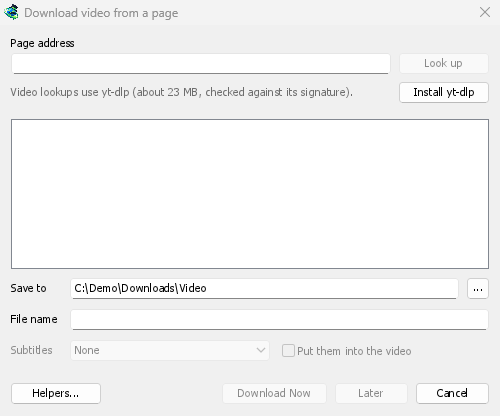
- Veya Görevler → Bir sayfadan video indir... seçeneğini seçin, adresi Sayfa adresi alanına yapıştırın ve Ara'ya tıklayın.
Dosya değil de web sayfası olduğu anlaşılan diğer tüm sayfa adresleri de video penceresinde açılır.
Sayfa adresini yapıştırın ve Ara'ya tıklayın. 
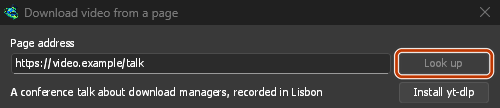
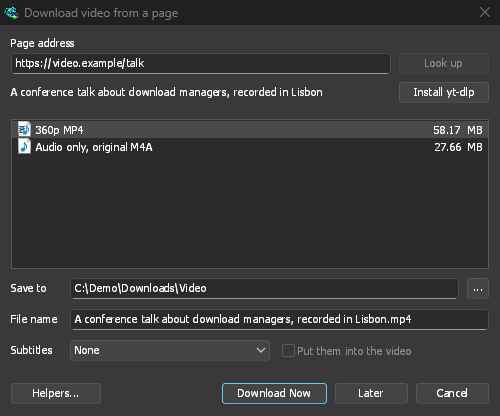
Bir kalite seçin, sonra Şimdi İndir'e tıklayın. 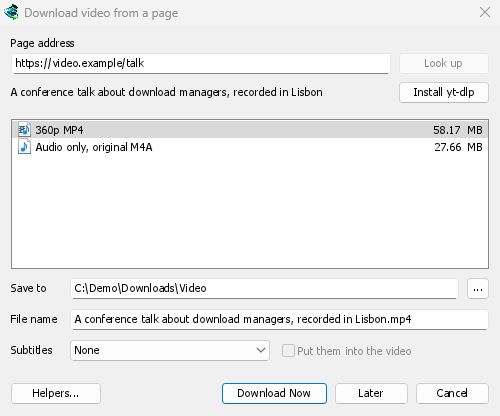
Video, diğer dosyalar gibi, kendine ait satırında ve penceresinde indirilir. 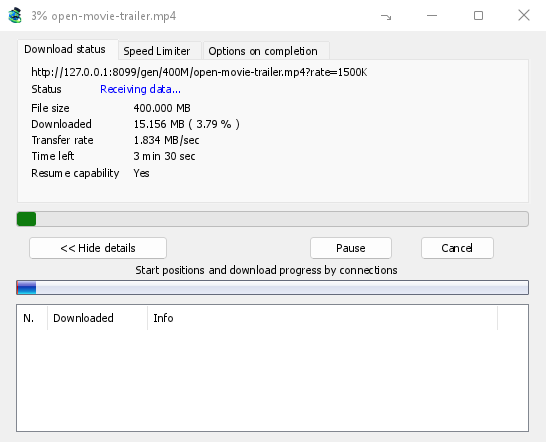
yt-dlp ve ffmpeg
GDM offers its two helpers on its first start, and again the first time they are needed. It downloads them from their official releases with its own downloader, so a cut connection resumes, and uses your proxy settings:
- yt-dlp (about 23 MB) looks the page up and downloads the video. The first time, click Install yt-dlp. GDM checks the download against the signature yt-dlp's developers publish before it uses it.
- ffmpeg (about 80 MB) joins a video and its sound when a site keeps them apart, which most sites do for the higher qualities, and turns the sound into an MP3, Opus or FLAC file. Click Install ffmpeg when GDM offers it. GDM checks it against the checksums its release publishes.
Both are kept in a tools folder in GDM's data folder.
Kendi kopyalarınızı kullanın
On Linux and macOS, GDM finds yt-dlp and ffmpeg on your PATH and in the usual package-manager folders, including Homebrew's. A program you selected yourself takes priority, followed by GDM's own installed copy. The system copy is used when neither is present, and your package manager keeps it up to date: GDM never downloads over it on its own. If your distribution's yt-dlp is old, Use GDM's own copy in Helpers downloads GDM's, which keeps itself current and is used from then on.
Already have yt-dlp or ffmpeg for another program? Use those instead of a second copy: in Download video from a page, click Helpers..., then Use another program... beside yt-dlp or ffmpeg, and choose the program. GDM runs it once to check that it is that program, and uses it from then on, the command line too. GDM doesn't update a program you chose: keep it up to date yourself (yt-dlp: yt-dlp -U, or your package manager). Use GDM's own copy goes back to the one GDM downloads and checks.

Kaliteyi seçin
- Listenin yüklenmesini bekleyin. Listede çözünürlükler dosya boyutlarıyla birlikte, en iyisinden başlayarak gösterilir; ardından yalnızca ses seçenekleri gelir: - Yalnızca ses, orijinal: Sitenin dönüştürülmemiş kendi dosyası (sitenin sunduğu biçime göre M4A veya içinde Opus bulunan WebM). En iyi ses, en küçük dosyada. - Yalnızca ses MP3: En iyi değişken bit hızı (VBR) seçeneğiyle veya yalnızca MP3 oynatabilen oynatıcılar için 320, 256, 192 ve 128 kbps seçenekleriyle. - Yalnızca ses OPUS: Bir
.opusdosyası. Sitenin sesi zaten Opus ise (YouTube'da genellikle böyledir), dönüştürülmeden bu dosyaya aktarılır; böylece ses kalitesi kaybolmaz. - Yalnızca ses FLAC: Bir arşiv veya FLAC isteyen bir program için kayıpsız bir.flacdosyası. Ancak ses kalitesini artıramaz: Sitenin sesi zaten kayıplı sıkıştırılmıştır. FLAC sesi olduğu gibi korur, ancak dosya birkaç kat daha büyük olur. Bu seçeneği belirlediğinizde pencere bunu belirtir. - Birini seçin. ffmpeg yoksa yalnızca sesiyle birlikte sunulan kaliteler listelenir; MP3, Opus veya FLAC seçenekleri gösterilmez (bunları ffmpeg oluşturur).
- Kaydedileceği yer (varsayılan olarak Video kategorisinin klasörü) ve video başlığından alınan Dosya adı alanlarını kontrol edin.
- Altyazı istiyorsanız Altyazılar'ı seçin (aşağıya bakın).
- Şimdi İndir'e tıklayın veya başlatmadan listeye eklemek için Sonra'ya tıklayın.
Video, diğer dosyalar gibi, listede kendine ait satırda ve ilerleme penceresinde indirilir. yt-dlp videoyu kendi akışı üzerinden indirdiği için pencerenin bağlantılar tablosu boş kalır.
Altyazılar
Videoda altyazı varsa Altyazılar listesinde görünür: önce yükleyicinin eklediği diller (birden fazla varsa Yükleyicinin tümü seçeneği), ardından otomatik olarak işaretlenmiş sitenin otomatik altyazıları. Otomatik altyazılardan yalnızca konuşulan dildeki altyazılar ile bunların İngilizceye ve arayüz dilinize çevirileri listelenir. YouTube gibi siteler, bildikleri her dile makine çevirisi sunar.

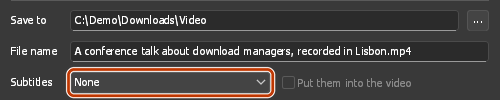
- Altyazılar videonun yanına kaydedilir; dosya adında videonun adı ve dil yer alır:
My video.fr.srt. VLC ve MPV gibi oynatıcılar altyazıları kendiliğinden bulur. ffmpeg varsa altyazılar her zaman SRT biçiminde kaydedilir; yoksa sitenin kendi biçimi kullanılır (genellikle WebVTT,.vtt). - Videoya yerleştir seçeneği altyazıları dosyanın içine ekler; oynatıcıda altyazı parçalarını açıp kapatabilirsiniz. Bunun için ffmpeg ve MP4 veya MKV biçiminde bir video gerekir.
- Yalnızca ses seçeneklerinde (Yalnızca ses, MP3, Opus, FLAC) altyazı bulunmaz.
GDM offers the same choice again for the next video when it has that language.
A site may refuse subtitles when it's asked too often: YouTube does, most of all for its translated captions. The video is saved all the same. GDM asks for the subtitles once more after 20 seconds, and if they still don't come, the Download complete window and the download's log say which ones are missing and why. Try them again later. When subtitles meant to go inside the video only come on that second try, they're saved beside it instead.
Oynatma listeleri ve kanallar
Bir oynatma listesinin (youtube.com/playlist?list=…) veya bir kanalın videolarının (youtube.com/@name/videos) adresini yapıştırın ve Ara'ya tıklayın. Pencerede tek bir videonun kalite seçenekleri yerine, listedeki videolar ve her birinin süresi gösterilir.
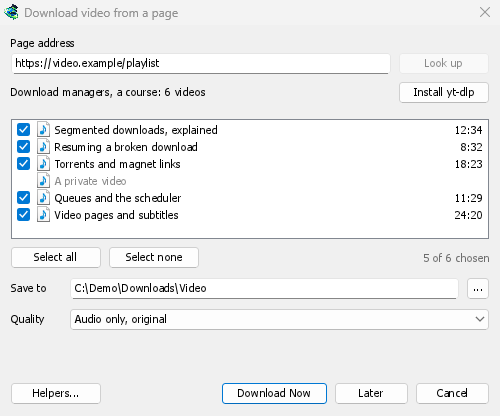
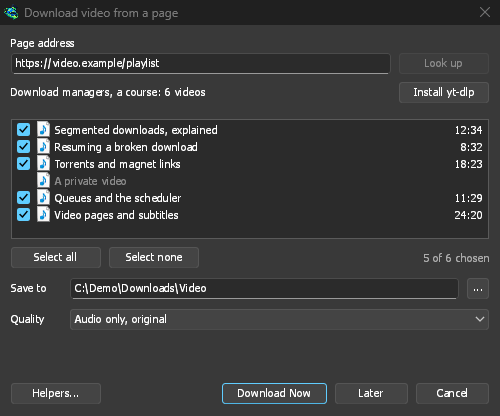
- Bir oynatma listesindeki videolar geldikçe tüm liste gösterilir. Listenin üzerindeki satır, listenin ne kadarının yüklendiğini belirtir ("Videolar listeleniyor: 6.000 videodan 1.200'ü"). Listelemeyi durdur, o ana kadar listelenen videoları tutar. Kalanı listele ise kaldığı yerden devam eder. Site listeleme sırasında yanıt vermeyi keserse (YouTube'a çok sık istek gönderildiğinde bu olabilir), pencere kaç videodan sonra ve neden durduğunu belirtir. Kalanı listele kaldığı yerden yeniden dener.
- Bir kanaldaki videolar en yeniden başlayarak 50'şer tane listelenir. Daha fazla yükle, sonraki 50 videoyu listeler.
- Her video başlangıçta işaretlidir. İstenmeyen videoların işaretini kaldırın veya Tümünü seç ve Hiçbirini seçme seçeneklerini kullanın. Özel ve silinmiş videolar gri gösterilir ve işaretlenemez.
- Kalite tüm videolar için geçerlidir: En iyi kalite, belirli bir yüksekliğe Kadar (her video bu yükseklikte veya bu yüksekliğin altındaki en yakın kalitede), Yalnızca ses, orijinal, Yalnızca ses MP3, Yalnızca ses OPUS veya Yalnızca ses FLAC. ffmpeg yoksa yalnızca sesleriyle birlikte sunulan kaliteler kullanılabilir; MP3, Opus veya FLAC sunulmaz.
- Videolar, Kaydedileceği yer konumunda listenin adını taşıyan bir klasöre kaydedilir. Her videonun dosya adı kendi başlığı olur.
Şimdi İndir, her videoyu ayrı bir indirme olarak ekler ve ana kuyruğu başlatır. Kuyrukta aynı anda kaç indirme çalışacağını Zamanlayıcı bölümünde (Aynı anda N dosya indir) ayarlayabilirsiniz. Sonra, videoları indirmeyi başlatmadan ekler. Aynı anda 500'den fazla video eklemek için önce onay istenir.
GDM lists at most 20,000 videos of one list.
Bir oynatma listesi veya miks içindeki tek bir videoya yönlendiren sayfa adresi (örneğin watch?v=…&list=…), yalnızca o videoyu indirir; listenin tamamını indirmez.
VPN bağdaştırıcısı üzerinden
With Options → Proxy / Socks → Network adapter set, video downloads go through that adapter too, with the same kill switch as other downloads: GDM hands yt-dlp (and the ffmpeg it starts) a proxy of its own on this computer, and opens every connection through the adapter, looking the names up with the DNS you chose in Options → Connection (without an adapter, yt-dlp uses the system's DNS). When the adapter disconnects, the video download stops, and it starts again when the adapter is back. Formats sent over RTMP, RTSP, MMS or FTP can't go through it and are refused.
Oturum açmanızı isteyen siteler
Bazı videolar yalnızca oturum açmış bir izleyici için oynatılır: bir üyenin veya özel bir video, yaş kısıtlamalı bir video ve YouTube bazen şüpheli bir adresten gelen herhangi bir izleyiciden "Bot olmadığınızı doğrulamak için oturum açın" diye sorar. yt-dlp daha sonra tarayıcınızın çerezlerine, yani oturumunuzu açık tutan küçük dosyalara ihtiyaç duyar.
- Videonun üzerindeki Videoyu indir düğmesi, içinde bulunduğunuz pencereden ve profilden (gizli pencere, Firefox kapsayıcısı) o sayfanın çerezlerini arama ve indirme için iletir. Kuruluma gerek yoktur. Her çerez, tarayıcının onu sakladığı alan adıyla birlikte gider, bu nedenle YouTube Music (music.youtube.com) veya YouTube'un mobil sitesindeki bir oturum açma işlemi www.youtube.com'a da ulaşır.
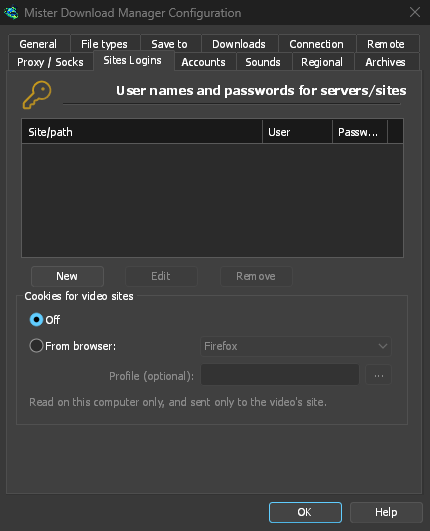
- Yapıştırılan bir adres (URL Ekle, Bir sayfadan video indir, bir oynatma listesi): Seçenekler → Site oturum açma bilgileri → Video siteleri için çerezler bölümünde tarayıcınızı seçin. yt-dlp daha sonra aradığı veya indirdiği her video için bu bilgisayardaki o tarayıcının çerezlerini okur. Uzantı sayfanın kendi çerezlerini ilettiğinde, bunlar yerine kullanılır: onlar o sayfanın ve o oturumun çerezleridir.
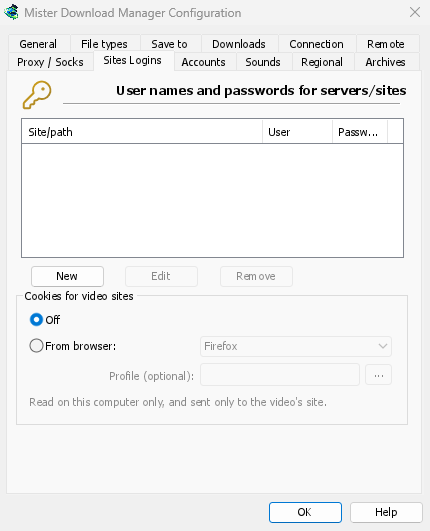
Sign in to the site in that browser first. GDM never logs or shows the cookies; the download's log names only the browser they came from.
Hangi tarayıcılar
Tarayıcıdan yt-dlp'nin okuduğu tarayıcıları listeler: Firefox, Chrome, Edge, Brave, Opera, Vivaldi, Chromium ve Whale ve macOS'ta Safari. Profil isteğe bağlıdır: bir profilin adı (Profile 1) veya klasörü; boş bırakılırsa, en son kullanılan profil.
- Firefox her sistemde çalışır. Firefox açıkken birkaç dakika önce oturum açtıysanız, oturum açma bilgilerini dosyalarına yazması için bir kez kapatın.
- Windows'ta Chrome, Edge ve Brave çerezlerini kendilerine kilitler (Chrome 127 ve sonrası, "uygulamaya bağlı şifreleme") ve tarayıcı açıkken yt-dlp bunları okuyamaz. Pencere bunu belirtir; Firefox'u seçin veya herhangi bir tarayıcıyla çalışan videonun üzerindeki düğmeyi kullanın.
- Linux'ta, Chrome ailesi tarayıcılar çerezlerinin anahtarını sistemin anahtar zincirinde (GNOME Keyring, KWallet) tutar; yt-dlp bunu ister, bu yüzden kilidinin açık olması gerekir.
- Chromium üzerine kurulu başka bir tarayıcı (Helium, Thorium, ungoogled-chromium...): Chromium ve o tarayıcının profil klasörünü seçin (onun
Defaultklasörü veyaProfile 1...; Linux'ta~/.configaltında, Windows'ta%LOCALAPPDATA%altında). yt-dlp klasörü okur, ancak anahtarını anahtar zincirinde kendi adıyla tutan veya çerezlerini Chrome gibi kilitleyen bir tarayıcı bu şekilde okunamayabilir: uzantısının düğmesini kullanın.
Video sunucusuna ulaşılamadığında
Some sites, YouTube among them, send each viewer to a nearby video server, sometimes one inside the internet provider's own network. If that server can't be reached from your connection, a browser quietly switches to another one, but yt-dlp on its own would give up. Before each video download GDM checks the servers in the video's links and, if one doesn't answer, switches to the next one the site lists. The download's log says when this happens.
Video indirilemiyorsa
- yt-dlp'nin iletisini okumak için indirme Durum bilgisinin üzerine gelin veya ilerleme penceresini açın.
- Bu sayfada indirilebilecek video yok iletisi, yt-dlp'nin sayfada video bulamadığı anlamına gelir. Adresin videonun kendi sayfasına ait olduğunu denetleyin.
- Bu video oturum açmanızı gerektiriyor veya site oturum açmanızı istiyor: Oturum açmanızı isteyen siteler bölümüne bakın.
- Sites change often, and a newer yt-dlp usually fixes it. GDM doesn't update yt-dlp on its own yet. To get the newest one: quit GDM (Tasks → Exit), delete the
tools\yt-dlpfolder in GDM's data folder (%APPDATA%\misterdownloadmanager, or thedatafolder of a portable copy), start GDM, open the video window and click Install yt-dlp. - Videos protected with DRM (most paid streaming services) can't be downloaded, and GDM doesn't try. The browser extension's Media on this page shows such a stream as Protected and doesn't send it.
- Pencerenin videosunu bulamadığı bir sayfada, videoyu tarayıcıda oynatın. Ardından sayfanın yüklediği yayını göndermek için eklentideki Bu sayfadaki medya seçeneğini kullanın.
- İndirme, bazı sitelerin kullanım koşullarına aykırı olabilir. Buna uyup uymadığınızı denetlemek size kalmıştır.
- Sorun devam ediyor mu? Yardım → Bir sorun bildir seçeneğini kullanın ve sayfa adresini ekleyin.
Sonraki adımlar
Ücretsiz, açık kaynak, reklamsız, deneme sürümü yok.
Download GolinksPRO Download Manager