

GDM downloads videos from their web pages: YouTube, Vimeo, Dailymotion, Twitch, TikTok, X, Instagram, Facebook, Reddit, SoundCloud and well over a thousand other sites. It does this with yt-dlp, an open-source program whose community keeps it working as sites change.
একটি ভিডিও ডাউনলোড শুরু করুন
- Give the video's page address to Add URL (Ctrl+N). GDM recognises video pages and opens the video window, already looking the page up.
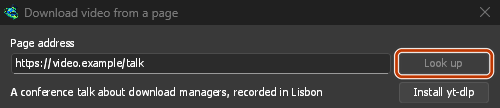
- অথবা কাজগুলি → একটি পৃষ্ঠা থেকে ভিডিও ডাউনলোড করুন... নির্বাচন করুন, পৃষ্ঠার ঠিকানা ঘরে ঠিকানাটি পেস্ট করুন এবং খুঁজুন-এ ক্লিক করুন।
অন্য কোনো পৃষ্ঠার ঠিকানা ফাইলের বদলে ওয়েব পৃষ্ঠার ঠিকানা বলে শনাক্ত হলেও সেটি ভিডিও উইন্ডোতে দেওয়া হয়।
পৃষ্ঠার ঠিকানা পেস্ট করুন এবং “খুঁজুন”-এ ক্লিক করুন। 
একটি মান বেছে নিন, তারপর “এখনই ডাউনলোড করুন”-এ ক্লিক করুন। 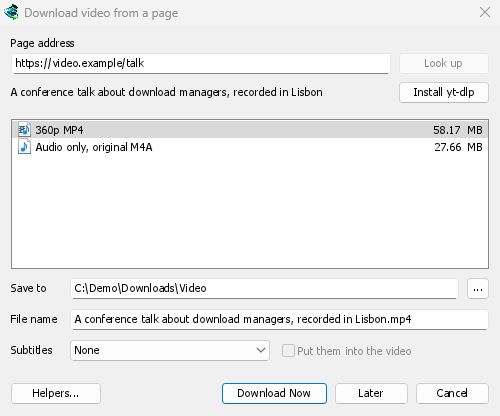
এটি অন্য যেকোনো ফাইলের মতোই ডাউনলোড হয়, নিজস্ব সারি এবং উইন্ডোতে। 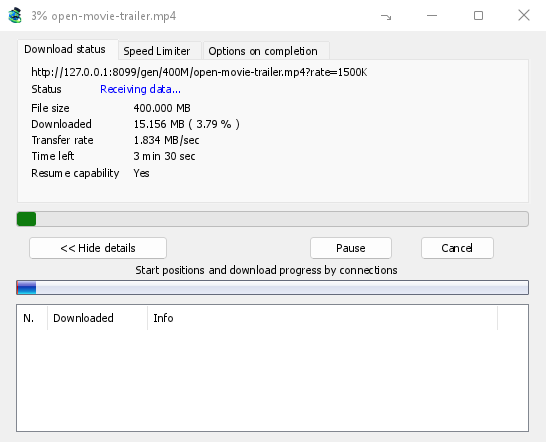
yt-dlp এবং ffmpeg
GDM offers its two helpers on its first start, and again the first time they are needed. It downloads them from their official releases with its own downloader, so a cut connection resumes, and uses your proxy settings:
- yt-dlp (about 23 MB) looks the page up and downloads the video. The first time, click Install yt-dlp. GDM checks the download against the signature yt-dlp's developers publish before it uses it.
- ffmpeg (about 80 MB) joins a video and its sound when a site keeps them apart, which most sites do for the higher qualities, and turns the sound into an MP3, Opus or FLAC file. Click Install ffmpeg when GDM offers it. GDM checks it against the checksums its release publishes.
Both are kept in a tools folder in GDM's data folder.
আপনার নিজস্ব কপি ব্যবহার করুন
On Linux and macOS, GDM finds yt-dlp and ffmpeg on your PATH and in the usual package-manager folders, including Homebrew's. A program you selected yourself takes priority, followed by GDM's own installed copy. The system copy is used when neither is present, and your package manager keeps it up to date: GDM never downloads over it on its own. If your distribution's yt-dlp is old, Use GDM's own copy in Helpers downloads GDM's, which keeps itself current and is used from then on.
Already have yt-dlp or ffmpeg for another program? Use those instead of a second copy: in Download video from a page, click Helpers..., then Use another program... beside yt-dlp or ffmpeg, and choose the program. GDM runs it once to check that it is that program, and uses it from then on, the command line too. GDM doesn't update a program you chose: keep it up to date yourself (yt-dlp: yt-dlp -U, or your package manager). Use GDM's own copy goes back to the one GDM downloads and checks.
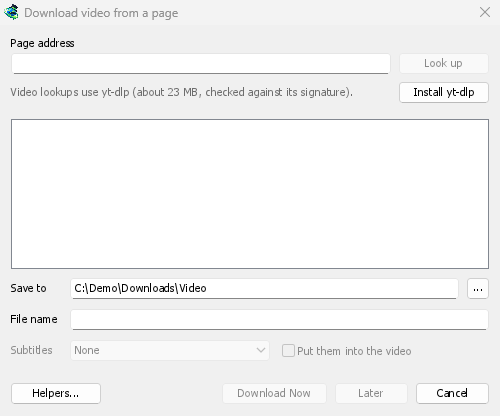

গুণমান নির্বাচন করুন
- তালিকাটি আসা পর্যন্ত অপেক্ষা করুন। এতে প্রতিটি রেজোলিউশনের সঙ্গে ফাইলের আকার দেখানো হয়—সেরা মানটি প্রথমে, তারপর শুধু অডিওর বিকল্পগুলো: - শুধুমাত্র অডিও, আসল: সাইটের নিজস্ব ফাইল, রূপান্তর করা হয়নি (M4A অথবা Opus-সহ WebM, সাইট যেভাবে দেয়)। সবচেয়ে ছোট ফাইলে সেরা অডিও। - শুধুমাত্র অডিও MP3: সেরা পরিবর্তনশীল বিটরেট (VBR) এবং 320, 256, 192 ও 128 kbps-এ। যেসব প্লেয়ারে শুধু MP3 চলে, সেগুলোর জন্য। - শুধুমাত্র অডিও OPUS: একটি
.opusফাইল। সাইটের অডিও আগে থেকেই Opus হলে (YouTube-এ সাধারণত তা-ই থাকে), সেটিকে রূপান্তর না করে শুধু এই ফাইলে সরানো হয়, তাই কোনো কিছুই হারায় না। - শুধুমাত্র অডিও FLAC: একটি লসলেস.flacফাইল, লাইব্রেরি বা FLAC প্রয়োজন এমন প্রোগ্রামের জন্য। এটি অডিওর মান বাড়াতে পারে না: সাইটের অডিও আগে থেকেই ক্ষতিসহ সংকুচিত, আর FLAC সেটিকে হুবহু আগের মতো রাখে, তবে ফাইলটি কয়েক গুণ বড় হয়। এটি বেছে নিলে উইন্ডোতে তা জানানো হয়। - একটি বেছে নিন। ffmpeg না থাকলে শুধু অডিওসহ পাওয়া মানগুলোই তালিকায় দেখানো হয়; MP3, Opus বা FLAC দেখানো হয় না (এগুলো ffmpeg তৈরি করে)।
- এতে সংরক্ষণ করুন (ডিফল্ট হিসেবে ভিডিও বিভাগের ফোল্ডার) এবং ফাইলের নাম দেখে নিন। নামটি ভিডিওর শিরোনাম থেকে নেওয়া হয়।
- সাবটাইটেল চাইলে সাবটাইটেল বেছে নিন (নিচে দেখুন)।
- এখনই ডাউনলোড করুন ক্লিক করুন, অথবা শুরু না করে তালিকায় যোগ করতে পরে ক্লিক করুন।
এরপর ভিডিওটি অন্য যেকোনো ফাইলের মতোই ডাউনলোড হয়। তালিকায় এর নিজস্ব সারি এবং অগ্রগতি দেখানোর উইন্ডো থাকে। yt-dlp নিজস্ব একটি স্ট্রিমের মাধ্যমে ভিডিওটি ডাউনলোড করে, তাই উইন্ডোর সংযোগের তালিকা খালি থাকে।
সাবটাইটেল
ভিডিওতে সাবটাইটেল থাকলে সাবটাইটেল তালিকায় সেগুলো দেখানো হয়: প্রথমে আপলোডারের নিজস্ব ভাষার সাবটাইটেল (একাধিক থাকলে আপলোডার-এর সব), তারপর সাইটের স্বয়ংক্রিয় ক্যাপশন, যেগুলোকে স্বয়ংক্রিয় হিসেবে চিহ্নিত করা হয়। তালিকায় শুধু বলা ভাষার সাবটাইটেল এবং সেগুলোর ইংরেজি ও আপনার ইন্টারফেসের ভাষায় অনুবাদ দেখানো হয়। YouTube-এর মতো সাইটগুলো তাদের জানা প্রতিটি ভাষায় যান্ত্রিক অনুবাদ দেয়।

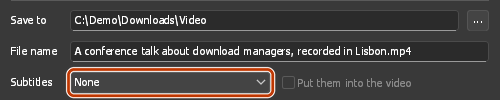
- ভিডিওর পাশে সংরক্ষণ করলে সাবটাইটেল ফাইলের নামের সঙ্গে ভাষার নামও যুক্ত হয়:
My video.fr.srt। VLC ও MPV-এর মতো প্লেয়ার সেগুলো নিজে থেকেই খুঁজে নেয়। ffmpeg থাকলে সব সময় SRT ফরম্যাটে থাকে; না থাকলে সাইটের নিজস্ব ফরম্যাটে (প্রায়ই WebVTT,.vtt) থাকে। - এগুলোকে ভিডিওতে রাখুন নির্বাচন করলে সাবটাইটেলগুলো ফাইলের ভেতরে ট্র্যাক হিসেবে থাকে, যা প্লেয়ারে চালু করা যায়। এর জন্য ffmpeg এবং MP4 বা MKV ভিডিও প্রয়োজন।
- শুধু অডিওর বিকল্পে (শুধুমাত্র অডিও, MP3, Opus, FLAC) কোনো সাবটাইটেল থাকে না।
GDM offers the same choice again for the next video when it has that language.
A site may refuse subtitles when it's asked too often: YouTube does, most of all for its translated captions. The video is saved all the same. GDM asks for the subtitles once more after 20 seconds, and if they still don't come, the Download complete window and the download's log say which ones are missing and why. Try them again later. When subtitles meant to go inside the video only come on that second try, they're saved beside it instead.
প্লেলিস্ট ও চ্যানেল
প্লেলিস্টের (youtube.com/playlist?list=…) বা কোনো চ্যানেলের ভিডিওর (youtube.com/@name/videos) ঠিকানা পেস্ট করুন এবং খুঁজুন-এ ক্লিক করুন। একটি ভিডিওর গুণমানের বদলে, উইন্ডোতে প্লেলিস্টের ভিডিওগুলো এবং প্রতিটির দৈর্ঘ্য দেখানো হয়।
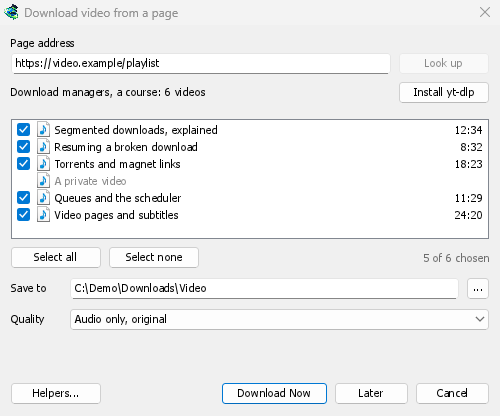
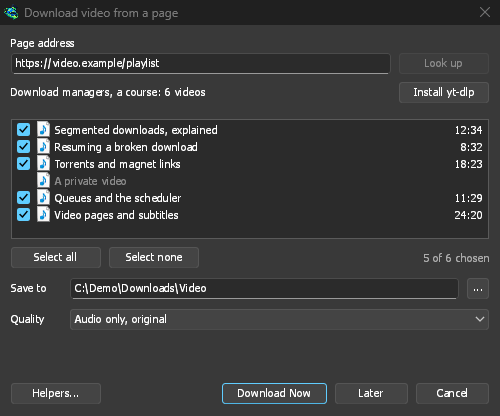
- প্লেলিস্টের ভিডিও আসার সঙ্গে সঙ্গে পুরো প্লেলিস্টের তালিকা তৈরি হয়। তালিকার ওপরের লাইনে কতদূর এগিয়েছে তা দেখানো হয় ("ভিডিওর তালিকা তৈরি হচ্ছে: 6,000টির মধ্যে 1,200টি")। তালিকাভুক্তি বন্ধ করুন এখন পর্যন্ত তালিকাভুক্ত ভিডিওগুলো রেখে দেয়, আর বাকিগুলো তালিকাভুক্ত করুন সেখান থেকে চালিয়ে যায়। মাঝপথে সাইটটি সাড়া দেওয়া বন্ধ করলে (YouTube-এ খুব ঘন ঘন অনুরোধ করলে এমন হতে পারে), কতটি ভিডিওর পর এবং কেন এটি ঘটেছে তা উইন্ডোতে দেখানো হয়। বাকিগুলো তালিকাভুক্ত করুন সেখান থেকে আবার চেষ্টা করে।
- একবারে একটি চ্যানেলের 50টি ভিডিও তালিকাভুক্ত করা হয়, নতুনগুলো আগে। আরও লোড করুন পরের 50টি তালিকাভুক্ত করে।
- সব ভিডিও শুরুতে নির্বাচিত থাকে। যেগুলো চান না, সেগুলো থেকে টিক তুলে দিন, অথবা সব নির্বাচন করুন ও কোনোটি নির্বাচন করবেন না ব্যবহার করুন। ব্যক্তিগত ও মুছে ফেলা ভিডিওগুলো ধূসর দেখায় এবং সেগুলো নির্বাচন করা যায় না।
- গুণমান প্রতিটি ভিডিওর জন্য প্রযোজ্য: সেরা গুণমান, নির্দিষ্ট উচ্চতা পর্যন্ত (প্রতিটি ভিডিও সেই উচ্চতায় বা তার নিচে সবচেয়ে কাছের উচ্চতায়), শুধুমাত্র অডিও, আসল, শুধুমাত্র অডিও MP3, শুধুমাত্র অডিও OPUS অথবা শুধুমাত্র অডিও FLAC। ffmpeg না থাকলে, কেবল অডিওসহ পাওয়া যায় এমন গুণমানগুলোই দেওয়া হয়। MP3, Opus বা FLAC দেওয়া হয় না।
- ভিডিওগুলো এতে সংরক্ষণ করুন-এ নির্ধারিত ফোল্ডারের ভেতরে প্লেলিস্টের নামে একটি ফোল্ডারে সংরক্ষিত হয়। প্রতিটি ভিডিওর ফাইলের নাম হয় তার শিরোনাম।
এখনই ডাউনলোড করুন প্রতিটি ভিডিওকে আলাদা ডাউনলোড হিসেবে যোগ করে এবং মূল সারি শুরু করে। সময়সূচী-তে (একই সময়ে Nটি ফাইল ডাউনলোড করুন) যতগুলো নির্ধারণ করা হয়েছে, সারিতে ততগুলো একসঙ্গে চলে। পরে ডাউনলোড শুরু না করে ভিডিওগুলো যোগ করে। একবারে 500টির বেশি যোগ করতে চাইলে আগে জিজ্ঞাসা করা হয়।
GDM lists at most 20,000 videos of one list.
প্লেলিস্ট বা মিক্সের মধ্যে থাকা একটি ভিডিওর ঠিকানা (উদাহরণস্বরূপ watch?v=…&list=…) দিলে শুধু সেই ভিডিওটি ডাউনলোড হয়, পুরো প্লেলিস্ট নয়।
VPN-এর অ্যাডাপ্টারের মাধ্যমে
With Options → Proxy / Socks → Network adapter set, video downloads go through that adapter too, with the same kill switch as other downloads: GDM hands yt-dlp (and the ffmpeg it starts) a proxy of its own on this computer, and opens every connection through the adapter, looking the names up with the DNS you chose in Options → Connection (without an adapter, yt-dlp uses the system's DNS). When the adapter disconnects, the video download stops, and it starts again when the adapter is back. Formats sent over RTMP, RTSP, MMS or FTP can't go through it and are refused.
যেসব সাইটে সাইন ইন করা প্রয়োজন
কিছু ভিডিও শুধুমাত্র সাইন ইন করা দর্শকদের জন্য চলে: যেমন সদস্যের ভিডিও, ব্যক্তিগত ভিডিও, বয়স-সীমাবদ্ধ ভিডিও। YouTube কখনও কখনও সন্দেহজনক ঠিকানা থেকে আসা দর্শকদের কাছে "আপনি রোবট নন তা নিশ্চিত করতে সাইন ইন করুন" বলে অনুরোধ করে। তখন yt-dlp-এর আপনার ব্রাউজারের কুকিজ প্রয়োজন হয়, যা আপনাকে সাইন ইন রাখতে সাহায্য করে।
- ভিডিওর উপরে ভিডিও ডাউনলোড করুন বোতামটি সেই পৃষ্ঠার কুকিগুলি, আপনি যে উইন্ডো এবং প্রোফাইলে আছেন (একটি ব্যক্তিগত উইন্ডো, একটি Firefox কন্টেইনার) থেকে, লুক-আপ এবং ডাউনলোডের জন্য পাস করে। কিছু সেট আপ করার দরকার নেই। প্রতিটি কুকি ব্রাউজার যে ডোমেনের জন্য এটি রাখে তার সাথে যায়, তাই YouTube Music (music.youtube.com) বা YouTube এর মোবাইল সাইটে একটি সাইন-ইন www.youtube.com এও পৌঁছায়।
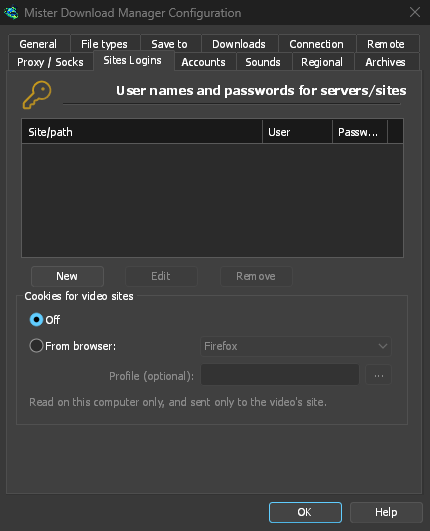
- একটি পেস্ট করা ঠিকানা (URL যোগ করুন, একটি পৃষ্ঠা থেকে ভিডিও ডাউনলোড করুন, একটি প্লেলিস্ট): সেটিংস → সাইটের লগইন তথ্য → ভিডিও সাইটের জন্য কুকিজ থেকে আপনার ব্রাউজার নির্বাচন করুন। yt-dlp তখন এই কম্পিউটারে সেই ব্রাউজারের কুকিজ প্রতিটি ভিডিও অনুসন্ধান বা ডাউনলোডের জন্য পড়ে। যখন এক্সটেনশন পৃষ্ঠার নিজস্ব কুকিজ পাস করে, তখন সেগুলি ব্যবহার করা হয়: সেগুলি সেই পৃষ্ঠা এবং সেই সেশনের জন্য।
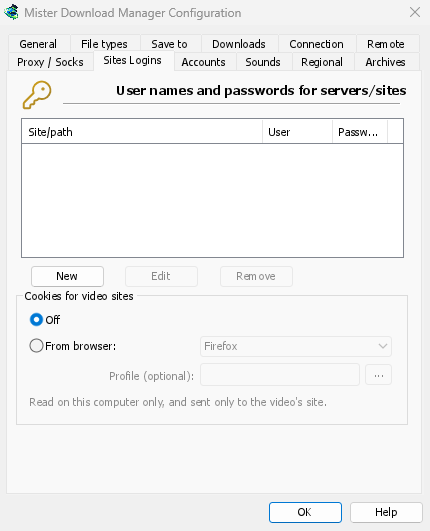
Sign in to the site in that browser first. GDM never logs or shows the cookies; the download's log names only the browser they came from.
কোন ব্রাউজারগুলি
ব্রাউজার থেকে yt-dlp যে ব্রাউজারগুলো পড়ে সেগুলোর তালিকা দেয়: Firefox, Chrome, Edge, Brave, Opera, Vivaldi, Chromium এবং Whale, এবং macOS-এ Safari। প্রোফাইল ঐচ্ছিক: একটি প্রোফাইলের নাম (Profile 1) বা এর ফোল্ডার; খালি থাকলে, শেষ ব্যবহৃত প্রোফাইলটি।
- Firefox প্রতিটি সিস্টেমে কাজ করে। আপনি যদি কিছুক্ষণ আগে Firefox খোলা রেখে সাইন ইন করে থাকেন, তাহলে একবার এটি বন্ধ করুন যাতে এটি সাইন-ইন তথ্য তার ফাইলগুলিতে লিখে রাখে।
- Windows-এ Chrome, Edge এবং Brave তাদের কুকিজ নিজেদের কাছে লক করে রাখে (Chrome 127 এবং পরবর্তী সংস্করণ, "অ্যাপ-বাউন্ড এনক্রিপশন"), এবং ব্রাউজার খোলা থাকা অবস্থায় yt-dlp সেগুলো পড়তে পারে না। উইন্ডোটি তা বলে; Firefox নির্বাচন করুন, অথবা ভিডিওর উপরের বোতামটি ব্যবহার করুন, যা যেকোনো ব্রাউজারের সাথে কাজ করে।
- Linux-এ, Chrome-পরিবারের ব্রাউজারগুলি তাদের কুকিজের চাবি সিস্টেমের কীরিংয়ে (GNOME Keyring, KWallet) রাখে; yt-dlp এটি জিজ্ঞাসা করে, তাই এটি আনলক করা থাকতে হবে।
- Chromium-এর উপর ভিত্তি করে তৈরি অন্য একটি ব্রাউজার (Helium, Thorium, ungoogled-chromium...): Chromium এবং সেই ব্রাউজারের প্রোফাইল ফোল্ডার (এর
Defaultফোল্ডার, অথবাProfile 1...; Linux-এ~/.configএর অধীনে, Windows-এ%LOCALAPPDATA%এর অধীনে) নির্বাচন করুন। yt-dlp ফোল্ডারটি পড়ে, কিন্তু যে ব্রাউজার তার কী-রিং-এ তার নিজস্ব নামের অধীনে তার কী রাখে, অথবা Chrome-এর মতো তার কুকিজ লক করে, সেগুলোকে এভাবে পড়া যায় না: এর এক্সটেনশনের বোতামটি ব্যবহার করুন।
ভিডিও সার্ভারে সংযোগ করা না গেলে
Some sites, YouTube among them, send each viewer to a nearby video server, sometimes one inside the internet provider's own network. If that server can't be reached from your connection, a browser quietly switches to another one, but yt-dlp on its own would give up. Before each video download GDM checks the servers in the video's links and, if one doesn't answer, switches to the next one the site lists. The download's log says when this happens.
ভিডিও ডাউনলোড না হলে
- yt-dlp-এর বার্তা পড়তে ডাউনলোডের স্ট্যাটাস-এর ওপর মাউস রাখুন, অথবা এর অগ্রগতি উইন্ডো খুলুন।
- এই পৃষ্ঠায় ডাউনলোডযোগ্য কোনো ভিডিও নেই—এর মানে yt-dlp পৃষ্ঠায় কোনো ভিডিও খুঁজে পায়নি। ঠিকানাটি ভিডিওটির নিজস্ব পৃষ্ঠার কি না দেখুন।
- এই ভিডিওটির জন্য আপনাকে সাইন ইন করতে হবে, অথবা সাইটটি আপনাকে সাইন ইন করতে চায়: যেসব সাইটে সাইন ইন করা প্রয়োজন দেখুন।
- Sites change often, and a newer yt-dlp usually fixes it. GDM doesn't update yt-dlp on its own yet. To get the newest one: quit GDM (Tasks → Exit), delete the
tools\yt-dlpfolder in GDM's data folder (%APPDATA%\misterdownloadmanager, or thedatafolder of a portable copy), start GDM, open the video window and click Install yt-dlp. - Videos protected with DRM (most paid streaming services) can't be downloaded, and GDM doesn't try. The browser extension's Media on this page shows such a stream as Protected and doesn't send it.
- ভিডিও উইন্ডো কোনো পৃষ্ঠায় ভিডিও খুঁজে না পেলে, ব্রাউজারে ভিডিওটি চালান। তারপর এক্সটেনশনের এই পৃষ্ঠার মিডিয়া ব্যবহার করে পৃষ্ঠায় লোড হওয়া স্ট্রিমটি পাঠান।
- কিছু সাইটের শর্তাবলীর বিরুদ্ধে ডাউনলোড করা হতে পারে। বিষয়টি যাচাই করার দায়িত্ব আপনার।
- এখনও সমস্যার সমাধান হয়নি? সহায়তা → একটি সমস্যা রিপোর্ট করুন ব্যবহার করে পৃষ্ঠার ঠিকানাটি দিন।
পরবর্তী ধাপ
বিনামূল্যে, ওপেন সোর্স, কোনো বিজ্ঞাপন নেই, কোনো ট্রায়াল নেই।
Download GolinksPRO Download Manager