

ডাউনলোডগুলি → বিকল্প খুলুন, অথবা টুলবারে বিকল্প ক্লিক করুন। উইন্ডোটিতে দুটি সারিতে ট্যাব সহ বারোটি পৃষ্ঠা রয়েছে। ঠিক আছে আপনার পরিবর্তনগুলি সংরক্ষণ করে; উইন্ডোটি বন্ধ করলে বা Esc চাপলে সেগুলি বাতিল হয়ে যায়।
কিছু বোতাম ধূসর হয়ে আছে। সেগুলি এমন বৈশিষ্ট্যের জন্য যা এখনও তৈরি হয়নি।
সাধারণ

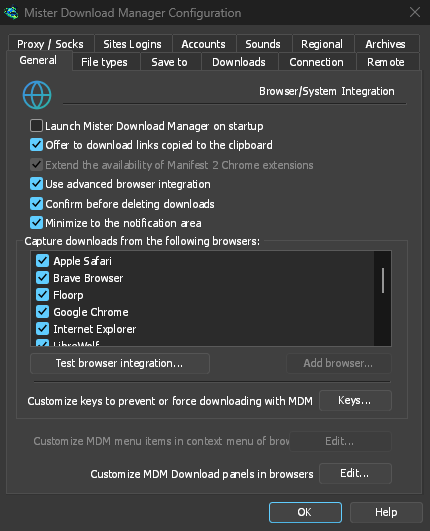
- Launch GolinksPRO Download Manager on startup — start GDM when you sign in to Windows. It starts in the notification area, its window hidden, with its downloads, queues and Scheduler running; click its icon (or start GDM again) to show the window. On Linux and macOS it starts with your session the same way; where no notification area shows GDM's icon (some Linux desktops), it starts minimized, and the option's tooltip says so. GDM waits for the notification area up to 30 seconds after making its icon, its window hidden, as a desktop's can come up after GDM at sign-in. Off by default. Greyed in a portable copy, which writes nothing to the registry.
- ক্লিপবোর্ডে কপি করা লিঙ্কগুলি ডাউনলোড করার অফার করুন — যখন আপনি এমন একটি লিঙ্ক কপি করেন যার ফাইলের ধরন ফাইলের ধরন পৃষ্ঠায় আছে, তখন ফাইল তথ্য ডাউনলোড করুন এটি নিয়ে খোলে, ডাউনলোড শুরু করার জন্য প্রস্তুত থাকে (অথবা ডাউনলোড শুরু করার ডায়ালগ দেখান বন্ধ থাকলে ডাউনলোড অবিলম্বে শুরু হয়)। এটি আর্কাইভ, প্রোগ্রাম, সঙ্গীত, ভিডিও, PDF এবং আপনার যোগ করা যেকোনো ধরনের ফাইলের জন্য প্রযোজ্য, তাই অন্য কোথাও ব্যবহারের জন্য একটি ছবি, একটি ফন্ট বা একটি 3D মডেলের ঠিকানা কপি করলে ডাউনলোড শুরু হয় না। এটি ডিফল্টরূপে চালু থাকে।
- Use advanced browser integration — let the browser extension hand downloads to GDM. Turn it off to keep every download in the browser.
- ডাউনলোড মুছে ফেলার আগে নিশ্চিত করুন — তালিকা থেকে ডাউনলোডগুলি সরানোর আগে জিজ্ঞাসা করুন। ডিফল্টরূপে চালু থাকে; সেই প্রশ্নে এই ডায়ালগটি আবার দেখাবেন না টিক দিলে এটি বন্ধ হয়ে যায়, এবং এখানে টিক দিলে এটি আবার চালু হয়।
- Keep running when closing the window — closing the main window hides it in the notification area instead of quitting, and downloads, queues and schedules go on. On by default; unticked, closing quits GDM (so a portable copy's folder can then be deleted). If there is no icon for GDM at all — not even behind the ^ hidden icons — the window minimizes to the taskbar instead, so downloads continue and the window stays reachable; an icon behind ^ can be clicked to bring it back, or start GDM again. Greyed where no tray shows GDM's icon (some Linux desktops): closing quits there.
- Minimize to the notification area — Minimize hides the main window, and a download's progress window, in the notification area; downloads go on. On by default. Where the tray has no icon, the main window minimizes to the taskbar instead. The close setting above is separate; when it is on, closing hides there too (or minimizes to the taskbar if there is no icon at all). Greyed where no tray shows GDM's icon (some Linux desktops); in a Wayland session the main window stays minimized in the dock, since Wayland can't hide a window.
- নিম্নলিখিত ব্রাউজারগুলি থেকে ডাউনলোডগুলি ক্যাপচার করুন — একটি ব্রাউজারের ডাউনলোডগুলি একা রাখতে সেটির টিক তুলে দিন।
- Customize GDM Download panels in browsers → Edit... — the download button over videos on web pages: turn it off, or list the sites it never shows on (separate them by spaces;
*.example.comcovers its subdomains). See Browser integration.
ব্রাউজার ইন্টিগ্রেশন দেখুন।
ফাইলের প্রকার
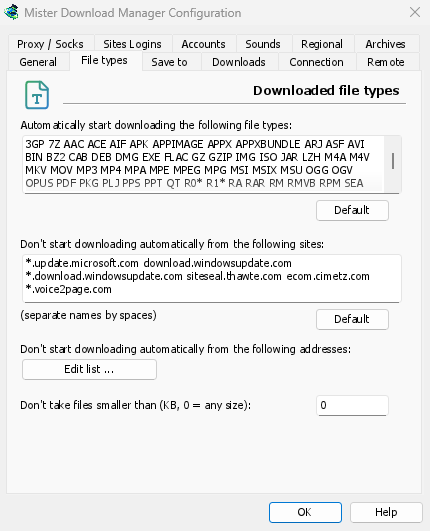

- নিম্নলিখিত ফাইলের ধরনগুলি স্বয়ংক্রিয়ভাবে ডাউনলোড করা শুরু করুন — ব্রাউজার যে ফাইলের ধরনগুলি হস্তান্তর করে (এবং ক্লিপবোর্ড যেগুলি তুলে নেয়)। সেগুলিকে স্পেস দিয়ে আলাদা করুন;
*যেকোনো অক্ষরের সাথে মেলে, যেমনR0*। ডিফল্ট মূল তালিকাটি ফিরিয়ে আনে। তালিকাটি সাধারণ আর্কাইভ, প্রোগ্রাম এবং ইনস্টলার (Windows, macOS এবং Linux: DMG, PKG, DEB, RPM, APPIMAGE, MSIX), সঙ্গীত এবং ভিডিও, PDF এবং অফিস ফাইল, AI মডেল এবং ডেটাসেট (GGUF, SAFETENSORS, CKPT, PT, ONNX, PARQUET), 3D এবং CAD ফাইল (GLB, FBX, OBJ, STL, BLEND, STEP), ডিজাইন এবং ক্যামেরা RAW ফাইল, ইবুক, ডিস্ক ইমেজ এবং স্প্লিট আর্কাইভ দিয়ে শুরু হয়। পৃষ্ঠা, স্ক্রিপ্ট, প্লেইন টেক্সট এবং ওয়েব ইমেজগুলি ইচ্ছাকৃতভাবে বাদ দেওয়া হয়েছে, যাতে একটি ছবি বা একটি পৃষ্ঠা সংরক্ষণ ব্রাউজারের সাথেই থাকে; আপনার প্রয়োজনীয় যেকোনো ধরন যোগ করুন, অথবা একটি এক্সটেনশন সহ প্রতিটি ফাইল নিতে বক্সে একটি একক*রাখুন। একটি তালিকা যা আপনি কখনো পরিবর্তন করেননি, তাতে নতুন সংস্করণ যোগ করা ধরনগুলি যুক্ত হয়; আপনি যেগুলি সম্পাদনা করেছেন সেগুলি যেমন আছে তেমনই থাকে। - নিম্নলিখিত সাইটগুলি থেকে স্বয়ংক্রিয়ভাবে ডাউনলোড করা শুরু করবেন না — যে সাইটগুলির ডাউনলোডগুলি ব্রাউজারে থাকে, স্থান দিয়ে আলাদা করা।
*.example.comএকটি সাইটের প্রতিটি অংশকে কভার করে। ডিফল্ট মূল তালিকাটি ফিরিয়ে আনে।
এতে সংরক্ষণ করুন
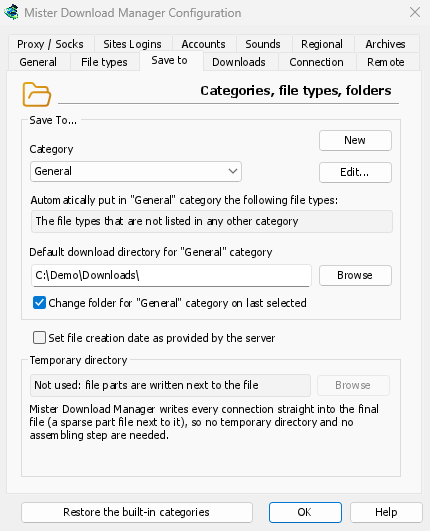

- শ্রেণী — একটি শ্রেণী নির্বাচন করুন এবং এর নিচের সেটিংসগুলি দেখুন ও পরিবর্তন করুন।
- নতুন — আপনার নিজস্ব বিভাগ তৈরি করুন। সম্পাদনা করুন... নির্বাচিত বিভাগটির নাম, ফাইলের ধরন এবং ফোল্ডার পরিবর্তন করে। বিল্ট-ইন বিভাগগুলি (সংকুচিত, ডকুমেন্টস, সঙ্গীত, প্রোগ্রাম, ভিডিও) আপনার নিজস্ব বিভাগের মতো নাম পরিবর্তন করা, অন্য ফাইলের ধরন দেওয়া এবং মুছে ফেলা যেতে পারে; নাম পরিবর্তন করা বিভাগ তার ফোল্ডার ধরে রাখে। সাধারণ এবং টরেন্ট শুধুমাত্র তাদের ফোল্ডার পরিবর্তন করে।
- বিল্ট-ইন বিভাগগুলি পুনরুদ্ধার করুন — আপনি নাম পরিবর্তন, ধরন পরিবর্তন বা মুছে ফেলার পর বিল্ট-ইন বিভাগগুলিকে তাদের আসল অবস্থায় ফিরিয়ে আনে।
- নিম্নলিখিত ফাইলের প্রকারগুলি স্বয়ংক্রিয়ভাবে "…" শ্রেণীতে রাখুন — যে ফাইলের প্রকারগুলি এই শ্রেণীতে যায়।
- "…" শ্রেণীর জন্য ডিফল্ট ডাউনলোড ডিরেক্টরি — শ্রেণীর ফোল্ডার। একটি পাথ টাইপ করুন অথবা ব্রাউজ করুন ক্লিক করুন।
- শেষ নির্বাচিত অনুযায়ী "…" শ্রেণীর জন্য ফোল্ডার পরিবর্তন করুন — যখন আপনি ফাইল তথ্য ডাউনলোড করুন-এ অন্য একটি ফোল্ডার নির্বাচন করেন, তখন সেটি সেই মুহূর্ত থেকে শ্রেণীর ফোল্ডার হয়ে যায়। ডিফল্টরূপে চালু থাকে। (এটি সেই উইন্ডোতে এই পাথটি মনে রাখুন-এর প্রথম অবস্থা সেট করে।)
- সার্ভার দ্বারা প্রদত্ত ফাইল তৈরির তারিখ সেট করুন — ডাউনলোড করার তারিখের পরিবর্তে সার্ভার যে তারিখটি রিপোর্ট করে, সেই তারিখটি সম্পূর্ণ ফাইলগুলিতে দিন।
GDM doesn't use a temporary folder: every connection writes straight into the final file's place, so there is nothing to put together at the end.
ডাউনলোডগুলি
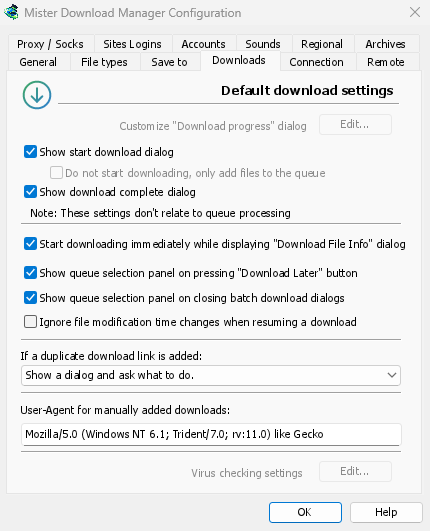
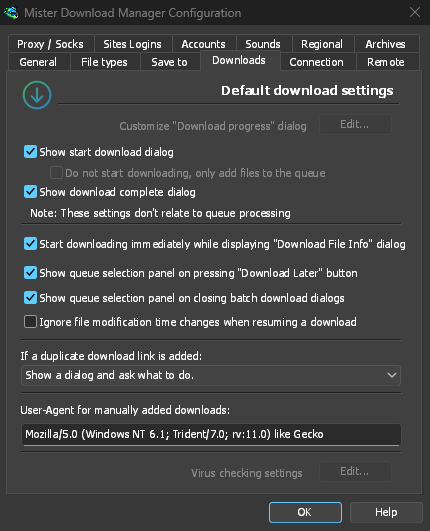
- ডাউনলোড শুরু করার ডায়ালগ দেখান — প্রতিটি নতুন ডাউনলোডের জন্য ফাইল তথ্য ডাউনলোড করুন দেখান। এটি বন্ধ থাকলে, ডাউনলোডগুলি অবিলম্বে শুরু হয়, অথবা যদি আপনি ডাউনলোড শুরু করবেন না, শুধুমাত্র কিউতে ফাইল যোগ করুন টিক দেন তবেই কিউতে যোগ হয়।
- ডাউনলোড সম্পূর্ণ ডায়ালগ দেখান — একটি ফাইল শেষ হলে ডাউনলোড সম্পূর্ণ দেখান।
- "ফাইল তথ্য ডাউনলোড করুন" ডায়ালগ প্রদর্শনের সময় অবিলম্বে ডাউনলোড শুরু করুন — ডিফল্টরূপে চালু থাকে, তাই আপনি একটি ফোল্ডার নির্বাচন করার সময় ডাউনলোড ইতিমধ্যেই চলছে।
- “পরে ডাউনলোড করুন” বোতাম চাপলে সারি নির্বাচন প্যানেল দেখান — কোন সারিতে যোগ করা হবে তা জিজ্ঞাসা করুন; বন্ধ থাকলে প্রধান ডাউনলোড সারি-তে যোগ হবে।
- ব্যাচ ডাউনলোডের ডায়ালগ বন্ধ করলে কিউ নির্বাচন প্যানেল দেখান — ব্যাচ ডাউনলোডের ক্ষেত্রেও একই।
- ডাউনলোড পুনরায় শুরু করার সময় ফাইলের পরিবর্তনের সময় উপেক্ষা করুন — যেসব সার্ভার একই ফাইলের জন্য প্রতিবার নতুন তারিখ জানায়, সেগুলোর জন্য। এটি বন্ধ থাকলে, এমন সার্ভার থেকে ডাউনলোড পুনরায় শুরু করলে শুরু থেকেই আবার ডাউনলোড হয়।
- একই ডাউনলোড লিঙ্ক আবার যোগ করা হলে — জিজ্ঞাসা করুন, সংখ্যাযুক্ত নাম দিয়ে যোগ করুন, পুরোনো ফাইলটি ওভাররাইট করুন, অথবা সম্পূর্ণ হওয়া ফাইলটি খুলুন / অসম্পূর্ণ ডাউনলোডটি আবার শুরু করুন।
- User-Agent for manually added downloads — how GDM names itself to servers for downloads you add yourself. Downloads from the browser use the browser's own User-Agent.
সংযোগ
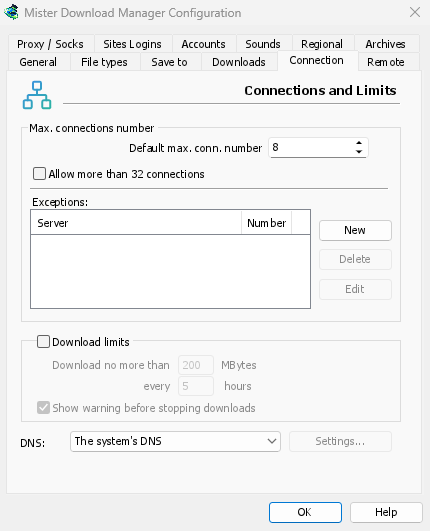
- ডিফল্ট সর্বোচ্চ সংযোগ সংখ্যা — প্রতিটি ডাউনলোড 1 থেকে 32টি পর্যন্ত (ডিফল্টভাবে 8টি) কতগুলি সংযোগ ব্যবহার করতে পারবে। সংখ্যাটি টাইপ করুন অথবা তীরচিহ্নগুলি ব্যবহার করুন।
- Allow more than 32 connections — raises the most to 128, for the number above and for the exceptions. Most servers allow far fewer from one address; GDM notices and asks those for fewer. Turned off again, any higher number comes back to 32.
- Exceptions — a different number for some servers. New adds one (the server's name and the number of connections); Edit and Delete change or remove the selected one. Rows marked (auto) are limits GDM learned by itself from servers that refused more connections. They can't be edited and fade away by themselves.
- ডাউনলোড সীমা — প্রতি কয়েক ঘণ্টায় একটি নির্দিষ্ট পরিমাণের বেশি ডাউনলোড করবেন না। একই সেটিং সময়সূচীতেও আছে; সারি এবং সময়সূচী দেখুন।
- DNS — which DNS turns the servers' names into addresses for GDM's downloads, its own downloads (helpers, updates) and FTP. The system's DNS is the default (on Windows 11 it can already be encrypted, in Windows' own network settings). Or pick Cloudflare, Google, Quad9, AdGuard or NextDNS, or Another DNS... to type your own; Settings... chooses how it's asked:
- DNS ওভার HTTPS (ডিফল্ট) অথবা DNS ওভার TLS: এনক্রিপ্ট করা থাকে, তাই পথে কেউ আপনার খোঁজা নাম দেখতে বা পরিবর্তন করতে পারে না।
- Plain DNS: not encrypted. GDM asks it over TCP, never UDP, so it never needs a firewall exception.
- আপনার নিজস্ব DNS-এর জন্য: সার্ভারগুলির IP ঠিকানা, তাদের সার্টিফিকেটে প্রদর্শিত নাম (TLS), অথবা
https://ঠিকানা (HTTPS, যদি আপনি তাদের IP ঠিকানা জানেন)। NextDNS আপনার কনফিগারেশন আইডি নেয়। - যদি এটিতে পৌঁছানো না যায়, তাহলে সিস্টেমের DNS ব্যবহার করুন: ডিফল্টভাবে বন্ধ থাকে, তাই যে DNS উত্তর দেয় না সেটি ডাউনলোড বন্ধ করে একটি বার্তা দেখায়, যা সিস্টেমের DNS-কে আপনার লুকআপগুলি চুপচাপ দেখানোর পরিবর্তে এর নাম উল্লেখ করে। যে নাম DNS বলে বিদ্যমান নেই সেটি কখনও ফিরে আসে না (এটি একটি ফিল্টারিং DNS বাতিল করবে)।
- পরীক্ষা করুন github.com-এর জন্য এটি জিজ্ঞাসা করে এবং কতক্ষণ লেগেছে তা দেখায়।
আপনার হোস্ট ফাইল এবং স্থানীয় নামগুলির (একক শব্দ, .local, .lan, .home.arpa, .internal, localhost) নামগুলি সিস্টেমের DNS-এর সাথে থাকে। ভিডিও পৃষ্ঠাগুলি (yt-dlp) এবং চিত্র গ্যালারিগুলি (gallery-dl) শুধুমাত্র একটি নেটওয়ার্ক অ্যাডাপ্টার নির্বাচন করা থাকলে আপনার নির্বাচিত DNS ব্যবহার করে; অন্যথায়, টরেন্ট ট্র্যাকারের মতো, তারা সিস্টেমের DNS ব্যবহার করে। একটি প্রক্সির সাথে, প্রক্সি আপনার জন্য সাইটগুলির নাম খুঁজে বের করে।
সংযোগ এবং গতি-তে আরও দেখুন।
প্রক্সি / SOCKS
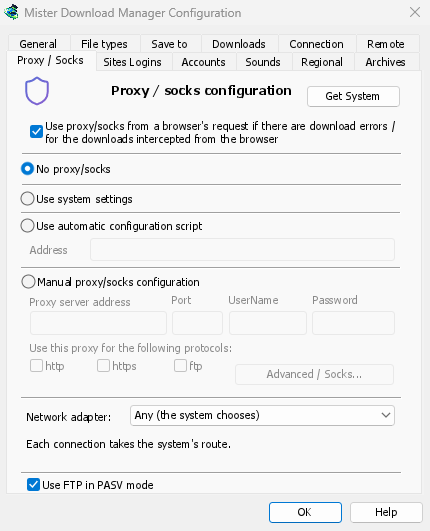
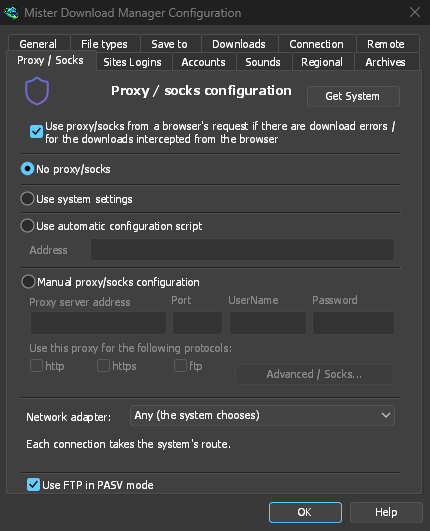
- কোনো প্রক্সি/SOCKS নেই — সরাসরি সংযোগ করুন। এটি ডিফল্ট।
- সিস্টেম সেটিংস ব্যবহার করুন — সিস্টেমের প্রক্সি ব্যবহার করুন: Windows বা macOS-এর সেটিংস, অথবা Linux-এ আপনার সেশনের
https_proxy,http_proxyএবংall_proxyভেরিয়েবল। - Use automatic configuration script — the proxy auto-config (PAC) script your network gives: type its address (
http://…/proxy.pac, or a file). GDM fetches it and asks it which proxy each download goes through (PROXY,SOCKSorDIRECT), as browsers do. Until it has been fetched, or if it can't be, GDM uses the system's settings. - ম্যানুয়াল প্রক্সি/SOCKS কনফিগারেশন — প্রক্সির ঠিকানা, পোর্ট, এবং একটি ব্যবহারকারীর নাম ও পাসওয়ার্ড টাইপ করুন যদি সেগুলির প্রয়োজন হয়, তারপর এটি যে প্রোটোকলগুলির জন্য সেগুলিতে টিক দিন (http, https)। একটি SOCKS প্রক্সির জন্য, ঠিকানাটি
socks5://hostহিসাবে লিখুন। - সিস্টেম পান — Windows-এর প্রক্সি সেটিংস থেকে ম্যানুয়াল ফিল্ডগুলি পূরণ করুন (Windows-এ)।
- Use proxy/socks from a browser's request… — on by default. A download GDM takes from the browser goes through the proxy the browser used for it. That's the one a VPN or proxy extension set, the browser's own manual proxy, or its proxy auto-config script. Without it, the download would leave from your own address, and content limited to the VPN's country, or to its address, would fail. The browser extension reads that proxy and hands it to GDM with each download, once you switch on Send downloads through this browser's proxy or VPN extension in the extension's toolbar popup (Firefox asks you once; Chrome, Edge, Brave, Opera and Vivaldi ask nothing more: see A VPN or proxy extension).
- একটি প্রক্সি যা VPN এক্সটেনশন নিজেই লগইন দেয়, তা শেয়ার করা যায় না: অন্য কোনো প্রোগ্রামের কাছে সেই লগইন নেই। সেক্ষেত্রে ডাউনলোড বন্ধ হয়ে যায় এবং তা জানিয়ে দেয়, প্রক্সি ছাড়া ডাউনলোড হয় না। VPN-এর নিজস্ব অ্যাপ ব্যবহার করুন, অথবা নেটওয়ার্ক অ্যাডাপ্টার-এর অধীনে এর অ্যাডাপ্টারটি বেছে নিন।
- In Firefox, GDM sees the proxy the browser's own request for the file took, including the ones a VPN extension picks for each request. In Chrome and the other Chromium browsers, it sees the browser's proxy settings: the server for the download's scheme (honouring their bypass list) or their proxy auto-config script.
- When the browser used no proxy, and No proxy/socks is chosen, GDM uses Windows' proxy settings, as browsers do.
- Network adapter — Any (the system chooses) is the default. Pick an adapter, usually your VPN's, and every connection GDM opens goes out through it, or not at all. That covers downloads, FTP, torrents, video pages and image galleries, the DNS you chose, GDM's own downloads and the update check. It works as a kill switch: when the adapter disconnects, or the VPN is switched off, nothing goes out through your normal connection. Running downloads stop with "… is not connected" and start again when the adapter is back. The line under the list shows the adapter's address, or that it isn't connected.
- এটি যেভাবে কাজ করে: Windows অ্যাডাপ্টারের নিজস্ব ঠিকানা ব্যবহার করে সংযোগ স্থাপন করে। এরপর Windows সেই প্যাকেটগুলো শুধু ওই অ্যাডাপ্টারের মাধ্যমেই পাঠায় (এর শক্তিশালী হোস্ট মডেল)। Linux ডিভাইসটিকেই ব্যবহার করে (Linux 5.7 বা তার পরের সংস্করণ), আর macOS ইন্টারফেসটি ব্যবহার করে। অ্যাডাপ্টারে নেই এমন ধরনের ঠিকানা (শুধু IPv4-সমর্থিত VPN-এ IPv6) প্রত্যাখ্যান করা হয়; অন্য পথে পাঠানো হয় না।
- The system's DNS asks the names in its own way, and Windows may ask over every adapter. To keep the names inside the adapter too, choose a DNS under Connection → DNS: GDM then asks it through the adapter.
- Video pages and image galleries: yt-dlp, gallery-dl and the ffmpeg yt-dlp starts can't be held to an adapter themselves, so while one is chosen GDM gives them a proxy of its own on this computer (
127.0.0.1, with a password only they get). GDM opens their connections through the adapter, as it opens its own, and looks the names up with the DNS you chose. When the adapter disconnects, their connections close and the downloads stop with the others. Video formats that can't go through a proxy (RTMP, RTSP, MMS, FTP) are refused rather than sent around it. - এখনও অ্যাডাপ্টারের সঙ্গে বাঁধা যায় না, তাই একটি অ্যাডাপ্টার বেছে নেওয়া থাকলে এগুলো শুরু হয় না:
ftps://(implicit TLS;ftp://-এ TLS থাকলে সমস্যা নেই)। - এই কম্পিউটারের নিজের সঙ্গে সংযোগগুলো (
localhost) কোনো অ্যাডাপ্টারের সঙ্গে বাঁধা হয় না। এই কম্পিউটারের একটি প্রক্সি ডাউনলোডগুলো বহন করে, আর সেগুলো কোথায় পাঠানো হবে তা প্রক্সির ওপর নির্ভর করে। - macOS-এ পুনরায় সংযোগ করা VPN নতুন ইন্টারফেস পেতে পারে (
utun5-এর বদলেutun4): সেটি আবার বেছে নিন। - Use FTP in PASV mode — on by default: for FTP downloads GDM opens the data connections itself (passive mode), which works through routers and firewalls. Turn it off only for a server that needs active mode (the server connects back to you). FTP never goes through the proxy above, so its ftp box stays greyed. See FTP and FTPS.
সাইটের লগইন তথ্য
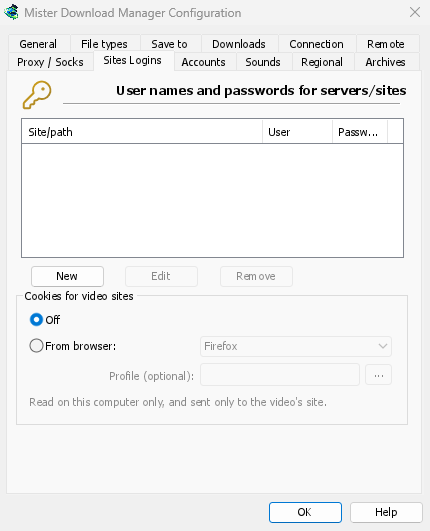
User names and passwords for sites that ask for them. New adds a row: the site (with a path if the login is only for part of it), the user name and the password. Edit and Remove change or delete the selected row. GDM uses the login for every download from that site. A login typed in Add URL (Use authorization) takes priority for that one download.
The passwords (these, the proxy's and the debrid accounts') are kept in the system's keychain: Windows Credential Manager, the keyring on Linux (Secret Service: GNOME Keyring, KeePassXC and others) or the macOS keychain; GDM's settings keep only a reference. A locked keyring is never unlocked for GDM: without one, they stay in GDM's settings, sealed for your Windows account on Windows. Options → Accounts says where they are. A portable copy keeps them in its own folder.
ভিডিও সাইটের জন্য কুকিজ — যে ভিডিওগুলি শুধুমাত্র আপনি সাইন ইন করা থাকলে চলে (YouTube-এর “আপনি বট নন তা নিশ্চিত করতে সাইন ইন করুন”):
- বন্ধ (ডিফল্ট) — yt-dlp শুধুমাত্র ব্রাউজারের এক্সটেনশন থেকে কুকিজ পায়, যখন আপনি একটি ভিডিওর উপরে বোতামটি ব্যবহার করেন।
- ব্রাউজার থেকে — yt-dlp এই কম্পিউটারে নির্বাচিত ব্রাউজারের কুকিজ (Firefox, Chrome, Edge, Brave, Opera, Vivaldi, Chromium, Whale; macOS-এ Safari) ব্যবহার করে প্রতিটি ভিডিও খোঁজার বা ডাউনলোড করার জন্য, পেস্ট করা ঠিকানা সহ। যখন এক্সটেনশন পৃষ্ঠার নিজস্ব কুকিজ পাস করে, তখন সেগুলো ব্যবহার করা হয়। প্রোফাইল (ঐচ্ছিক): একটি প্রোফাইলের নাম বা ফোল্ডার (... একটি নির্বাচন করে); খালি থাকলে, শেষ ব্যবহৃত প্রোফাইলটি ব্যবহার করা হবে। Chrome, Edge এবং Brave Windows-এ তাদের কুকিজ লক করে রাখে: Firefox কাজ করে। দেখুন যেসব সাইটে সাইন ইন করা প্রয়োজন।
অ্যাকাউন্ট

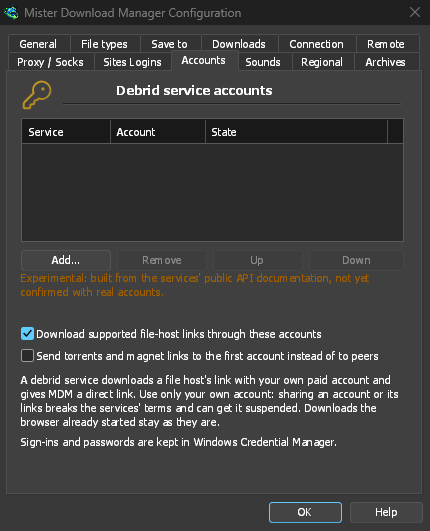
আপনার ডিব্রিড পরিষেবা অ্যাকাউন্ট (Real-Debrid, AllDebrid, Premiumize; পরীক্ষামূলক): যোগ করুন... নির্বাচন করলে ব্রাউজারে কোড দিয়ে অথবা আপনার API টোকেন বা কী দিয়ে সাইন ইন করা যায়। এরপর পরিষেবাটি সমর্থন করে এমন হোস্টের লিঙ্ক সেটির মাধ্যমে ডাউনলোড হয়। অ্যাকাউন্টগুলোকে তালিকার ক্রমানুসারে চেষ্টা করা হয়। দেখুন ডিব্রিড পরিষেবা অ্যাকাউন্ট।
সাউন্ড
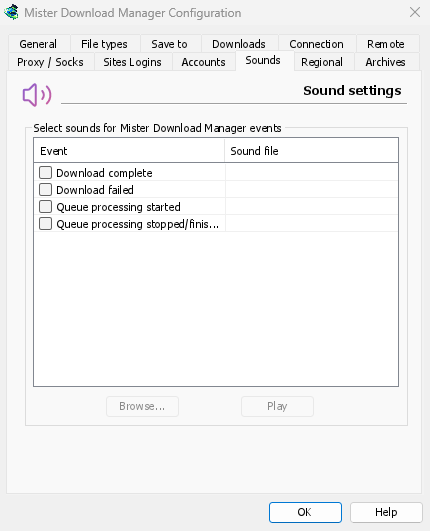

ডাউনলোড সম্পূর্ণ, ডাউনলোড ব্যর্থ হয়েছে, সারি প্রক্রিয়াকরণ শুরু হয়েছে এবং সারি প্রক্রিয়াকরণ বন্ধ/শেষ হয়েছে হলে সাউন্ড চালান। কোনো ঘটনার পাশে টিক দিন, সেটি নির্বাচন করুন, ব্রাউজ করুন ক্লিক করে একটি .wav ফাইল বেছে নিন, তারপর শুনতে প্লে করুন ক্লিক করুন।
আঞ্চলিক

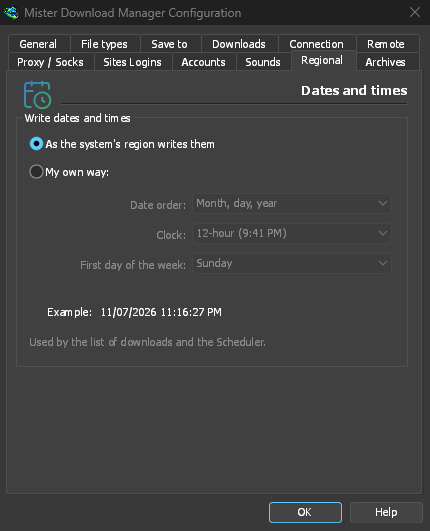
ডাউনলোডের তালিকা ও সময়সূচীতে তারিখ এবং সময় কীভাবে দেখানো হবে।
- সিস্টেমের অঞ্চল যেভাবে লেখে (ডিফল্ট) — Windows-এর অঞ্চল সেটিংস (Settings → Time & language → Region); macOS ও Linux-এ আপনার ভাষার প্রচলিত রীতি। ইংরেজিতে তালিকায় IDM-এর নিজস্ব তারিখের ধরন রাখা হয়।
- আমার নিজস্ব পদ্ধতি — তারিখের ক্রম (দিন, মাস, বছর; মাস, দিন, বছর; অথবা বছর, মাস, দিন), 12 বা 24 ঘণ্টার ঘড়ি এবং সময়সূচীর ক্যালেন্ডারে সপ্তাহের প্রথম দিন বেছে নিন। উদাহরণ-এ ফলাফল দেখানো হয়।
আর্কাইভ
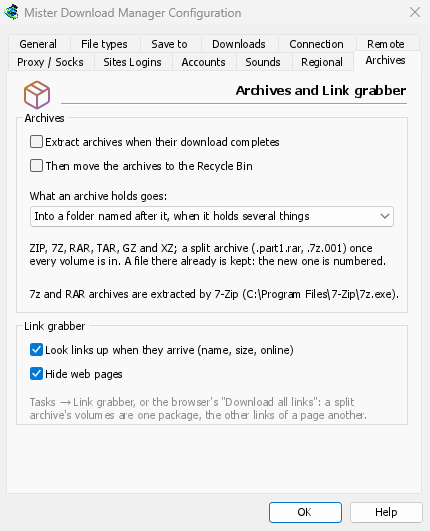
আর্কাইভ (zip, 7z, rar, tar, gz, xz) এবং লিঙ্ক গ্র্যাবার।
- ডাউনলোড সম্পূর্ণ হলে আর্কাইভ এক্সট্র্যাক্ট করুন (ডিফল্টরূপে বন্ধ) — ডাউনলোড হওয়া প্রতিটি আর্কাইভ, সেটি (বা বিভক্ত আর্কাইভের শেষ খণ্ডটি) আসামাত্র। লিঙ্ক গ্র্যাবারের প্যাকেজে নিজস্ব সম্পূর্ণ হলে এক্সট্র্যাক্ট করুন বিকল্প আছে।
- তারপর আর্কাইভগুলি রিসাইকেল বিনে সরান (ডিফল্টরূপে বন্ধ; macOS ও Linux-এ ট্র্যাশে) — শুধু সফলভাবে এক্সট্র্যাক্ট করার পর। নতুন প্যাকেজের এক্সট্র্যাক্ট করার পর আর্কাইভগুলো রিসাইকেল বিনে পাঠান বিকল্পেরও ডিফল্ট এটি।
- আর্কাইভের ভেতরের ফাইলগুলো রাখা হবে — একাধিক ফাইল থাকলে আর্কাইভের নামে একটি ফোল্ডারে (ডিফল্ট), সব সময় এমন একটি ফোল্ডারে, অথবা সরাসরি আর্কাইভের ফোল্ডারে।
- 7-Zip পাওয়া গেছে কি না: 7z ও RAR আর্কাইভের জন্য এটি দরকার।
- লিঙ্ক আসার পর সেগুলোর তথ্য খুঁজুন (নাম, আকার, অনলাইন) — লিঙ্ক গ্র্যাবার প্রতিটি সার্ভারকে তার ফাইল সম্পর্কে জিজ্ঞাসা করে (ডিফল্টরূপে চালু)।
- ওয়েব পেজ লুকান — লিঙ্ক গ্র্যাবারের একই বক্সের জন্য ডিফল্ট (চালু)।
রিমোট
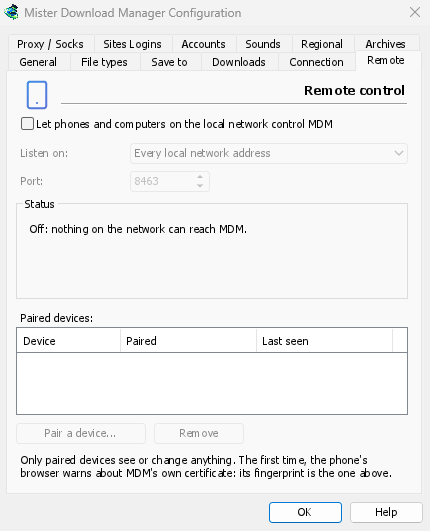
Control GDM from your phone or another computer on the local network: see Control GDM from your phone.
- Let phones and computers on the local network control GDM (off by default).
- শুনুন — প্রতিটি স্থানীয় নেটওয়ার্ক ঠিকানা (ডিফল্ট), শুধুমাত্র এই কম্পিউটার, অথবা একটি ঠিকানা।
- পোর্ট — ডিফল্টরূপে 8463।
- স্ট্যাটাস — এটি কী করছে, ফোনে খোলার ঠিকানা এবং সার্টিফিকেটের ফিঙ্গারপ্রিন্ট।
- যুক্ত করা ডিভাইসগুলি — একটি ডিভাইস জোড়া করুন... একটি QR কোড এবং একটি কোড দেখায়; সরান নির্বাচিত ডিভাইসটিকে অবিলম্বে আনপেয়ার করে।
অন্যান্য
কিছু সেটিংস এই উইন্ডোর বাইরে থাকে:
- ডাউনলোডগুলি → স্পিড লিমিটার → সেটিংস... — গতির সীমা। সংযোগ এবং গতি দেখুন।
- টাস্ক → টরেন্ট সেটিংস... — শেয়ারিং এবং ফাইল অ্যাসোসিয়েশন। টরেন্ট দেখুন।
- দেখুন → ডার্ক মোড সমর্থন, সর্বদা ডার্ক, থিম, আঁকার মাধ্যম, ইন্টারফেসের আকার এবং ভাষা। শুরু করা এবং সমস্যা সমাধান দেখুন।
- সহায়তা → আপডেটের জন্য পরীক্ষা করুন... — প্রতিবার চালু করার সময় আপডেটের জন্য পরীক্ষা করুন সেই উইন্ডোতে আছে।
পরবর্তী ধাপ
বিনামূল্যে, ওপেন সোর্স, কোনো বিজ্ঞাপন নেই, কোনো ট্রায়াল নেই।
Download GolinksPRO Download Manager