

Buka Unduhan → Opsi, atau klik Opsi di bilah alat. Jendela ini memiliki dua belas halaman dalam dua baris tab. OK menyimpan perubahan Anda; menutup jendela atau menekan Esc akan membatalkan perubahan tersebut.
Beberapa tombol berwarna abu-abu. Tombol-tombol tersebut merupakan fitur yang belum dibuat.
Umum

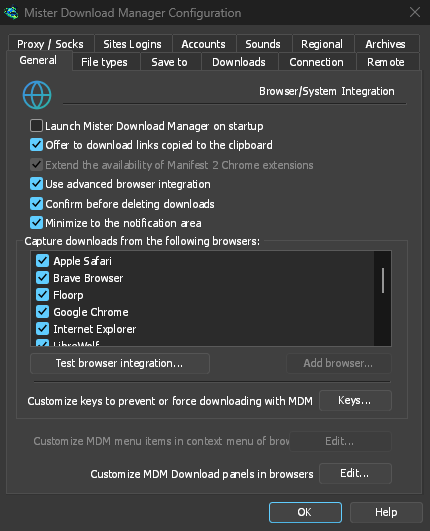
- Launch GolinksPRO Download Manager on startup — start GDM when you sign in to Windows. It starts in the notification area, its window hidden, with its downloads, queues and Scheduler running; click its icon (or start GDM again) to show the window. On Linux and macOS it starts with your session the same way; where no notification area shows GDM's icon (some Linux desktops), it starts minimized, and the option's tooltip says so. GDM waits for the notification area up to 30 seconds after making its icon, its window hidden, as a desktop's can come up after GDM at sign-in. Off by default. Greyed in a portable copy, which writes nothing to the registry.
- Tawarkan untuk mengunduh tautan yang disalin ke papan klip — saat Anda menyalin tautan yang jenis filenya ada di halaman Jenis file, Info file unduhan akan terbuka dengannya, siap untuk memulai (atau unduhan langsung dimulai, jika Tampilkan dialog mulai unduhan mati). Ini hanya berlaku untuk arsip, program, musik, video, PDF, dan jenis apa pun yang Anda tambahkan sendiri, jadi menyalin alamat gambar, font, atau model 3D untuk digunakan di tempat lain tidak akan pernah memulai unduhan. Aktif secara default.
- Use advanced browser integration — let the browser extension hand downloads to GDM. Turn it off to keep every download in the browser.
- Konfirmasi sebelum menghapus unduhan — tanyakan sebelum menghapus unduhan dari daftar. Aktif secara default; Jangan tampilkan dialog ini lagi dalam pertanyaan itu mematikannya, dan mencentangnya di sini menyalakannya kembali.
- Keep running when closing the window — closing the main window hides it in the notification area instead of quitting, and downloads, queues and schedules go on. On by default; unticked, closing quits GDM (so a portable copy's folder can then be deleted). If there is no icon for GDM at all — not even behind the ^ hidden icons — the window minimizes to the taskbar instead, so downloads continue and the window stays reachable; an icon behind ^ can be clicked to bring it back, or start GDM again. Greyed where no tray shows GDM's icon (some Linux desktops): closing quits there.
- Minimize to the notification area — Minimize hides the main window, and a download's progress window, in the notification area; downloads go on. On by default. Where the tray has no icon, the main window minimizes to the taskbar instead. The close setting above is separate; when it is on, closing hides there too (or minimizes to the taskbar if there is no icon at all). Greyed where no tray shows GDM's icon (some Linux desktops); in a Wayland session the main window stays minimized in the dock, since Wayland can't hide a window.
- Tangkap unduhan dari browser berikut — hapus centang pada browser untuk membiarkan unduhannya sendiri.
- Customize GDM Download panels in browsers → Edit... — the download button over videos on web pages: turn it off, or list the sites it never shows on (separate them by spaces;
*.example.comcovers its subdomains). See Browser integration.
Lihat Integrasi browser.
Jenis file
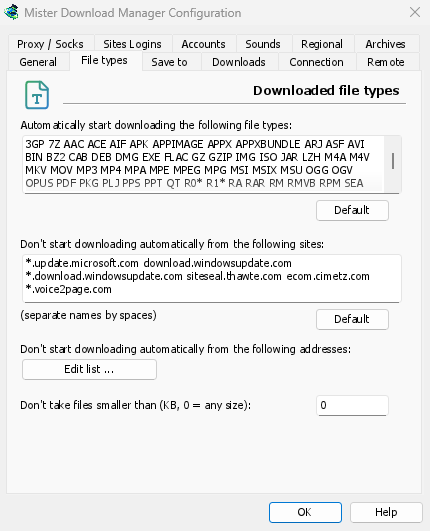

- Mulai mengunduh jenis file berikut secara otomatis — jenis file yang diserahkan browser (dan diambil papan klip). Pisahkan dengan spasi;
*cocok dengan karakter apa pun, seperti padaR0*. Default mengembalikan daftar asli. Daftar dimulai dengan arsip, program, dan penginstal biasa (Windows, macOS, dan Linux: DMG, PKG, DEB, RPM, APPIMAGE, MSIX), musik dan video, file PDF dan Office, model dan dataset AI (GGUF, SAFETENSORS, CKPT, PT, ONNX, PARQUET), file 3D dan CAD (GLB, FBX, OBJ, STL, BLEND, STEP), file desain dan RAW kamera, ebook, citra disk, dan arsip terpisah. Halaman, skrip, teks biasa, dan gambar web sengaja ditinggalkan, sehingga menyimpan gambar atau halaman tetap dengan browser; tambahkan jenis apa pun yang Anda butuhkan, atau masukkan satu*di kotak untuk mengambil setiap file yang memiliki ekstensi. Daftar yang tidak pernah Anda ubah akan mendapatkan jenis yang ditambahkan versi baru; daftar yang Anda edit tetap seperti semula. - Jangan mulai mengunduh secara otomatis dari situs berikut — situs yang unduhannya tetap di browser, dipisahkan oleh spasi.
*.example.commencakup setiap bagian dari situs. Default mengembalikan daftar asli.
Simpan ke
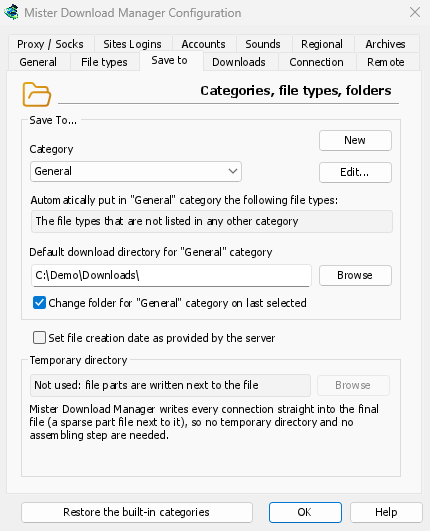

- Kategori — pilih kategori untuk melihat dan mengubah pengaturannya di bawah.
- Baru — buat kategori Anda sendiri. Edit... mengubah kategori yang dipilih: nama, jenis file, dan foldernya. Kategori bawaan (Terkompresi, Dokumen, Musik, Program, Video) dapat diganti nama, diberi jenis file lain, dan dihapus seperti kategori Anda sendiri; kategori yang diganti nama tetap mempertahankan foldernya. Umum dan Torrent hanya mengubah foldernya.
- Pulihkan kategori bawaan — mengembalikan kategori bawaan seperti semula, setelah Anda mengganti nama, mengubah jenis, atau menghapusnya.
- Secara otomatis masukkan ke kategori "..." jenis file berikut — jenis file yang masuk ke kategori ini.
- Direktori unduhan default untuk kategori "..." — folder kategori. Ketik jalur atau klik Telusuri.
- Ubah folder untuk kategori "..." pada yang terakhir dipilih — saat Anda memilih folder lain di Info File Unduhan, folder itu menjadi folder kategori mulai saat itu. Aktif secara default. (Ini mengatur status pertama Ingat jalur ini di jendela itu.)
- Atur tanggal pembuatan file seperti yang disediakan oleh server — berikan file yang selesai tanggal yang dilaporkan server, bukan tanggal Anda mengunduhnya.
GDM doesn't use a temporary folder: every connection writes straight into the final file's place, so there is nothing to put together at the end.
Unduhan
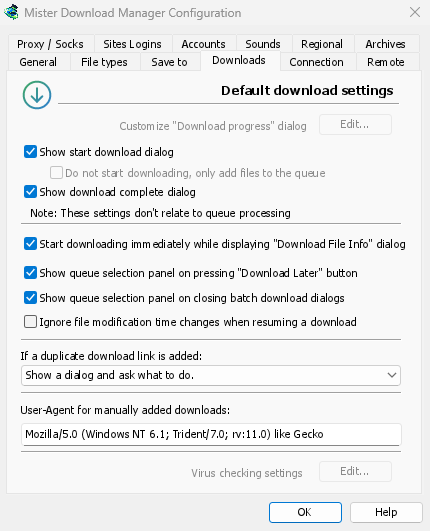
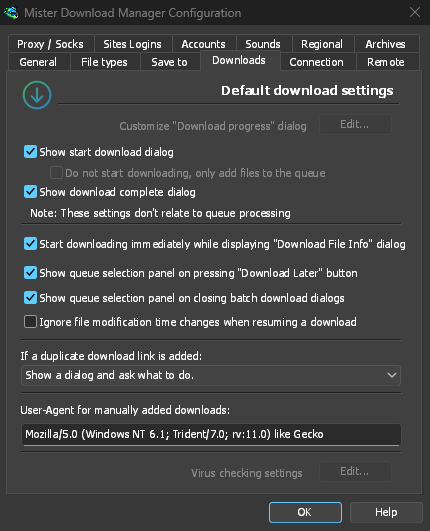
- Tampilkan dialog mulai unduhan — tampilkan Info File Unduhan untuk setiap unduhan baru. Jika dimatikan, unduhan dimulai sekaligus, atau hanya bergabung ke antrean jika Anda mencentang Jangan mulai mengunduh, hanya tambahkan file ke antrean.
- Tampilkan dialog unduhan selesai — tampilkan Unduhan selesai saat file selesai.
- Mulai mengunduh segera saat dialog "Info File Unduhan" ditampilkan — aktif secara default, sehingga unduhan sudah berjalan saat Anda memilih folder.
- Tampilkan panel pemilihan antrean saat menekan tombol "Unduh nanti" — tanyakan antrean yang akan digunakan; jika dinonaktifkan, unduhan akan masuk ke Antrean unduhan utama.
- Tampilkan panel pemilihan antrean saat menutup dialog unduhan batch — sama untuk unduhan batch.
- Abaikan perubahan waktu modifikasi file saat melanjutkan unduhan — untuk server yang melaporkan tanggal baru setiap kali untuk file yang sama. Jika opsi ini tidak aktif, unduhan dari server seperti itu akan dimulai ulang setiap kali dilanjutkan.
- Jika tautan unduhan duplikat ditambahkan — tanyakan tindakan yang akan dilakukan, tambahkan dengan nama bernomor, timpa file lama, atau buka file yang sudah selesai / lanjutkan unduhan yang belum selesai.
- User-Agent for manually added downloads — how GDM names itself to servers for downloads you add yourself. Downloads from the browser use the browser's own User-Agent.
Koneksi
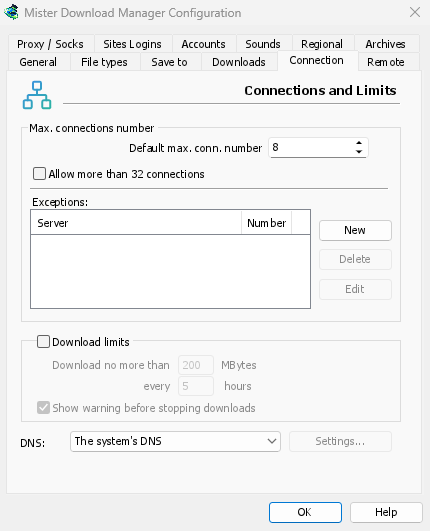
- Jumlah koneksi maks. default — berapa banyak koneksi yang boleh digunakan setiap unduhan, dari 1 hingga 32 (8 secara default). Ketik angkanya atau gunakan panah.
- Allow more than 32 connections — raises the most to 128, for the number above and for the exceptions. Most servers allow far fewer from one address; GDM notices and asks those for fewer. Turned off again, any higher number comes back to 32.
- Exceptions — a different number for some servers. New adds one (the server's name and the number of connections); Edit and Delete change or remove the selected one. Rows marked (auto) are limits GDM learned by itself from servers that refused more connections. They can't be edited and fade away by themselves.
- Batas unduhan — unduh hingga jumlah tertentu setiap beberapa jam. Pengaturan yang sama tersedia di Penjadwal; lihat Antrean dan Penjadwal.
- DNS — which DNS turns the servers' names into addresses for GDM's downloads, its own downloads (helpers, updates) and FTP. The system's DNS is the default (on Windows 11 it can already be encrypted, in Windows' own network settings). Or pick Cloudflare, Google, Quad9, AdGuard or NextDNS, or Another DNS... to type your own; Settings... chooses how it's asked:
- DNS melalui HTTPS (bawaan) atau DNS melalui TLS: terenkripsi, sehingga tidak ada seorang pun di tengah jalan yang melihat atau mengubah nama yang Anda cari.
- Plain DNS: not encrypted. GDM asks it over TCP, never UDP, so it never needs a firewall exception.
- Untuk DNS Anda sendiri: alamat IP server, nama yang ditampilkan sertifikatnya (TLS), atau alamat
https://(HTTPS, dengan alamat IP-nya jika Anda mengetahuinya). NextDNS mengambil ID konfigurasi Anda. - Jika tidak dapat dijangkau, gunakan DNS sistem: secara default, opsi ini dinonaktifkan. Jika DNS tidak merespons, unduhan akan dihentikan dan pesan akan menyebutkan DNS tersebut, alih-alih diam-diam mengirimkan pencarian Anda ke DNS sistem. Jika DNS menyatakan bahwa suatu nama tidak ada, GDM tidak akan beralih ke DNS sistem (karena hal itu akan meniadakan fungsi pemfilteran DNS).
- Uji akan meminta DNS menerjemahkan github.com dan menampilkan waktu yang dibutuhkan.
Nama-nama di file hosts Anda, dan nama-nama lokal (kata tunggal, .local, .lan, .home.arpa, .internal, localhost), tetap menggunakan DNS sistem. Halaman video (yt-dlp) dan galeri gambar (gallery-dl) menggunakan DNS yang Anda pilih hanya saat adaptor jaringan dipilih; jika tidak, seperti pelacak torrent, mereka menggunakan DNS sistem. Dengan proxy, proxy mencari nama situs yang diaksesnya untuk Anda.
Selengkapnya di Koneksi dan kecepatan.
Proksi / Socks
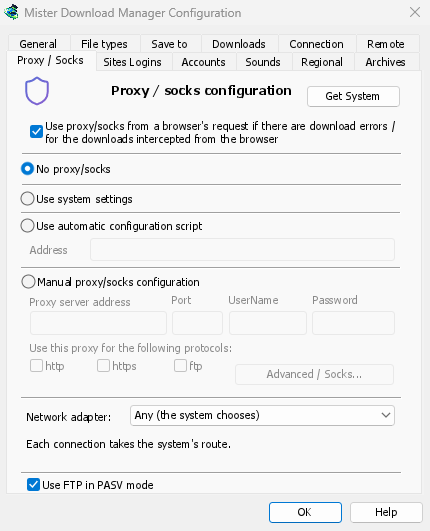
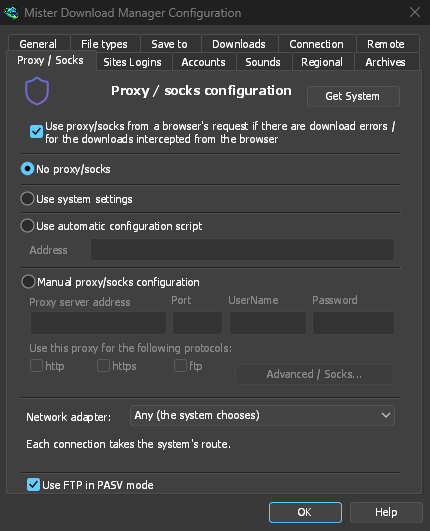
- Tanpa proksi/socks — sambungkan secara langsung. Ini adalah default.
- Gunakan pengaturan sistem — gunakan proxy sistem: pengaturan Windows atau macOS, atau di Linux variabel
https_proxy,http_proxy, danall_proxydari sesi Anda. - Use automatic configuration script — the proxy auto-config (PAC) script your network gives: type its address (
http://…/proxy.pac, or a file). GDM fetches it and asks it which proxy each download goes through (PROXY,SOCKSorDIRECT), as browsers do. Until it has been fetched, or if it can't be, GDM uses the system's settings. - Konfigurasi proxy/socks manual — masukkan alamat proksi, Port, serta Nama Pengguna dan Kata Sandi jika diperlukan, lalu centang protokol yang digunakan (http, https). Untuk proksi SOCKS, masukkan alamat dalam format
socks5://host. - Dapatkan sistem — mengisi kolom manual dari pengaturan proxy Windows (di Windows).
- Use proxy/socks from a browser's request… — on by default. A download GDM takes from the browser goes through the proxy the browser used for it. That's the one a VPN or proxy extension set, the browser's own manual proxy, or its proxy auto-config script. Without it, the download would leave from your own address, and content limited to the VPN's country, or to its address, would fail. The browser extension reads that proxy and hands it to GDM with each download, once you switch on Send downloads through this browser's proxy or VPN extension in the extension's toolbar popup (Firefox asks you once; Chrome, Edge, Brave, Opera and Vivaldi ask nothing more: see A VPN or proxy extension).
- Proksi yang meminta kredensial login dari ekstensi VPN tidak dapat dibagikan: program lain tidak memiliki kredensial tersebut. Unduhan akan dihentikan dan pesan akan menjelaskan alasannya, alih-alih dilanjutkan tanpa proksi. Gunakan aplikasi VPN itu sendiri, atau pilih adaptornya di bagian Adaptor jaringan.
- In Firefox, GDM sees the proxy the browser's own request for the file took, including the ones a VPN extension picks for each request. In Chrome and the other Chromium browsers, it sees the browser's proxy settings: the server for the download's scheme (honouring their bypass list) or their proxy auto-config script.
- When the browser used no proxy, and No proxy/socks is chosen, GDM uses Windows' proxy settings, as browsers do.
- Network adapter — Any (the system chooses) is the default. Pick an adapter, usually your VPN's, and every connection GDM opens goes out through it, or not at all. That covers downloads, FTP, torrents, video pages and image galleries, the DNS you chose, GDM's own downloads and the update check. It works as a kill switch: when the adapter disconnects, or the VPN is switched off, nothing goes out through your normal connection. Running downloads stop with "… is not connected" and start again when the adapter is back. The line under the list shows the adapter's address, or that it isn't connected.
- Cara kerjanya: Windows mengikat alamat adaptor itu sendiri. Windows kemudian mengirimkan paket-paket tersebut hanya melalui adaptor itu (model host kuatnya). Linux mengikat perangkat itu sendiri (Linux 5.7 atau yang lebih baru), dan macOS mengikat antarmuka. Alamat yang tidak dimiliki adaptor (IPv6 pada VPN khusus IPv4) ditolak, tidak dikirim di sekitarnya.
- The system's DNS asks the names in its own way, and Windows may ask over every adapter. To keep the names inside the adapter too, choose a DNS under Connection → DNS: GDM then asks it through the adapter.
- Video pages and image galleries: yt-dlp, gallery-dl and the ffmpeg yt-dlp starts can't be held to an adapter themselves, so while one is chosen GDM gives them a proxy of its own on this computer (
127.0.0.1, with a password only they get). GDM opens their connections through the adapter, as it opens its own, and looks the names up with the DNS you chose. When the adapter disconnects, their connections close and the downloads stop with the others. Video formats that can't go through a proxy (RTMP, RTSP, MMS, FTP) are refused rather than sent around it. - Belum dapat diikat ke adaptor, jadi tidak dapat dimulai saat adaptor dipilih:
ftps://(TLS implisit;ftp://dengan TLS dapat digunakan). - Koneksi ke komputer ini sendiri (
localhost) tidak diikat ke adaptor. Proksi di komputer ini menangani unduhan, dan proksi tersebut menentukan ke mana unduhan dikirim. - Di macOS, VPN yang terhubung kembali mungkin mendapatkan antarmuka baru (
utun5alih-alihutun4): pilih lagi. - Use FTP in PASV mode — on by default: for FTP downloads GDM opens the data connections itself (passive mode), which works through routers and firewalls. Turn it off only for a server that needs active mode (the server connects back to you). FTP never goes through the proxy above, so its ftp box stays greyed. See FTP and FTPS.
Login Situs
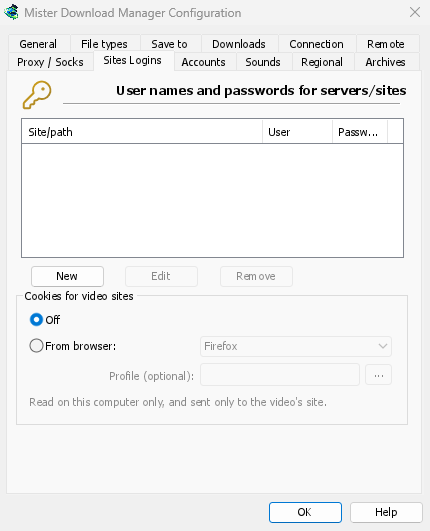
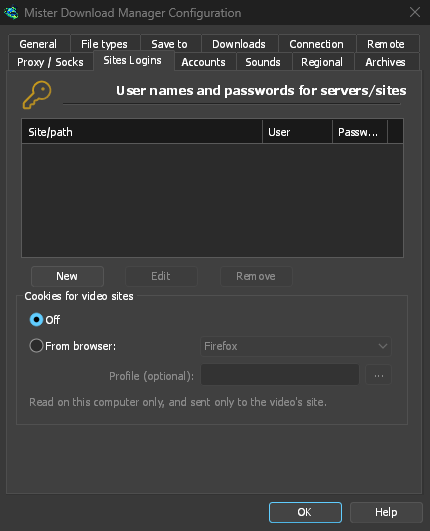
User names and passwords for sites that ask for them. New adds a row: the site (with a path if the login is only for part of it), the user name and the password. Edit and Remove change or delete the selected row. GDM uses the login for every download from that site. A login typed in Add URL (Use authorization) takes priority for that one download.
The passwords (these, the proxy's and the debrid accounts') are kept in the system's keychain: Windows Credential Manager, the keyring on Linux (Secret Service: GNOME Keyring, KeePassXC and others) or the macOS keychain; GDM's settings keep only a reference. A locked keyring is never unlocked for GDM: without one, they stay in GDM's settings, sealed for your Windows account on Windows. Options → Accounts says where they are. A portable copy keeps them in its own folder.
Cookie untuk situs video — untuk video yang hanya dapat diputar saat Anda masuk (YouTube "Masuk untuk mengonfirmasi Anda bukan bot"):
- Nonaktif (default) — yt-dlp hanya mendapatkan cookie dari ekstensi browser, saat Anda menggunakan tombol di atas video.
- Dari browser — yt-dlp membaca cookie browser yang dipilih di komputer ini (Firefox, Chrome, Edge, Brave, Opera, Vivaldi, Chromium, Whale; Safari di macOS) untuk setiap video yang dicari atau diunduh, termasuk alamat yang ditempel. Ketika ekstensi meneruskan cookie halaman itu sendiri, cookie tersebut yang akan digunakan. Profil (opsional): nama atau folder profil (... memilih salah satu); jika kosong, yang terakhir digunakan. Chrome, Edge, dan Brave mengunci cookie mereka di Windows: Firefox berfungsi. Lihat Situs yang mengharuskan Anda masuk.
Akun

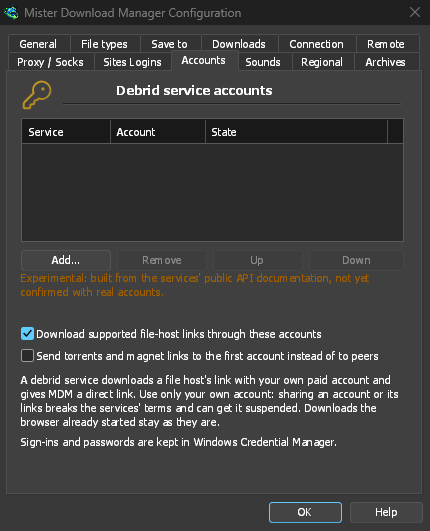
Akun layanan debrid Anda (Real-Debrid, AllDebrid, Premiumize; eksperimental): Tambah... masuk dengan kode di peramban atau dengan token atau kunci API Anda; tautan dari host yang didukung layanan tersebut kemudian diunduh melaluinya. Urutan daftar adalah urutan akun diminta. Lihat Akun layanan debrid.
Suara
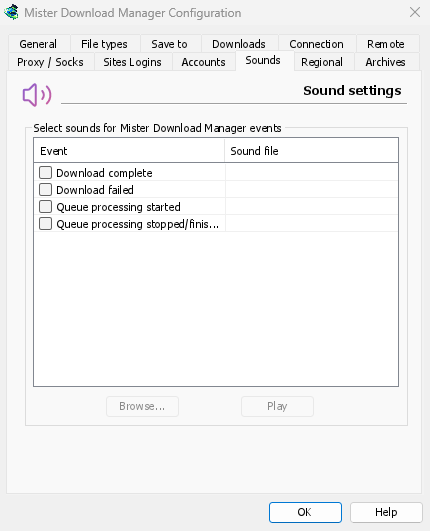

Putar suara untuk Unduhan selesai, Unduhan gagal, Pemrosesan antrean dimulai, dan Pemrosesan antrean dihentikan/selesai. Centang sebuah acara, pilih, klik Telusuri... untuk memilih file .wav, dan Putar untuk mendengarkannya.
Regional

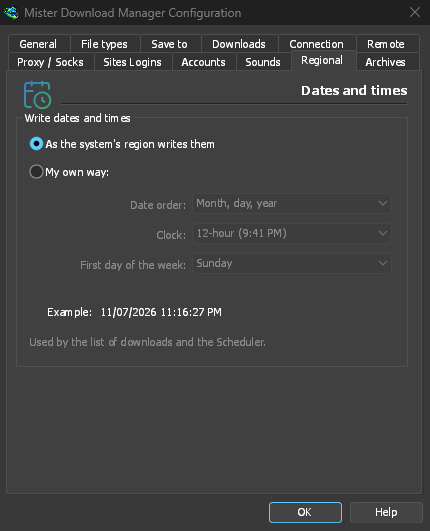
Bagaimana tanggal dan waktu ditulis dalam daftar unduhan dan Penjadwal.
- Seperti yang ditulis oleh wilayah sistem (default) — pengaturan wilayah Windows (Pengaturan → Waktu & bahasa → Wilayah); di macOS dan Linux, cara umum bahasa Anda. Dalam bahasa Inggris, daftar tersebut mempertahankan teks tanggal IDM sendiri.
- Cara saya sendiri — pilih urutan tanggal (hari, bulan, tahun; bulan, hari, tahun; atau tahun, bulan, hari), jam 12 atau 24 jam, dan hari pertama dalam seminggu di kalender Penjadwal. Contoh menunjukkan hasilnya.
Arsip
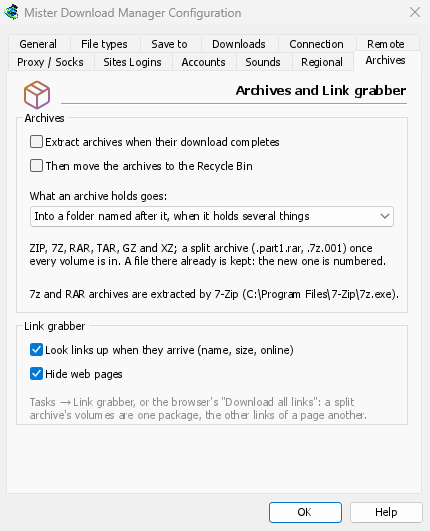
Arsip (zip, 7z, rar, tar, gz, xz), dan Link grabber.
- Ekstrak arsip saat unduhan selesai (mati secara default) — setiap arsip yang diunduh, segera setelah arsip tersebut (atau volume terakhir dari arsip terpisah) selesai. Paket Link grabber memiliki Ekstrak setelah selesai sendiri.
- Lalu pindahkan arsip ke Keranjang Sampah (mati secara default; Sampah di macOS dan Linux) — hanya setelah ekstraksi berhasil. Ini juga merupakan default dari Hapus arsip setelah mengekstrak pada paket baru.
- Isi arsip akan masuk — ke dalam folder yang dinamai sesuai arsip tersebut jika berisi beberapa hal (default), selalu ke dalam folder tersebut, atau langsung ke folder arsip.
- Apakah 7-Zip ditemukan: Arsip 7z dan RAR memerlukannya.
- Cari tautan saat tiba (nama, ukuran, online) — Link grabber menanyakan setiap server tentang filenya (aktif secara default).
- Sembunyikan halaman web — default Link grabber untuk kotak yang sama (aktif).
Jarak Jauh
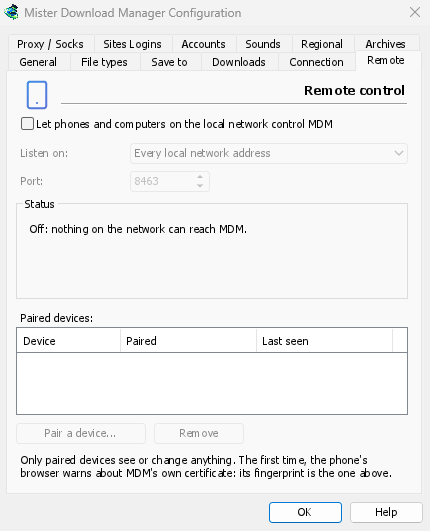
Control GDM from your phone or another computer on the local network: see Control GDM from your phone.
- Let phones and computers on the local network control GDM (off by default).
- Dengarkan di — setiap alamat jaringan lokal (default), hanya komputer ini, atau satu alamat.
- Port — 8463 secara default.
- Status — apa yang sedang dilakukan, alamat yang akan dibuka di ponsel, dan sidik jari sertifikat.
- Perangkat yang dipasangkan — Pasangkan perangkat... menampilkan kode QR dan kode; Hapus melepaskan pasangan perangkat yang dipilih, sekaligus.
Di tempat lain
Beberapa pengaturan berada di luar jendela ini:
- Unduhan → Pembatas Kecepatan → Pengaturan... — batas kecepatan. Lihat Koneksi dan kecepatan.
- Tugas → Pengaturan torrent... — berbagi dan asosiasi file. Lihat Torrent.
- Tampilan → Dukungan Mode Gelap, Selalu gelap, Tema, Render dengan, Ukuran antarmuka dan Bahasa. Lihat Memulai dan Pemecahan masalah.
- Bantuan → Periksa pembaruan... — Periksa pembaruan setiap kali dimulai ada di jendela itu.
Langkah selanjutnya
Gratis, sumber terbuka, tanpa iklan, tanpa masa uji coba.
Download GolinksPRO Download Manager