

डाउनलोड → विकल्प खोलें, या टूलबार पर विकल्प पर क्लिक करें। विंडो में टैब की दो पंक्तियों में बारह पेज हैं। ठीक है आपके परिवर्तनों को सहेजता है; विंडो बंद करने या Esc दबाने से वे रद्द हो जाते हैं।
कुछ बटन ग्रे किए गए हैं। वे उन सुविधाओं से संबंधित हैं जो अभी तक नहीं बनी हैं।
सामान्य

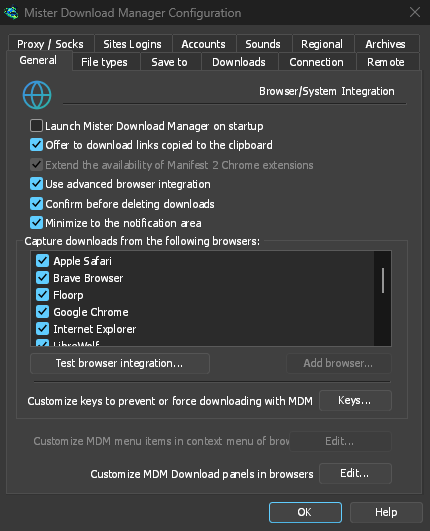
- Launch GolinksPRO Download Manager on startup — start GDM when you sign in to Windows. It starts in the notification area, its window hidden, with its downloads, queues and Scheduler running; click its icon (or start GDM again) to show the window. On Linux and macOS it starts with your session the same way; where no notification area shows GDM's icon (some Linux desktops), it starts minimized, and the option's tooltip says so. GDM waits for the notification area up to 30 seconds after making its icon, its window hidden, as a desktop's can come up after GDM at sign-in. Off by default. Greyed in a portable copy, which writes nothing to the registry.
- क्लिपबोर्ड पर कॉपी किए गए लिंक डाउनलोड करने की पेशकश करें — जब आप किसी ऐसे लिंक को कॉपी करते हैं जिसका फ़ाइल प्रकार फ़ाइल प्रकार पृष्ठ पर है, तो फ़ाइल जानकारी डाउनलोड करें उसके साथ खुलता है, जो डाउनलोड शुरू करने के लिए तैयार होता है (या डाउनलोड प्रारंभ करें संवाद दिखाएँ बंद होने पर डाउनलोड तुरंत शुरू हो जाता है)। यह संग्रह, प्रोग्राम, संगीत, वीडियो, PDF और आपके द्वारा जोड़े गए किसी भी प्रकार तक सीमित रहता है, इसलिए किसी चित्र, फ़ॉन्ट या 3D मॉडल का पता कॉपी करने से डाउनलोड कभी शुरू नहीं होता है। डिफ़ॉल्ट रूप से चालू।
- Use advanced browser integration — let the browser extension hand downloads to GDM. Turn it off to keep every download in the browser.
- डाउनलोड हटाने से पहले पुष्टि करें — सूची से डाउनलोड हटाने से पहले पूछें। डिफ़ॉल्ट रूप से चालू; उस प्रश्न में यह संवाद फिर से न दिखाएँ इसे बंद कर देता है, और यहां टिक करने से यह फिर से चालू हो जाता है।
- Keep running when closing the window — closing the main window hides it in the notification area instead of quitting, and downloads, queues and schedules go on. On by default; unticked, closing quits GDM (so a portable copy's folder can then be deleted). If there is no icon for GDM at all — not even behind the ^ hidden icons — the window minimizes to the taskbar instead, so downloads continue and the window stays reachable; an icon behind ^ can be clicked to bring it back, or start GDM again. Greyed where no tray shows GDM's icon (some Linux desktops): closing quits there.
- Minimize to the notification area — Minimize hides the main window, and a download's progress window, in the notification area; downloads go on. On by default. Where the tray has no icon, the main window minimizes to the taskbar instead. The close setting above is separate; when it is on, closing hides there too (or minimizes to the taskbar if there is no icon at all). Greyed where no tray shows GDM's icon (some Linux desktops); in a Wayland session the main window stays minimized in the dock, since Wayland can't hide a window.
- निम्नलिखित ब्राउज़रों से डाउनलोड कैप्चर करें — किसी ब्राउज़र के डाउनलोड को अकेला छोड़ने के लिए उसे अनटिक करें।
- Customize GDM Download panels in browsers → Edit... — the download button over videos on web pages: turn it off, or list the sites it never shows on (separate them by spaces;
*.example.comcovers its subdomains). See Browser integration.
ब्राउज़र एकीकरण देखें।
फ़ाइल प्रकार
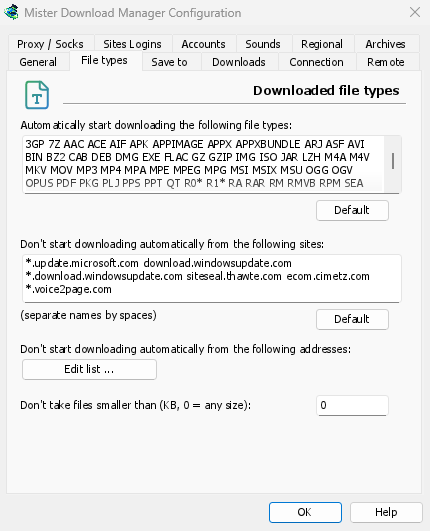

- निम्नलिखित फ़ाइल प्रकारों को स्वचालित रूप से डाउनलोड करना प्रारंभ करें — वे फ़ाइल प्रकार जो ब्राउज़र सौंपता है (और क्लिपबोर्ड उठाता है)। उन्हें स्पेस से अलग करें;
*किसी भी वर्ण से मेल खाता है, जैसेR0*में। डिफ़ॉल्ट मूल सूची को वापस लाता है। सूची सामान्य संग्रह, प्रोग्राम और इंस्टॉलर (Windows, macOS और Linux वाले: DMG, PKG, DEB, RPM, APPIMAGE, MSIX), संगीत और वीडियो, PDF और Office फ़ाइलें, AI मॉडल और डेटासेट (GGUF, SAFETENSORS, CKPT, PT, ONNX, PARQUET), 3D और CAD फ़ाइलें (GLB, FBX, OBJ, STL, BLEND, STEP), डिज़ाइन और कैमरा RAW फ़ाइलें, ईबुक, डिस्क इमेज और विभाजित संग्रह से शुरू होती है। पृष्ठ, स्क्रिप्ट, सादा पाठ और वेब इमेज जानबूझकर छोड़ी गई हैं, ताकि किसी चित्र या पृष्ठ को सहेजना ब्राउज़र के साथ रहे; आपको जिस भी प्रकार की आवश्यकता हो उसे जोड़ें, या एक्सटेंशन वाली हर फ़ाइल को लेने के लिए बॉक्स में एक*डालें। एक सूची जिसे आपने कभी नहीं बदला है, उसमें एक नया संस्करण जो प्रकार जोड़ता है वह जुड़ जाता है; एक जिसे आपने संपादित किया है वह वैसा ही रहता है। - निम्नलिखित साइटों से स्वचालित रूप से डाउनलोड करना प्रारंभ न करें — ये वे साइटें हैं जिनके डाउनलोड ब्राउज़र में ही रहते हैं। साइटों को रिक्त स्थान से अलग करें।
*.example.comसाइट के सभी हिस्सों पर लागू होता है। डिफ़ॉल्ट चुनने से मूल सूची वापस आ जाती है।
इसमें सहेजें
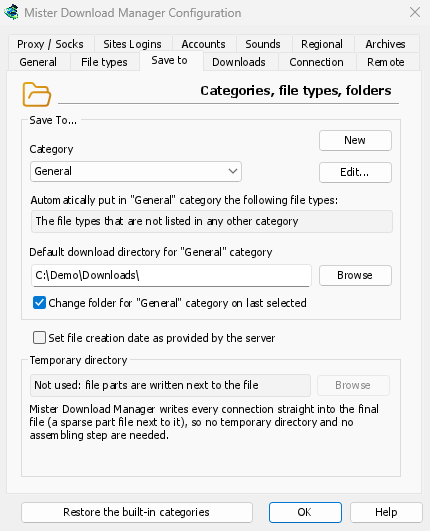

- श्रेणी — नीचे उसकी सेटिंग्स देखने और बदलने के लिए श्रेणी चुनें।
- नया — अपनी खुद की श्रेणी बनाएँ। संपादित करें... चयनित श्रेणी को बदलता है: उसका नाम, फ़ाइल प्रकार और फ़ोल्डर। बिल्ट-इन श्रेणियों (संपीड़ित, दस्तावेज़, संगीत, प्रोग्राम, वीडियो) का नाम बदला जा सकता है, उन्हें अन्य फ़ाइल प्रकार दिए जा सकते हैं और आपकी अपनी श्रेणियों की तरह हटाया जा सकता है; नाम बदलने पर उसका फ़ोल्डर वही रहता है। सामान्य और टॉरेंट केवल अपना फ़ोल्डर बदलते हैं।
- बिल्ट-इन श्रेणियों को पुनर्स्थापित करें — आपके द्वारा उनका नाम बदलने, प्रकार बदलने या हटाने के बाद बिल्ट-इन श्रेणियों को वैसे ही वापस लाता है जैसे वे थीं।
- निम्नलिखित फ़ाइल प्रकारों को “…” श्रेणी में स्वचालित रूप से डालें — वे फ़ाइल प्रकार जो इस श्रेणी में जाते हैं।
- “…” श्रेणी के लिए डिफ़ॉल्ट डाउनलोड फ़ोल्डर — श्रेणी का फ़ोल्डर। पथ लिखें या ब्राउज़ करें पर क्लिक करें।
- आखिरी बार चुने गए फ़ोल्डर पर “…” श्रेणी का फ़ोल्डर बदलें — जब आप फ़ाइल जानकारी डाउनलोड करें में कोई दूसरा फ़ोल्डर चुनते हैं, तो वह आगे से श्रेणी का फ़ोल्डर बन जाता है। यह डिफ़ॉल्ट रूप से चालू है। (यह उस विंडो में यह पथ याद रखें विकल्प की शुरुआती स्थिति सेट करता है।)
- सर्वर द्वारा प्रदान की गई फ़ाइल निर्माण तिथि सेट करें — डाउनलोड पूरी होने पर फ़ाइलों की तिथि सर्वर द्वारा बताई गई तिथि रखें, डाउनलोड की तारीख नहीं।
GDM doesn't use a temporary folder: every connection writes straight into the final file's place, so there is nothing to put together at the end.
डाउनलोड
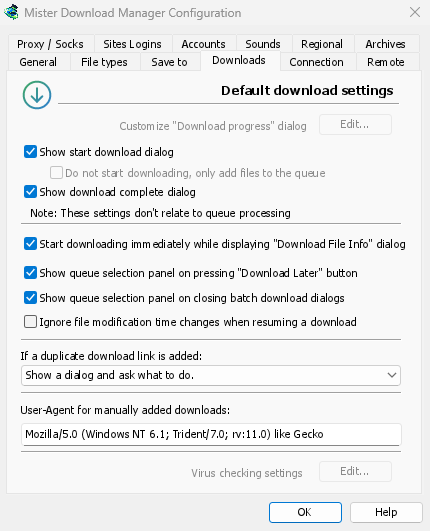
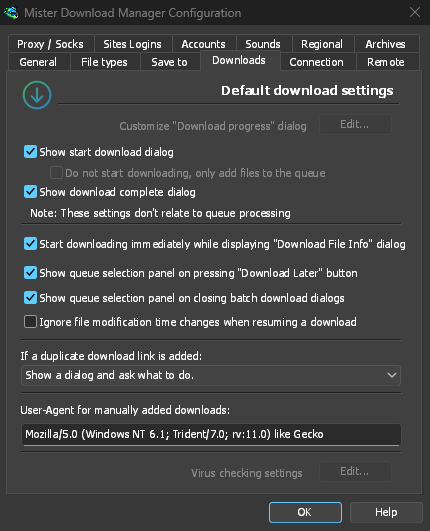
- डाउनलोड प्रारंभ करें संवाद दिखाएँ — हर नए डाउनलोड के लिए फ़ाइल जानकारी डाउनलोड करें दिखाएँ। इसे बंद करने पर डाउनलोड तुरंत शुरू हो जाते हैं, या यदि आप स्वचालित रूप से डाउनलोड करना प्रारंभ न करें, केवल फ़ाइलें कतार में जोड़ें चुनते हैं, तो वे केवल कतार में जुड़ते हैं।
- डाउनलोड पूर्ण संवाद दिखाएँ — फ़ाइल डाउनलोड पूरी होने पर डाउनलोड पूरा दिखाएँ।
- “फ़ाइल जानकारी डाउनलोड करें” संवाद दिखाते समय तुरंत डाउनलोड करना प्रारंभ करें — यह डिफ़ॉल्ट रूप से चालू है, इसलिए फ़ोल्डर चुनते समय डाउनलोड पहले से चल रहा होता है।
- “बाद में डाउनलोड करें” बटन दबाने पर कतार चयन पैनल दिखाएँ — आपसे पूछें कि कौन-सी कतार चुननी है; बंद रहने पर डाउनलोड मुख्य डाउनलोड कतार में जुड़ जाएगा।
- बैच डाउनलोड संवाद बंद करते समय कतार चयन पैनल दिखाएँ — बैच डाउनलोड के लिए भी यही।
- डाउनलोड फिर से शुरू करते समय फ़ाइल के संशोधन समय में बदलाव अनदेखा करें — उन सर्वरों के लिए जो हर बार एक ही फ़ाइल के लिए नई तारीख बताते हैं। इसके बिना, ऐसे सर्वर से डाउनलोड फिर से शुरू करने पर हर बार शुरू से शुरू होता है।
- यदि एक डुप्लिकेट डाउनलोड लिंक जोड़ा जाता है — पूछें, इसे एक क्रमांकित नाम के साथ जोड़ें, पुराने को अधिलेखित करें, या समाप्त हुए को खोलें / अधूरे को फिर से शुरू करें।
- User-Agent for manually added downloads — how GDM names itself to servers for downloads you add yourself. Downloads from the browser use the browser's own User-Agent.
कनेक्शन
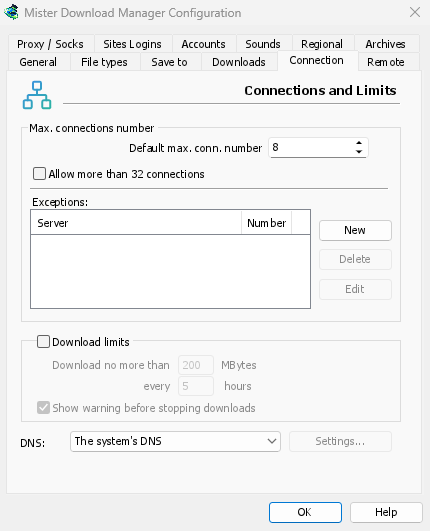
- डिफ़ॉल्ट अधिकतम कनेक्शन संख्या — हर डाउनलोड कितने कनेक्शन इस्तेमाल कर सकता है, 1 से 32 तक (डिफ़ॉल्ट रूप से 8)। संख्या टाइप करें या तीरों का इस्तेमाल करें।
- Allow more than 32 connections — raises the most to 128, for the number above and for the exceptions. Most servers allow far fewer from one address; GDM notices and asks those for fewer. Turned off again, any higher number comes back to 32.
- Exceptions — a different number for some servers. New adds one (the server's name and the number of connections); Edit and Delete change or remove the selected one. Rows marked (auto) are limits GDM learned by itself from servers that refused more connections. They can't be edited and fade away by themselves.
- डाउनलोड सीमाएँ — हर कुछ घंटों में तय मात्रा से ज़्यादा डाउनलोड न करें। यही सेटिंग शेड्यूलर में भी है; कतारें और शेड्यूलर देखें।
- DNS — which DNS turns the servers' names into addresses for GDM's downloads, its own downloads (helpers, updates) and FTP. The system's DNS is the default (on Windows 11 it can already be encrypted, in Windows' own network settings). Or pick Cloudflare, Google, Quad9, AdGuard or NextDNS, or Another DNS... to type your own; Settings... chooses how it's asked:
- HTTPS पर DNS (डिफ़ॉल्ट) या TLS पर DNS: एन्क्रिप्टेड, ताकि बीच में कोई भी आपके खोजे गए नाम न देख सके या उनमें बदलाव न कर सके।
- Plain DNS: not encrypted. GDM asks it over TCP, never UDP, so it never needs a firewall exception.
- अपने DNS के लिए: सर्वरों के IP पते, उनके प्रमाणपत्र में दिखने वाला नाम (TLS), या
https://पता (HTTPS, और यदि आपको पता हों तो उसके IP पते)। NextDNS में अपना कॉन्फ़िगरेशन ID डालें। - यदि यह पहुँच योग्य नहीं है, तो सिस्टम के DNS का उपयोग करें: डिफ़ॉल्ट रूप से बंद रहता है। इसलिए, जवाब न देने वाला DNS डाउनलोड रोक देता है और उसका नाम बताने वाला संदेश दिखाता है। इससे आपके खोजे गए नाम चुपचाप सिस्टम के DNS को नहीं बताए जाते। DNS अगर कहता है कि कोई नाम मौजूद नहीं है, तो सिस्टम के DNS पर वापस नहीं जाता (ऐसा करने से फ़िल्टरिंग DNS का काम बेअसर हो जाएगा)।
- परीक्षण करें से github.com के बारे में पूछें और देखें कि इसमें कितना समय लगा।
आपकी होस्ट फ़ाइल में नाम, और स्थानीय नाम (एकल शब्द, .local, .lan, .home.arpa, .internal, localhost), सिस्टम के DNS के साथ रहते हैं। वीडियो पेज (yt-dlp) और इमेज गैलरी (gallery-dl) आपके द्वारा चुने गए DNS का उपयोग तभी करते हैं जब कोई नेटवर्क एडाप्टर चुना गया हो; अन्यथा, टॉरेंट ट्रैकर्स की तरह, वे सिस्टम का उपयोग करते हैं। प्रॉक्सी के साथ, प्रॉक्सी आपके लिए उन साइटों के नाम देखता है जिन तक वह पहुँचता है।
कनेक्शन और गति के बारे में और जानें।
प्रॉक्सी / SOCKS
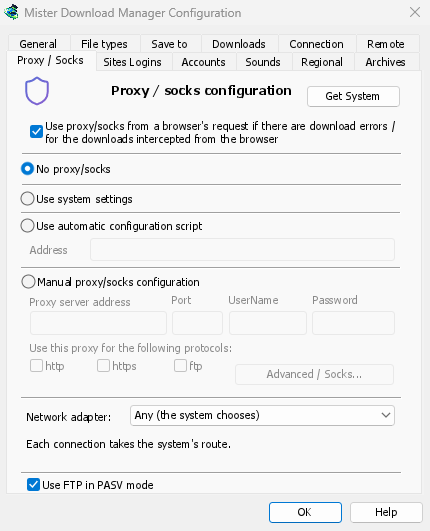
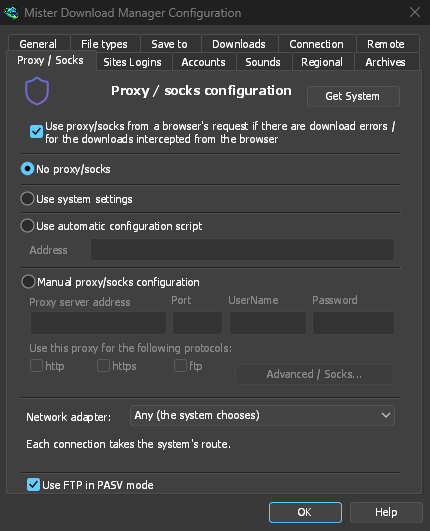
- कोई प्रॉक्सी/SOCKS नहीं — सीधे कनेक्ट करें। यह डिफ़ॉल्ट है।
- सिस्टम सेटिंग्स का उपयोग करें — सिस्टम के प्रॉक्सी का उपयोग करें: Windows या macOS की सेटिंग्स, या Linux पर आपके सत्र के
https_proxy,http_proxyऔरall_proxyवैरिएबल। - Use automatic configuration script — the proxy auto-config (PAC) script your network gives: type its address (
http://…/proxy.pac, or a file). GDM fetches it and asks it which proxy each download goes through (PROXY,SOCKSorDIRECT), as browsers do. Until it has been fetched, or if it can't be, GDM uses the system's settings. - मैन्युअल प्रॉक्सी/SOCKS कॉन्फ़िगरेशन — प्रॉक्सी का पता, पोर्ट, और ज़रूरत पड़ने पर उपयोगकर्ता नाम और पासवर्ड टाइप करें। फिर उन प्रोटोकॉल पर निशान लगाएँ जिनके लिए यह प्रॉक्सी है (http, https)। SOCKS प्रॉक्सी के लिए, पता
socks5://hostके रूप में लिखें। - सिस्टम प्राप्त करें — Windows की प्रॉक्सी सेटिंग्स (Windows पर) से मैन्युअल फ़ील्ड भरें।
- Use proxy/socks from a browser's request… — on by default. A download GDM takes from the browser goes through the proxy the browser used for it. That's the one a VPN or proxy extension set, the browser's own manual proxy, or its proxy auto-config script. Without it, the download would leave from your own address, and content limited to the VPN's country, or to its address, would fail. The browser extension reads that proxy and hands it to GDM with each download, once you switch on Send downloads through this browser's proxy or VPN extension in the extension's toolbar popup (Firefox asks you once; Chrome, Edge, Brave, Opera and Vivaldi ask nothing more: see A VPN or proxy extension).
- VPN एक्सटेंशन से मिला लॉगिन माँगने वाली प्रॉक्सी साझा नहीं की जा सकती: किसी दूसरे प्रोग्राम के पास वह लॉगिन नहीं होता। ऐसे में डाउनलोड रुक जाता है और इसकी जानकारी देता है, प्रॉक्सी के बिना आगे नहीं बढ़ता। VPN का अपना ऐप इस्तेमाल करें, या नेटवर्क एडाप्टर में उसका एडाप्टर चुनें।
- In Firefox, GDM sees the proxy the browser's own request for the file took, including the ones a VPN extension picks for each request. In Chrome and the other Chromium browsers, it sees the browser's proxy settings: the server for the download's scheme (honouring their bypass list) or their proxy auto-config script.
- When the browser used no proxy, and No proxy/socks is chosen, GDM uses Windows' proxy settings, as browsers do.
- Network adapter — Any (the system chooses) is the default. Pick an adapter, usually your VPN's, and every connection GDM opens goes out through it, or not at all. That covers downloads, FTP, torrents, video pages and image galleries, the DNS you chose, GDM's own downloads and the update check. It works as a kill switch: when the adapter disconnects, or the VPN is switched off, nothing goes out through your normal connection. Running downloads stop with "… is not connected" and start again when the adapter is back. The line under the list shows the adapter's address, or that it isn't connected.
- यह कैसे काम करता है: Windows एडाप्टर के अपने पते को बांधता है। Windows फिर उन पैकेटों को केवल उस एडाप्टर (इसका मजबूत होस्ट मॉडल) के माध्यम से भेजता है। Linux डिवाइस को ही बांधता है (Linux 5.7 या नया), और macOS इंटरफ़ेस को बांधता है। एक ऐसा पता जो एडाप्टर के पास नहीं है (केवल IPv4 VPN पर IPv6) अस्वीकार कर दिया जाता है, उसके चारों ओर नहीं भेजा जाता।
- The system's DNS asks the names in its own way, and Windows may ask over every adapter. To keep the names inside the adapter too, choose a DNS under Connection → DNS: GDM then asks it through the adapter.
- Video pages and image galleries: yt-dlp, gallery-dl and the ffmpeg yt-dlp starts can't be held to an adapter themselves, so while one is chosen GDM gives them a proxy of its own on this computer (
127.0.0.1, with a password only they get). GDM opens their connections through the adapter, as it opens its own, and looks the names up with the DNS you chose. When the adapter disconnects, their connections close and the downloads stop with the others. Video formats that can't go through a proxy (RTMP, RTSP, MMS, FTP) are refused rather than sent around it. - अभी एडाप्टर से बाइंड नहीं किए जा सकते, इसलिए कोई एडाप्टर चुने जाने पर ये शुरू नहीं होते:
ftps://(इम्प्लिसिट TLS;ftp://TLS के साथ ठीक है)। - इस कंप्यूटर से ही कनेक्शन (
localhost) बाइंड नहीं किए जाते। इस कंप्यूटर पर मौजूद प्रॉक्सी डाउनलोड ले जाता है, और वह उन्हें कहाँ भेजता है, यह उसी पर निर्भर करता है। - macOS पर दोबारा कनेक्ट होने वाले VPN को नया इंटरफ़ेस मिल सकता है (
utun5की जगहutun4): उसे फिर से चुनें। - Use FTP in PASV mode — on by default: for FTP downloads GDM opens the data connections itself (passive mode), which works through routers and firewalls. Turn it off only for a server that needs active mode (the server connects back to you). FTP never goes through the proxy above, so its ftp box stays greyed. See FTP and FTPS.
साइट लॉगिन
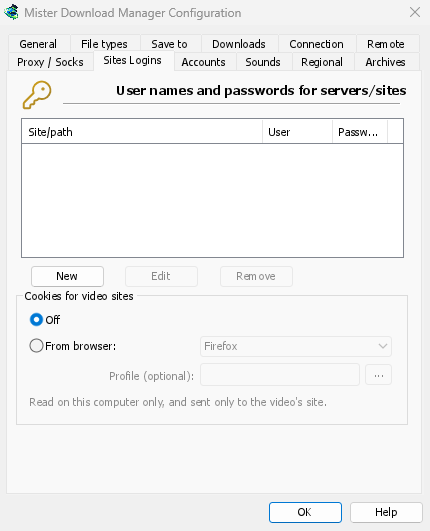
User names and passwords for sites that ask for them. New adds a row: the site (with a path if the login is only for part of it), the user name and the password. Edit and Remove change or delete the selected row. GDM uses the login for every download from that site. A login typed in Add URL (Use authorization) takes priority for that one download.
The passwords (these, the proxy's and the debrid accounts') are kept in the system's keychain: Windows Credential Manager, the keyring on Linux (Secret Service: GNOME Keyring, KeePassXC and others) or the macOS keychain; GDM's settings keep only a reference. A locked keyring is never unlocked for GDM: without one, they stay in GDM's settings, sealed for your Windows account on Windows. Options → Accounts says where they are. A portable copy keeps them in its own folder.
वीडियो साइटों के लिए कुकीज़ — उन वीडियो के लिए जो केवल तभी चलते हैं जब आप साइन इन होते हैं (YouTube का "साइन इन करें पुष्टि करने के लिए कि आप बॉट नहीं हैं"):
- बंद (डिफ़ॉल्ट) — yt-dlp कुकीज़ केवल ब्राउज़र के एक्सटेंशन से प्राप्त करता है, जब आप किसी वीडियो पर बटन का उपयोग करते हैं।
- ब्राउज़र से — yt-dlp इस कंप्यूटर पर चुने गए ब्राउज़र की कुकीज़ (Firefox, Chrome, Edge, Brave, Opera, Vivaldi, Chromium, Whale; macOS पर Safari) को हर वीडियो के लिए पढ़ता है जिसे वह देखता या डाउनलोड करता है, चिपकाए गए पते भी शामिल हैं। जब एक्सटेंशन ने पेज की अपनी कुकीज़ पास कीं, तो उनका उपयोग इसके बजाय किया जाता है। प्रोफ़ाइल (वैकल्पिक): एक प्रोफ़ाइल का नाम या फ़ोल्डर (... एक चुनता है); खाली होने पर, वह जो आखिरी बार उपयोग किया गया था। Chrome, Edge और Brave Windows पर अपनी कुकीज़ लॉक करते हैं: Firefox काम करता है। वे साइटें जो आपको साइन इन करना चाहती हैं देखें।
खाते

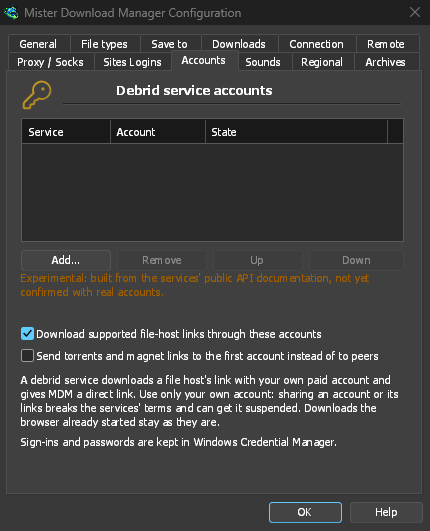
आपके डीब्रिड सेवा खाते (Real-Debrid, AllDebrid, Premiumize; प्रायोगिक): जोड़ें... से ब्राउज़र में कोड के ज़रिए या आपके API टोकन या कुंजी से साइन इन करें। फिर, सेवा द्वारा समर्थित होस्ट का लिंक उसी सेवा के ज़रिए डाउनलोड होता है। खातों से सूची के क्रम में पूछा जाता है। डीब्रिड सेवा खाते देखें।
ध्वनियाँ
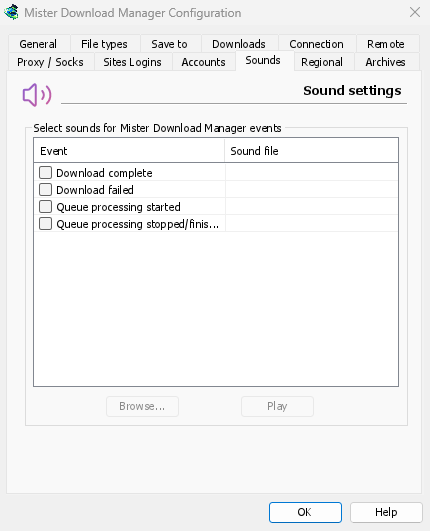

डाउनलोड पूरा, डाउनलोड विफल, कतार प्रोसेसिंग शुरू हुई और कतार प्रोसेसिंग बंद/पूरी हुई के लिए ध्वनि चलाएँ। किसी घटना पर टिक लगाएँ, उसे चुनें, ब्राउज़ करें... पर क्लिक करके .wav फ़ाइल चुनें और उसे सुनने के लिए चलाएँ पर क्लिक करें।
क्षेत्रीय

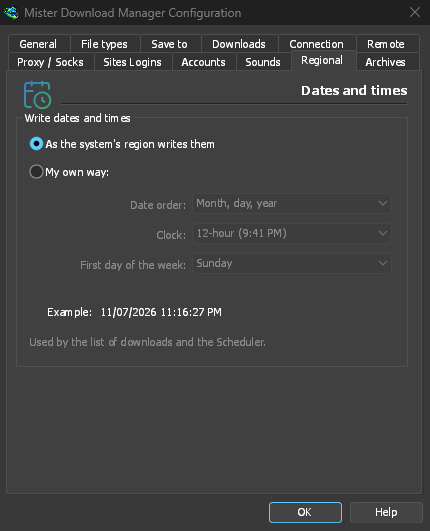
डाउनलोड की सूची और शेड्यूलर में तारीखें और समय किस तरह लिखे जाएँ।
- जैसा सिस्टम का क्षेत्र लिखता है (डिफ़ॉल्ट) — Windows की क्षेत्र सेटिंग्स (सेटिंग्स → समय और भाषा → क्षेत्र); macOS और Linux पर, आपकी भाषा में तारीखें और समय लिखने का सामान्य तरीका। अंग्रेज़ी में सूची, IDM की अपनी तारीख का टेक्स्ट रखती है।
- मेरा अपना तरीका — तारीख का क्रम (दिन, महीना, वर्ष; महीना, दिन, वर्ष; या वर्ष, महीना, दिन), 12 या 24 घंटे की घड़ी, और शेड्यूलर के कैलेंडर में सप्ताह का पहला दिन चुनें। उदाहरण में नतीजा दिखता है।
संग्रह
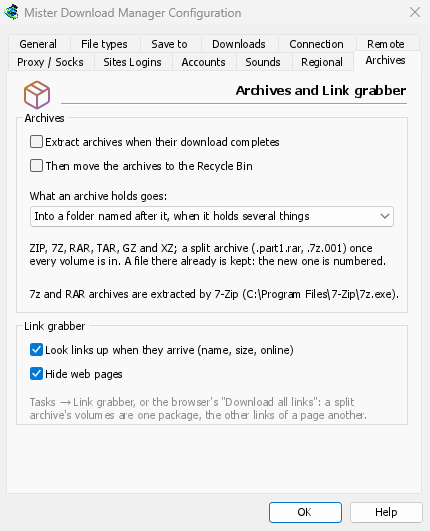
संग्रह (zip, 7z, rar, tar, gz, xz) और लिंक ग्रैबर।
- डाउनलोड पूरा होने पर संग्रह निकालें (डिफ़ॉल्ट रूप से बंद) — हर डाउनलोड किए गए संग्रह को डाउनलोड पूरा होते ही निकालें (या स्प्लिट संग्रह का आखिरी वॉल्यूम डाउनलोड होते ही)। लिंक ग्रैबर पैकेज में अपना पूरा होने पर निकालें विकल्प होता है।
- फिर संग्रह को रीसायकल बिन में ले जाएं (डिफ़ॉल्ट रूप से बंद; macOS और Linux पर ट्रैश) — केवल सफलतापूर्वक निकालने के बाद। नए पैकेज में निकालने के बाद संग्रह हटाएँ का डिफ़ॉल्ट भी यही है।
- संग्रह की सामग्री कहाँ रखी जाए — कई चीज़ें होने पर उसके नाम वाले फ़ोल्डर में (डिफ़ॉल्ट), हमेशा ऐसे ही फ़ोल्डर में, या सीधे संग्रह के फ़ोल्डर में।
- 7-Zip मिला या नहीं: 7z और RAR संग्रहों के लिए इसकी ज़रूरत होती है।
- लिंक आने पर उन्हें देखें (नाम, आकार, ऑनलाइन) — लिंक ग्रैबर हर सर्वर से उसकी फ़ाइल के बारे में पूछता है (डिफ़ॉल्ट रूप से चालू)।
- वेब पेज छिपाएँ — लिंक ग्रैबर में उसी बॉक्स का डिफ़ॉल्ट (चालू)।
रिमोट
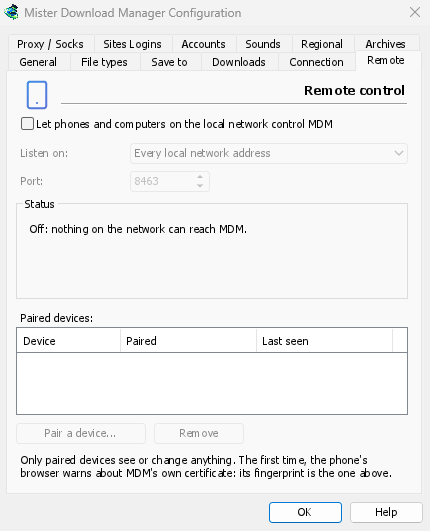
Control GDM from your phone or another computer on the local network: see Control GDM from your phone.
- Let phones and computers on the local network control GDM (off by default).
- इस पर सुनें — हर स्थानीय नेटवर्क पता (डिफ़ॉल्ट), केवल यह कंप्यूटर, या एक पता।
- पोर्ट — डिफ़ॉल्ट रूप से 8463।
- स्थिति — यह क्या कर रहा है, फ़ोन पर खोलने का पता, और प्रमाणपत्र का फ़िंगरप्रिंट।
- युग्मित डिवाइस — डिवाइस युग्मित करें... एक QR कोड और एक कोड दिखाता है; हटाएँ चयनित डिवाइस को तुरंत अयुग्मित करता है।
कहीं और
कुछ सेटिंग्स इस विंडो के बाहर रहती हैं:
- डाउनलोड → गति सीमित करने वाला → सेटिंग्स... — गति सीमाएँ। कनेक्शन और गति देखें।
- कार्य → टॉरेंट सेटिंग्स... — साझाकरण और फ़ाइल एसोसिएशन। टॉरेंट देखें।
- देखें → डार्क मोड समर्थन, हमेशा गहरा, थीम, इसके साथ ड्रा करें, इंटरफ़ेस आकार और भाषा। शुरू करना और समस्या निवारण देखें।
- सहायता → अपडेट के लिए जाँच करें... — हर शुरुआत में अपडेट के लिए जांच करें का विकल्प उस विंडो में है।
अगले चरण
मुफ़्त, ओपन सोर्स, कोई विज्ञापन नहीं, कोई ट्रायल नहीं।
Download GolinksPRO Download Manager