

প্রতিটি ডাউনলোড, সম্পূর্ণ হোক বা না হোক, তালিকায় একটি সারি হিসাবে থাকে। বাম দিকের শ্রেণীগুলি আপনি কোন সারিগুলি দেখতে চান তা নির্বাচন করে।
তালিকার নিচে একটি স্ট্রিপে দেখানো হয় কতগুলি ডাউনলোড প্রদর্শিত হচ্ছে এবং কতগুলি নির্বাচিত হয়েছে, এবং যখন ডাউনলোডগুলি চলছে, তখন মোট কতগুলি এবং কত দ্রুত (ট্রে আইকনের টিপও একই কথা বলে)। যখন তালিকাটি খালি থাকে তখন এটি কারণ বলে: এই শ্রেণী বা সারিতে কিছু নেই, অথবা কলাম ফিল্টারগুলি সবকিছু লুকিয়ে রেখেছে (সমস্ত ফিল্টার সাফ করুন(f) দিয়ে)।
GDM opens where you left it: the window's place and size, the Categories pane, its open branches and the category or queue you were looking at.
কলাম

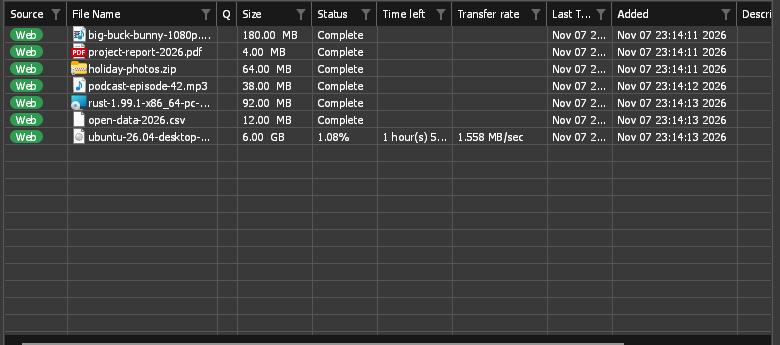
| কলাম | এটি কী দেখায় |
|---|---|
| উৎস | ওয়েব (একটি ওয়েব সার্ভার) বা টরেন্ট। |
| ফাইলের নাম | The file's name, after its type's icon: your system's own (Windows Explorer's, macOS Finder's, your Linux desktop's icon theme), or GDM's where the system has none. |
| Q | ডাউনলোড একটি সারিতে থাকলে একটি সারি আইকন। |
| আকার | ফাইলের আকার, যখন সার্ভার এটি জানিয়েছিল। |
| স্ট্যাটাস | এটি কতদূর হয়েছে, অথবা সম্পূর্ণ, ত্রুটি ইত্যাদি। |
| বাকি সময় | যখন এটি ডাউনলোড হয়। |
| স্থানান্তর হার | বর্তমান গতি। |
| পিয়ার | একটি টরেন্ট চলার সময় এর সাথে সংযুক্ত পিয়ার, সিডার এবং লিচার উভয়ই। |
| শেয়ার অনুপাত | একটি টরেন্ট: এটি পিয়ারদের কাছে যা পাঠিয়েছে তার বিপরীতে যা নিয়েছে। |
| শেষ চেষ্টার তারিখ | এটি শেষ কখন চলেছিল। |
| যোগ করা হয়েছে | আপনি কখন এটি যোগ করেছেন। |
| বর্ণনা | ফাইল তথ্য ডাউনলোড করুন বা বৈশিষ্ট্য থেকে আপনার নোট। |
- সাজান: একটি কলামের শিরোনামে ক্লিক করুন। ক্রম উল্টাতে আবার ক্লিক করুন, এবং যোগ করার ক্রমে ফিরে যেতে তৃতীয়বার ক্লিক করুন। দেখুন → ফাইলগুলি সাজান মেনু থেকে একই কাজ করে।
- একটি কলাম সরান: এর শিরোনাম পাশ থেকে টেনে ধরুন।
- কলামের আকার বদলান: দুটি শিরোনামের মাঝের রেখাটি টেনে আনুন; কলামটিকে এর বিষয়বস্তুর মাপে আনতে রেখাটিতে ডাবল-ক্লিক করুন।
- কলাম বেছে নিন: যেকোনো কলাম শিরোনামে ডান-ক্লিক করে পছন্দের কলামগুলিতে টিক দিন। একই মেনুতে কলাম পুনরায় সেট করুন নির্বাচন করলে কলামগুলি আগের অবস্থায় ফিরে যাবে।
GDM remembers the columns, their widths and the sort order.
ফিল্টার
প্রতিটি কলাম শিরোনামে একটি অস্পষ্ট ফানেলের চিহ্ন আছে। সেই কলাম অনুযায়ী তালিকা ফিল্টার করতে সেটিতে ক্লিক করুন:
- উৎস, প্রশ্ন এবং স্ট্যাটাস-এ টিক দেওয়ার জন্য কয়েকটি মান আছে। যেমন, স্ট্যাটাস-এর অধীনে শুধু ত্রুটি অথবা প্রশ্ন-এর অধীনে শুধু সারিতে নেই বেছে নিতে পারেন।
- অন্য কলামগুলিতে লেখা দিয়ে ফিল্টার করা যায়: একটি শব্দ লিখুন, শুধু সেই সারিগুলিই থাকবে যেগুলির ঘরে শব্দটি আছে।
A filtered column's funnel turns blue. To remove every filter, right-click a column title and choose Clear all filters. Filters last until you close GDM.
শ্রেণীসমূহ
বাম পাশের প্যানে চারটি শাখা আছে:
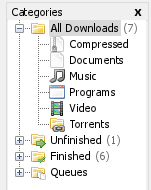
- সমস্ত ডাউনলোড — সব ডাউনলোড, এর নিচে প্রতিটি শ্রেণীর জন্য একটি নোড আছে।
- অসমাপ্ত — এখনও সম্পূর্ণ হয়নি এমন ডাউনলোড, শ্রেণী অনুযায়ী।
- সম্পন্ন হয়েছে — সম্পূর্ণ ডাউনলোড, শ্রেণী অনুযায়ী।
- সারি — প্রতিটি সারি; সেটির ডাউনলোডগুলি দেখতে একটি সারি নির্বাচন করুন।
ফাইলের ধরন অনুযায়ী প্রতিটি ডাউনলোড একটি শ্রেণীতে পড়ে: সাধারণ, সংকুচিত, ডকুমেন্টস, সঙ্গীত, প্রোগ্রাম অথবা ভিডিও। টরেন্টের জন্য আলাদা টরেন্ট শ্রেণী আছে। প্রতিটি শ্রেণীর জন্য আলাদা ফোল্ডার থাকে, যা ডিফল্টভাবে আপনার ডাউনলোড ফোল্ডারের ভেতরে থাকে (Downloads\Compressed, Downloads\Video ইত্যাদি; সাধারণ শ্রেণীর জন্য Downloads ফোল্ডারটিই ব্যবহৃত হয়)।
কোনো শ্রেণীতে ডান-ক্লিক করলে এগুলি পাবেন:
- ব্রাউজ করুন — Explorer-এ এর ফোল্ডার খুলুন।
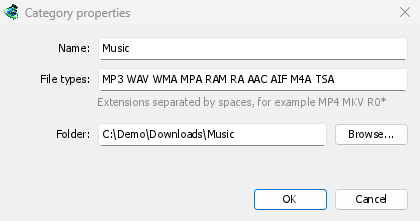
- বৈশিষ্ট্য — শ্রেণীর নাম, ফাইলের ধরন এবং ফোল্ডার বদলান। সাধারণ ও টরেন্ট শ্রেণীর ক্ষেত্রে শুধু ফোল্ডার বদলানো যায়। নাম বদলালে শ্রেণীটি তার ফোল্ডারটি রেখেই দেয়; বিল্ট-ইন শ্রেণীর নাম আপনার ভাষায় থাকে, যতক্ষণ না আপনি নাম বদলান।
- ক্যাটাগরি যোগ করুন — নিজের শ্রেণী তৈরি করুন, যেমন
EPUB MOBI-এর জন্য বই। একটি নাম, ফাইলের ধরন (স্পেস দিয়ে আলাদা করে,*ব্যবহার করা যাবে) এবং একটি ফোল্ডার দিন। - Delete — remove a category, your own or a built-in one (not General or Torrents). GDM asks what happens to its downloads: Move its downloads to General, or Remove its downloads from the list (a download that is running moves to General instead). Their files stay where they are either way. From then on, files of its types go to another category that has them, or to General.
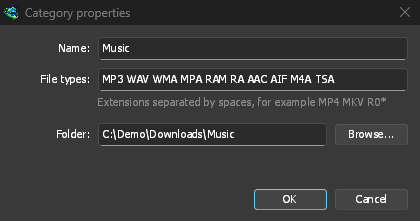
বিল্ট-ইন শ্রেণীগুলির নাম, ফাইলের ধরন ও ফোল্ডার আগের মতো ফিরিয়ে আনতে সেটিংস → এতে সংরক্ষণ করুন → বিল্ট-ইন বিভাগগুলি পুনরুদ্ধার করুন ব্যবহার করুন। আপনার তৈরি শ্রেণীগুলি, সাধারণ এবং টরেন্ট আগের মতোই থাকবে।
শীর্ষের শাখাগুলিতে সেগুলির ডাউনলোডের সংখ্যা দেখা যায়। দেখুন → ক্যাটাগরি লুকান নির্বাচন করলে তালিকাটি পুরো উইন্ডোজুড়ে দেখা যাবে।
লিঙ্ক ও ফাইল টেনে আনা
লিঙ্ক যোগ করতে, ব্রাউজার থেকে একটি লিঙ্ক (অথবা লিঙ্কসহ কোনো পৃষ্ঠার লেখা) তালিকার ওপর টেনে আনুন: একটি লিঙ্কে ফাইল তথ্য ডাউনলোড করুন খুলবে, আর একাধিক লিঙ্কে লিঙ্ক গ্র্যাবার খুলবে, যেখানে কোনগুলি যোগ করবেন তা বেছে নিতে পারবেন। টরেন্ট যোগ করতে একটি .torrent ফাইল টেনে আনুন, অথবা ঠিকানার তালিকা (.txt, .ef2) আমদানি করতে সেটি টেনে আনুন। তালিকার ওপর টেনে আনা যায় এমন কিছু থাকলে তালিকার চারপাশে রেখা দেখা যাবে। macOS ও Linux-এ ফাইল টেনে আনা যায় (ব্রাউজার থেকে লিঙ্ক শুধু Windows-এ)।
তালিকার ফাঁকা জায়গায় ডান-ক্লিক করলে নতুন ডাউনলোড যোগ করুন, সব নির্বাচন করুন, ফাইলগুলি সাজান, সমস্ত ফিল্টার সাফ করুন এবং সম্পন্ন হওয়া সব মুছুন বিকল্পগুলি পাবেন।
ডাউনলোড খোলা
- কোনো অসমাপ্ত ডাউনলোডের অগ্রগতি উইন্ডো দেখতে সেটিতে ডাবল-ক্লিক করুন অথবা Enter চাপুন।
- সম্পন্ন হওয়া কোনো ডাউনলোডে ডাবল-ক্লিক করলে সেটির বৈশিষ্ট্য দেখা যায়। এর বদলে ফাইলটি খুলতে, যেকোনো ডাউনলোডে ডান-ক্লিক করে ডাবল-ক্লিকে → খুলুন বেছে নিন।
- Alt+Enter সবসময় বৈশিষ্ট্য খোলে।
ডান-ক্লিকের মেনুতে ডাউনলোডের জন্য সব কাজের বিকল্প রয়েছে: খুলুন, এর সাথে খুলুন..., ফোল্ডার খুলুন, সরান/নাম পরিবর্তন করুন, আবার ডাউনলোড করুন, ডাউনলোড আবার শুরু করুন, ডাউনলোড বন্ধ করুন, ডাউনলোডের ঠিকানা রিফ্রেশ করুন, চেকসাম যাচাই করুন..., সরান, কিউতে যোগ করুন এবং বৈশিষ্ট্য।
বৈশিষ্ট্য
ফাইলের বৈশিষ্ট্য-এ ডাউনলোডের ধরন, অবস্থা, আকার ও ফোল্ডার, ঠিকানা, আপনার দেওয়া বিবরণ, যে পৃষ্ঠা থেকে এটি এসেছে (রেফারার), সার্ভারটি কোথায় (দেশ ও রাউন্ড ট্রিপ, শেষবার চালানোর সময় যা দেখা গেছে) এবং সাইটের লগইন দেখানো হয়। শেষবারের প্রচেষ্টার অবস্থা শেষ চেষ্টা ও ফলাফল-এ দেখা যায়।
- সরান — সম্পূর্ণ হওয়া ফাইলটি অন্য ফোল্ডারে সরান, অথবা যে ডাউনলোডটি এখনো শুরু হয়নি সেটির জন্য অন্য ফোল্ডার বেছে নিন।
- ঠিকানা — অসম্পূর্ণ ডাউনলোডের জন্য এখানে নতুন ঠিকানা পেস্ট করতে পারেন। দেখুন বিচ্ছিন্ন হওয়া ডাউনলোড আবার শুরু করুন।
- খুলুন — ফাইলটি খুলুন।
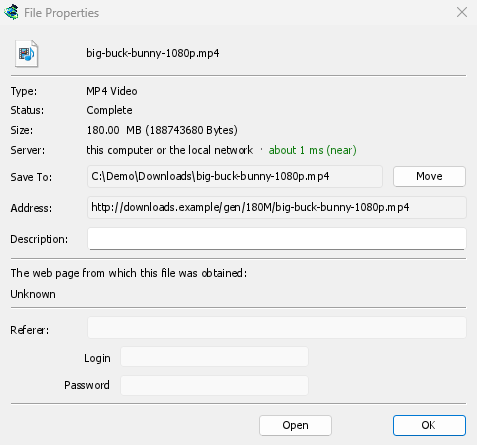
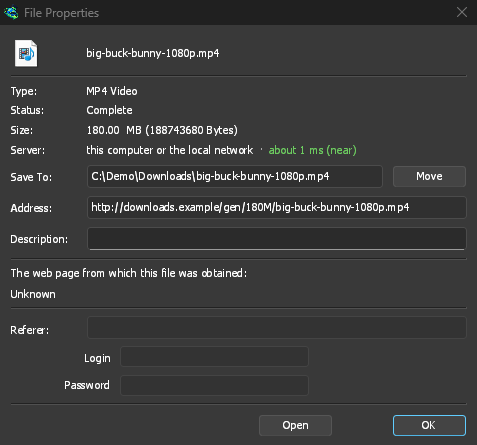
সরান/নাম পরিবর্তন করুন (Ctrl+M) একটি সম্পূর্ণ হওয়া ডাউনলোড বা এখনো শুরু না হওয়া ডাউনলোডের ফাইল সরিয়ে নেয় বা নাম পরিবর্তন করে। একাধিক ডাউনলোড নির্বাচন করা থাকলে এটি একটি ফোল্ডার চায় এবং সেগুলোকে তাদের নিজস্ব নামে সেখানে সরিয়ে নেয়।
চেকসাম যাচাই করুন
Many sites publish a checksum next to the download. Right-click the download, choose Verify checksum... and paste it. GDM reads MD5, SHA-1, SHA-256, SHA-512 and CRC32. A finished file is checked at once; an unfinished one is checked when its download ends. GDM then says The file matches or The file does NOT match.
একাধিক ডাউনলোড নির্বাচন
- Ctrl+ক্লিক করলে একটি ডাউনলোড নির্বাচন করা হয় বা নির্বাচন থেকে বাদ যায়।
- Shift+ক্লিক করলে ক্লিক করা ডাউনলোডটি পর্যন্ত সব ডাউনলোড নির্বাচন করা হয়।
- ডাউনলোডগুলোর চারপাশে বাক্স আঁকতে খালি জায়গায় টেনে আনুন।
- Ctrl+A সবকিছু নির্বাচন করে।
- Shift+Up / Shift+Down নির্বাচন বড় বা ছোট করে।
পুনরায় শুরু করুন, বন্ধ করুন, সরান এবং কিউয়ের কমান্ডগুলো নির্বাচিত সব ডাউনলোডে কাজ করে। অন্য কমান্ডগুলোর জন্য একটি ডাউনলোড নির্বাচন করতে হয়। সব কিবোর্ড শর্টকাটের তালিকা রয়েছে কিবোর্ড শর্টকাট-এ।
ডাউনলোড খুঁজুন
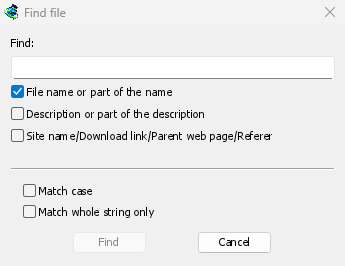
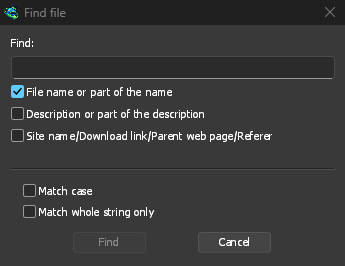
Ctrl+F চাপুন (অথবা ডাউনলোডগুলি → একটি ডাউনলোড খুঁজুন), নামের কিছু অংশ লিখুন এবং খুঁজুন-এ ক্লিক করুন। F3 চাপলে পরের মিলটিতে চলে যায়। বিবরণ ও ঠিকানাও খুঁজতে পারেন। ধাপে ধাপে নির্দেশনা দেখুন দীর্ঘ তালিকায় ডাউনলোড খুঁজুন।
তালিকায় ফোকাস থাকা অবস্থায় নামের শুরুর অক্ষরগুলো লিখলে, ওই অক্ষর দিয়ে শুরু হওয়া নামের প্রথম ডাউনলোডটিতে চলে যায়।
ডাউনলোড মুছুন
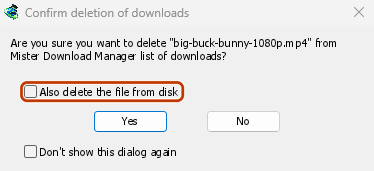
Select one or more downloads and press Delete, click Delete on the toolbar, or choose File → Remove. GDM asks first:
- ডিস্ক থেকে ফাইলটিও মুছুন — ফাইলগুলোও মুছতে এই বিকল্পে টিক দিন। অসম্পূর্ণ ডাউনলোডের ক্ষেত্রে, এ পর্যন্ত ডাউনলোড হওয়া অংশটুকু মুছে যায়। ডাউনলোডগুলো তালিকা থেকে সরিয়ে ফাইল রাখতে চাইলে টিক তুলে দিন।
- Don't show this dialog again — GDM stops asking and does what you answered this time. To be asked again, tick Options → General → Confirm before deleting downloads.
মুছতে হ্যাঁ-তে ক্লিক করুন, অথবা সবকিছু রাখতে না-তে ক্লিক করুন।
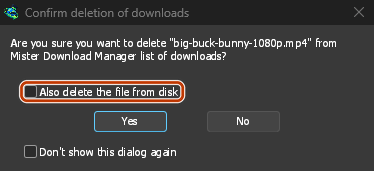
Shift+Delete opens the same question with Also delete the file from disk already ticked, for that time only. After a plain Delete, GDM remembers your answer and ticks the box the same way next time.
মুছে ফেলার পর তালিকার পরের ডাউনলোডটি নির্বাচিত হয়, তাই আবার Delete চাপতে পারেন।
চলমান ডাউনলোড মুছে ফেলা যায় না। আগে এটি বন্ধ করুন।
টুলবারে সম্পূর্ণ হওয়াগুলি মুছুন (অথবা ডাউনলোডগুলি → সম্পন্ন হওয়া সব মুছুন) একই প্রশ্ন সহ তালিকা থেকে প্রতিটি শেষ হওয়া ডাউনলোড সরিয়ে দেয়।
পরবর্তী ধাপ
- একটি ডাউনলোডের সংযোগগুলি দেখুন →
- ডাউনলোডগুলি একটি কিউতে রাখুন →
- একটি দীর্ঘ তালিকায় একটি ডাউনলোড খুঁজুন →
বিনামূল্যে, ওপেন সোর্স, কোনো বিজ্ঞাপন নেই, কোনো ট্রায়াল নেই।
Download GolinksPRO Download Manager