

Каждая загрузка, завершенная или нет, отображается в списке отдельной строкой. Категории слева определяют, какие строки вы видите.
Полоса под списком показывает, сколько загрузок отображается и сколько выбрано, а во время выполнения загрузок — их общее количество и скорость (подсказка значка в трее показывает то же самое). Если список пуст, она объясняет причину: в этой категории или очереди ничего нет, или фильтры столбцов скрывают все (с помощью кнопки Очистить все фильтры).
GDM opens where you left it: the window's place and size, the Categories pane, its open branches and the category or queue you were looking at.
Столбцы

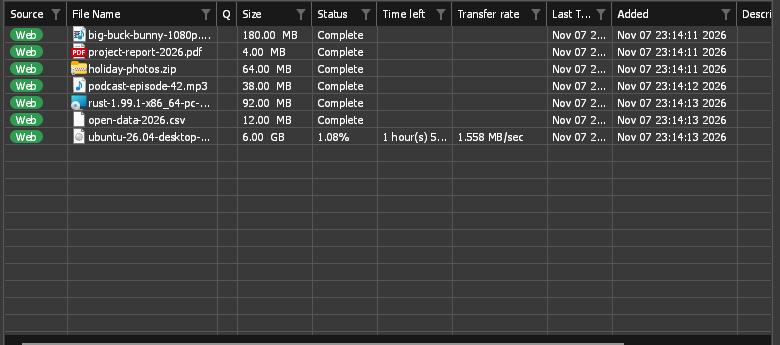
| Столбец | Что показывает |
|---|---|
| Источник | Веб (веб-сервер) или Торрент. |
| Имя файла | The file's name, after its type's icon: your system's own (Windows Explorer's, macOS Finder's, your Linux desktop's icon theme), or GDM's where the system has none. |
| О | Значок очереди, если загрузка находится в очереди. |
| Размер | Размер файла, если сервер его сообщил. |
| Состояние | Насколько завершено, или Завершено, Ошибка и так далее. |
| Осталось времени | Во время загрузки. |
| Скорость передачи | Текущая скорость. |
| Пиры | Подключённые пиры торрента во время его работы, как сиды, так и личеры. |
| Соотношение раздачи | Для торрента: отношение отправленного пирам к полученному. |
| Дата последней попытки | Когда последний раз запускалась. |
| Добавлено | Когда вы добавили. |
| Описание | Ваша заметка из окна Информация о загружаемом файле или Свойства. |
- Сортировка: нажмите на заголовок столбца. Нажмите еще раз, чтобы изменить порядок на обратный, и в третий раз, чтобы вернуться к порядку добавления. Вид → Упорядочить файлы делает то же самое из меню.
- Перемещение столбца: перетащите его заголовок в сторону.
- Изменение размера столбца: перетащите линию между двумя заголовками; дважды щелкните ее, чтобы подогнать столбец под его содержимое.
- Выбор столбцов: щелкните правой кнопкой мыши заголовок любого столбца и отметьте нужные. Сбросить столбцы в том же меню вернет их в исходное состояние.
GDM remembers the columns, their widths and the sort order.
Фильтры
В заголовке каждого столбца есть едва заметная воронка. Нажмите на нее, чтобы отфильтровать список по этому столбцу:
- Источник, О и Состояние предлагают несколько значений для отметки, например, только Ошибка в разделе Состояние или только Не в очереди в разделе О.
- Остальные столбцы принимают текст: введите слово, и останутся только те строки, ячейка которых его содержит.
A filtered column's funnel turns blue. To remove every filter, right-click a column title and choose Clear all filters. Filters last until you close GDM.
Категории
Панель слева имеет четыре ветви:
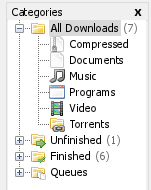
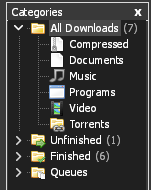
- Все загрузки — все, с узлом для каждой категории под ним.
- Незавершенные — загрузки, которые еще не завершены, по категориям.
- Завершено — завершенные загрузки, по категориям.
- Очереди — каждая очередь; выберите одну, чтобы увидеть только ее загрузки.
Каждая загрузка попадает в категорию по типу файла: Общие, Сжатые, Документы, Музыка, Программы или Видео. Торренты имеют свою собственную категорию Торренты. Каждая категория имеет свою собственную папку, по умолчанию внутри вашей папки Загрузки (Downloads\Compressed, Downloads\Video и так далее; Общие используют саму Downloads).
Щелкните правой кнопкой мыши категорию для:
- Обзор — открыть ее папку в Проводнике.
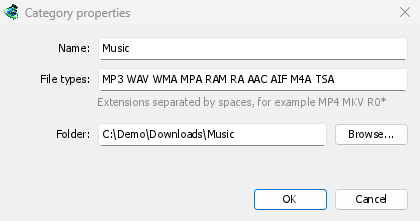
- Свойства — изменить имя, типы файлов и папку. Категории «Общие» и «Торренты» меняют только свою папку. Переименованная категория сохраняет свою папку; встроенная категория сохраняет свое имя на вашем языке, пока вы ее не переименуете.
- Добавить категорию — создать свою собственную, например Книги для
EPUB MOBI. Дайте ей имя, типы файлов (разделенные пробелами,*разрешены) и папку. - Delete — remove a category, your own or a built-in one (not General or Torrents). GDM asks what happens to its downloads: Move its downloads to General, or Remove its downloads from the list (a download that is running moves to General instead). Their files stay where they are either way. From then on, files of its types go to another category that has them, or to General.
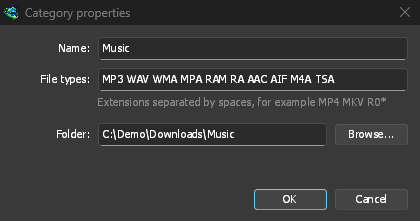
Чтобы вернуть встроенные категории в исходное состояние, с их именами, типами файлов и папками, используйте Параметры → Сохранить в → Восстановить встроенные категории. Ваши собственные категории, «Общие» и «Торренты» остаются без изменений.
Верхние ветви показывают, сколько загрузок они содержат. Вид → Скрыть категории дает списку все окно.
Перетаскивание ссылок и файлов
Перетащите ссылку из браузера (или текст страницы со ссылками) в список, чтобы добавить ее: одна ссылка открывает Информацию о загружаемом файле, несколько — Перехват ссылок для выбора, какие добавить. Перетащите файл .torrent, чтобы добавить торрент, или список адресов (.txt, .ef2), чтобы импортировать его. Список будет выделен, пока над ним находится что-то, что можно перетащить. В macOS и Linux можно перетаскивать файлы (ссылки из браузера только в Windows).
Щелкните правой кнопкой мыши пустое место списка для Добавить новую загрузку, Выбрать все, Упорядочить файлы, Очистить все фильтры и Удалить все завершенные.
Открытие загрузки
- Дважды щелкните или нажмите Enter на незавершенной загрузке, чтобы увидеть окно ее прогресса.
- На завершенной загрузке двойной щелчок показывает ее Свойства. Чтобы вместо этого открыть файл, щелкните правой кнопкой мыши любую загрузку и выберите По двойному щелчку → Открыть.
- Alt+Enter всегда открывает Свойства.
В контекстном меню есть все, что вы можете сделать с загрузкой: Открыть, Открыть с помощью..., Открыть папку, Переместить/переименовать, Перезагрузить, Возобновить загрузку, Остановить загрузку, Обновить адрес загрузки, Проверить контрольную сумму..., Удалить, Добавить в очередь и Свойства.
Свойства
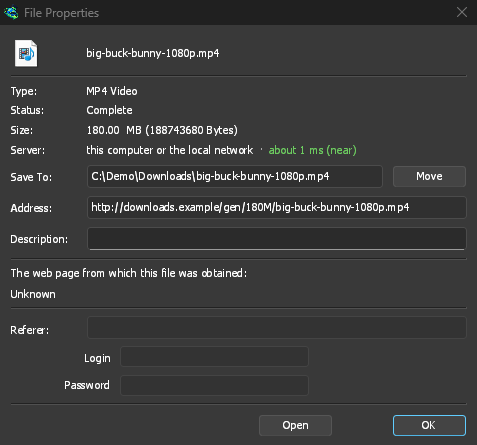
В окне Свойства файла указаны тип, состояние, размер и папка загрузки, её адрес, ваше описание, страница, с которой она была загружена (Referer), местоположение сервера (страна и время отклика по данным последней попытки подключения) и данные для входа на сайт. В полях Последняя попытка и Результат указано, чем закончилась последняя попытка.
- Переместить — переместить готовый файл в другую папку или выбрать другую папку для ещё не начатой загрузки.
- Адрес — для незавершённой загрузки сюда можно вставить новый адрес. См. Возобновить прерванную загрузку.
- Открыть — открыть файл.
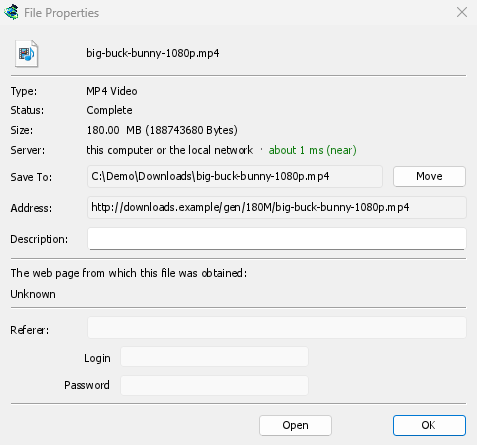
Переместить/переименовать (Ctrl+M) перемещает или переименовывает файл завершённой или ещё не начатой загрузки. Если выбрано несколько загрузок, запрашивает папку и перемещает их все туда, каждую под своим именем.
Проверить контрольную сумму
Many sites publish a checksum next to the download. Right-click the download, choose Verify checksum... and paste it. GDM reads MD5, SHA-1, SHA-256, SHA-512 and CRC32. A finished file is checked at once; an unfinished one is checked when its download ends. GDM then says The file matches or The file does NOT match.
Выбор нескольких загрузок
- Ctrl+щелчок добавляет загрузку к выделению или убирает её из выделения.
- Shift+щелчок выбирает все загрузки до той, на которую вы щелкнули.
- Перетащите указатель по пустому месту, чтобы обвести загрузки рамкой.
- Ctrl+A выбирает все.
- Shift+Вверх / Shift+Вниз увеличивает или уменьшает выделение.
Команды Продолжить, Остановить, Удалить и команды очереди применяются ко всем выделенным загрузкам. Для остальных команд нужно выделить одну загрузку. Полный список сочетаний клавиш приведён в разделе Сочетания клавиш.
Поиск загрузки
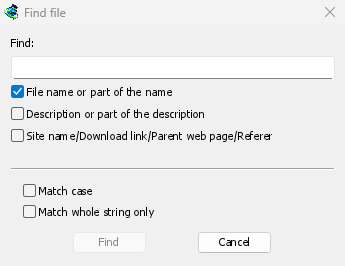
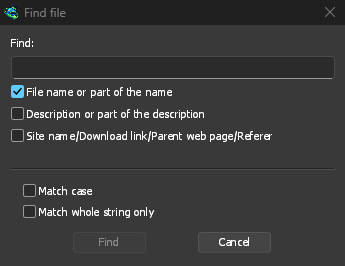
Нажмите Ctrl+F (или выберите Загрузки → Найти), введите часть имени и нажмите Найти. Клавиша F3 переходит к следующему совпадению. Можно также искать по описаниям и адресам. Пошаговая инструкция: Поиск загрузки в длинном списке.
Если список в фокусе, введите начало имени, чтобы перейти к первой загрузке, имя которой начинается с введённых символов.
Удаление загрузок
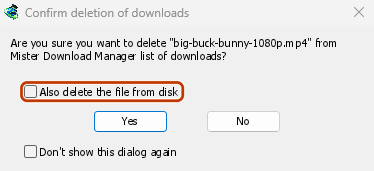
Select one or more downloads and press Delete, click Delete on the toolbar, or choose File → Remove. GDM asks first:
- Также удалить файл с диска — установите этот флажок, чтобы удалить и файлы. Для незавершённой загрузки будет удалена уже скачанная часть. Снимите флажок, чтобы удалить загрузки из списка, но оставить файлы.
- Don't show this dialog again — GDM stops asking and does what you answered this time. To be asked again, tick Options → General → Confirm before deleting downloads.
Нажмите Да, чтобы удалить загрузки, или Нет, чтобы оставить их.
Shift+Delete opens the same question with Also delete the file from disk already ticked, for that time only. After a plain Delete, GDM remembers your answer and ticks the box the same way next time.
После удаления выделяется следующая загрузка в списке, поэтому можно снова нажать Delete.
Загрузка, которая выполняется, не удаляется. Сначала остановите её.
Удалить завершенные на панели инструментов (или Загрузки → Удалить все завершенные) удаляет все завершенные загрузки из списка, с тем же вопросом.
Дальнейшие действия
Бесплатно, с открытым исходным кодом, без рекламы, без пробного периода.
Download GolinksPRO Download Manager