

Окно хода загрузки
Каждая активная загрузка имеет собственное окно хода загрузки. Оно открывается при начале загрузки; чтобы открыть его снова, дважды щёлкните по загрузке в списке.
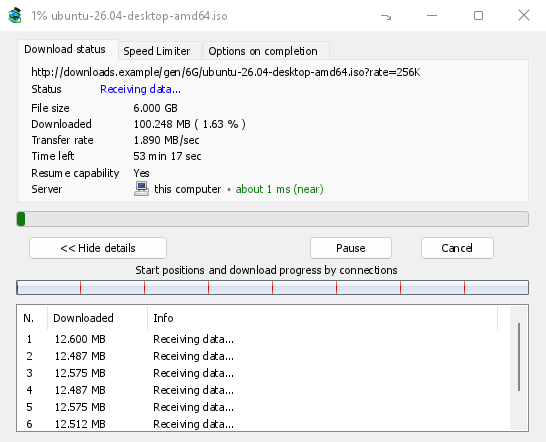
На вкладке Состояние загрузки показаны:
- Состояние — Подключение..., Получение данных..., Приостановлено, Завершено или сообщение об ошибке.
- Размер файла, Загружено и Скорость передачи.
- Осталось времени.
- Resume capability — Yes if the server lets GDM continue the download later, No if it doesn't.
- Сервер — где находится сервер и насколько он близко. См. Где находится сервер.
Показать детали >> (открыто по умолчанию) добавляет вид соединений:
- Полоса всего файла, показывающая, где началось каждое соединение и как далеко оно продвинулось (Начальные позиции и ход загрузки по соединениям).
- Таблица с одной строкой на каждое соединение: его номер, сколько оно загрузило и что оно делает в данный момент.
Кнопки:
- Приостановить останавливает загрузку и сохраняет то, что уже есть; Продолжить возобновляет её.
- Отмена останавливает загрузку и закрывает окно. Загрузка остаётся в списке и может быть возобновлена.
- Если закрыть окно кнопкой закрытия, загрузка продолжится.
- Скрыть в область уведомлений (короткое тире со стрелкой вниз в угол; в Windows в строке заголовка, слева от кнопки «Свернуть») сворачивает окно в область уведомлений; Загрузки в процессе в меню значка в трее возвращает его. См. Значок в трее.
Где находится сервер
Окно Информация о загружаемом файле, окно хода загрузки и Свойства показывают, где находится сервер загрузки: флаг и название страны, затем время кругового пути до него, например, около 24 мс (близко).
- Близко (зеленый): менее 60 мс, обычно та же страна или соседняя.
- Средне (янтарный): от 60 до 150 мс, обычно тот же континент.
- Далеко (красный): более 150 мс, обычно другой континент. Далекий сервер часто работает медленнее, и большее количество соединений помогает ему больше всего.
Наведите курсор на строку, чтобы увидеть адрес сервера и как измерялось время.
How GDM knows:
- The country comes from a table of address ranges that comes with GDM (IP to Country Lite by DB-IP, CC BY 4.0), looked up on your computer. GDM never sends the address anywhere to ask where it is. The table is updated with each release; an address that has moved since may show its old country.
- The time is measured from the download's own connections, as each one opens: GDM sends nothing extra to the server. It is an estimate (the time to open a connection, divided by its round trips: one for http, two for https), so it says about. The quickest connection counts.
- Сервер на вашем компьютере или в вашей локальной сети отображается как таковой, без флага.
- Through a proxy, GDM only sees the proxy, so it says through a proxy (with the proxy's country when it knows it) instead of guessing the server's. A VPN that works at the system level can't be seen: the country is then the server's, but the time includes the VPN's detour.
- Сеть доставки контента (Cloudflare, Amazon CloudFront, Fastly, Akamai и другие) обслуживает файл с сервера, расположенного рядом с вами, а не с сервера владельца сайта. В подсказке это указано: местоположение — это сервер сети, а не местоположение сайта.
- Torrents, videos and galleries have no single server of GDM's own (peers, or yt-dlp's and gallery-dl's), so their windows don't show one.
Свойства сохраняют то, что было видно при последнем запуске, поэтому завершенная загрузка по-прежнему показывает, откуда она пришла.
Ещё две вкладки:
- Ограничитель скорости — ограничение только для этой загрузки. См. ниже.
- Параметры по завершении — показывает, куда будет сохранён файл. Снимите флажок Показать диалоговое окно завершения загрузки, чтобы пропустить окно Загрузка завершена только для этого файла.
Скрыть вкладку убирает вкладку из окна загрузки и возвращает к Состоянию загрузки. Чтобы вернуть вкладки, щёлкните правой кнопкой мыши строку вкладок и выберите Показать скрытые вкладки; закрытие и повторное открытие окна также возвращает их.
Когда загрузка завершается
Загрузка завершена показывает размер файла, его адрес и место сохранения. Выберите Открыть, Открыть с помощью..., Открыть папку или Закрыть. В Windows вы также можете перетащить маленькое окошко в правом нижнем углу в Проводник, электронное письмо или чат, чтобы поместить файл туда. Окно отображается поверх других программ, пока вы не нажмете на него, не отбирая клавиатуру у той программы, в которой вы печатаете.
Установите флажок Больше не показывать это диалоговое окно, чтобы оно больше не появлялось. Его можно снова включить в Параметры → Загрузки → Показать диалоговое окно завершения загрузки.
How GDM uses connections
GDM splits a file into parts and downloads them over several connections at once:
- По умолчанию используется 8 соединений. Вы можете установить от 1 до 32 в Параметры → Подключение → Макс. число соединений по умолчанию или до 128, если там же отметите Разрешить более 32 соединений. Большее количество соединений помогает только тогда, когда сервер отправляет данные по каждому из них с ограниченной скоростью и позволяет такое количество соединений с одного адреса; большинство серверов разрешают гораздо меньше.
- Когда соединение завершает свою часть, оно берёт на себя половину самой большой оставшейся части, чтобы ни одно соединение не простаивало, пока другое ещё работает.
- Соединение, которое намного медленнее других, отключается и открывается снова.
- Some servers allow only a few connections. GDM notices this and stops asking that server for more. What it has learned shows in Options → Connection under Exceptions, marked (auto).
- Вы можете установить количество для сервера самостоятельно: Параметры → Соединение → Создать, затем введите имя сервера и количество соединений.
Each connection writes straight into the file's place on disk, in a part file named <name>.mdm.part next to the final file. When every part is done, GDM checks the size and renames it. There is no temporary folder and no joining step at the end.
Возобновление
A download resumes where it stopped: after you stop it, after the connection drops, or after Windows or GDM crashes. GDM saves how far each part has got as it goes.
- Неудачное соединение повторяется автоматически. В таблице окна прогресса отображается Повторная попытка и причина.
- Чтобы продолжить остановленную загрузку, выберите ее и нажмите Продолжить на панели инструментов (или Файл → Загрузить сейчас).
- Before continuing, GDM checks that the file on the server is still the same. If it changed, the download stops with the file changed on the server. Use Redownload to start again from the beginning.
- If Resume capability is No, the server can't send a file in parts. GDM then downloads it over one connection, and a download that stops has to start over.
Возобновить прерванную загрузку также охватывает просроченные ссылки.
Только через ваш VPN: сетевой адаптер и его блокировка
Options → Proxy / Socks → Network adapter holds every connection GDM opens to one network adapter, usually your VPN's: downloads, FTP, torrents, video pages and galleries, GDM's own downloads and the update check. It works as a kill switch: when the adapter disconnects, or the VPN is switched off, nothing goes out through your normal connection. Running downloads stop with … is not connected, and start again by themselves when the adapter is back. The line under the list shows the adapter's address, or that it isn't connected. Details in Options → Proxy / Socks and, for torrents, in Torrents and your security.
DNS
Options → Connection → DNS chooses who turns the servers' names into addresses: the system's DNS (the default), or an encrypted one (DNS over HTTPS or TLS) such as Cloudflare, Google, Quad9, AdGuard, NextDNS or your own. With a network adapter chosen, GDM asks it through the adapter, so the names stay inside your VPN too. See Options → Connection.
Ограничитель скорости
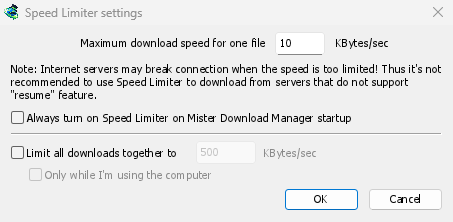
The Speed Limiter keeps GDM from using all of your connection.
Для каждой загрузки
- Выберите Загрузки → Ограничитель скорости → Настройки....
- Установите Максимальную скорость загрузки для одного файла в КБ/сек. По умолчанию она равна 10, поэтому установите ее до включения ограничителя.
- Нажмите ОК.
- Выберите Загрузки → Ограничитель скорости → Включить. Выключить снова дает полную скорость.
Always turn on Speed Limiter on GolinksPRO Download Manager startup turns it on each time GDM starts.
Торрент здесь считается одним файлом: каждый торрент получает свой собственный лимит. Загрузка с собственным лимитом (см. Для одной загрузки) сохраняет его.
Для всех загрузок вместе
In the same window, tick Limit all downloads together to and set the speed. This caps GDM as a whole, however many files are downloading, torrents included. When torrents and other downloads run at the same time, each side gets at least half of the speed, and more when the other side needs less: a torrent going slowly leaves the rest to the other downloads, and the other way round. It applies whenever it is ticked, whether the per-file limiter is on or off.
Tick Only while I'm using the computer to apply it only while you use the mouse or keyboard. After a minute without input, GDM goes back to full speed.
Для одной загрузки
В окне прогресса загрузки откройте вкладку Ограничитель скорости:
- Установите флажок Использовать ограничитель скорости.
- Установите Максимальную скорость загрузки в КБ/сек. Новое ограничение применяется немедленно.
- Tick Remember Speed Limiter settings for this file on download stop/resume to keep this limit for the file: it applies again when you resume it later, even after restarting GDM.
Для торрента лимит действует только для этого торрента; остальные сохраняют свои. Скорость торрента не может быть ниже 16 КБ/сек: более низкий лимит установит ее на 16.
Некоторые серверы разрывают соединение при очень низкой скорости. Избегайте жесткого ограничения для серверов, которые не могут возобновить загрузку (Возможность возобновления: Нет).
Дальнейшие действия
- Сохранить некоторую скорость для всего остального →
- Возобновить прерванную загрузку →
- Настройки подключения в Параметрах →
Бесплатно, с открытым исходным кодом, без рекламы, без пробного периода.
Download GolinksPRO Download Manager