

หน้าต่างความคืบหน้า
การดาวน์โหลดแต่ละรายการที่กำลังทำงานจะมีหน้าต่างความคืบหน้าของตัวเอง หน้าต่างจะเปิดขึ้นเมื่อเริ่มดาวน์โหลด หากต้องการเปิดอีกครั้ง ให้ดับเบิลคลิกที่รายการดาวน์โหลด
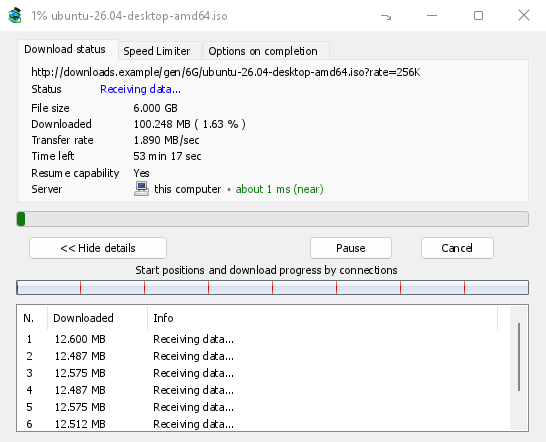
แท็บ สถานะการดาวน์โหลด แสดง:
- สถานะ — กำลังเชื่อมต่อ..., กำลังรับข้อมูล..., หยุดชั่วคราว, เสร็จสมบูรณ์ หรือข้อผิดพลาด
- ขนาดไฟล์, ดาวน์โหลดแล้ว และ อัตราการถ่ายโอน
- เวลาที่เหลือ
- Resume capability — Yes if the server lets GDM continue the download later, No if it doesn't.
- เซิร์ฟเวอร์ — ตำแหน่งของเซิร์ฟเวอร์และความใกล้เคียง ดูที่ ตำแหน่งของเซิร์ฟเวอร์
แสดงรายละเอียด >> (เปิดอยู่โดยค่าเริ่มต้น) จะแสดงมุมมองการเชื่อมต่อเพิ่มเติม:
- แถบของไฟล์ทั้งหมด แสดงตำแหน่งที่แต่ละการเชื่อมต่อเริ่มต้นและไปได้ไกลแค่ไหน (ตำแหน่งเริ่มต้นและความคืบหน้าการดาวน์โหลดตามการเชื่อมต่อ)
- ตารางที่มีหนึ่งแถวต่อการเชื่อมต่อ โดยแสดงหมายเลข ปริมาณที่ดาวน์โหลดแล้ว และสิ่งที่กำลังทำอยู่
ปุ่ม:
- หยุดชั่วคราว หยุดการดาวน์โหลดและเก็บข้อมูลที่ดาวน์โหลดแล้วไว้ ส่วน ดำเนินการต่อ จะดาวน์โหลดต่อ
- ยกเลิก หยุดการดาวน์โหลดและปิดหน้าต่าง รายการดาวน์โหลดจะยังอยู่ในรายการและสามารถดาวน์โหลดต่อได้
- การปิดหน้าต่างด้วยปุ่มปิดจะทำให้การดาวน์โหลดดำเนินต่อไป
- ซ่อนไปยังพื้นที่แจ้งเตือน (ขีดสั้น ๆ พร้อมลูกศรชี้ลงมุม; บน Windows อยู่ในแถบชื่อเรื่อง ทางซ้ายของ ย่อเล็กสุด) จะย้ายหน้าต่างไปยังพื้นที่แจ้งเตือน; กำลังดาวน์โหลด ในเมนูไอคอนถาดระบบจะนำกลับมา ดู ไอคอนถาดระบบ
ตำแหน่งของเซิร์ฟเวอร์
ข้อมูลไฟล์ดาวน์โหลด, หน้าต่างความคืบหน้า และ คุณสมบัติ แสดงตำแหน่งของเซิร์ฟเวอร์ที่ให้บริการดาวน์โหลด ได้แก่ ธงและชื่อประเทศของเซิร์ฟเวอร์ ตามด้วยเวลาที่ใช้ในการเดินทางไปกลับ เช่น ประมาณ 24 ms (ใกล้)
- ใกล้ (สีเขียว): ต่ำกว่า 60 ms โดยปกติอยู่ในประเทศเดียวกันหรือประเทศข้างเคียง
- ปานกลาง (สีเหลืองอำพัน): 60 ถึง 150 ms โดยปกติอยู่ในทวีปเดียวกัน
- ไกล (สีแดง): มากกว่า 150 ms โดยปกติอยู่คนละทวีป เซิร์ฟเวอร์ที่อยู่ไกลมักช้ากว่า และการเชื่อมต่อที่มากขึ้นจะช่วยได้มากที่สุด
วางเมาส์เหนือบรรทัดเพื่อดูที่อยู่ของเซิร์ฟเวอร์และวิธีการวัดเวลา
How GDM knows:
- The country comes from a table of address ranges that comes with GDM (IP to Country Lite by DB-IP, CC BY 4.0), looked up on your computer. GDM never sends the address anywhere to ask where it is. The table is updated with each release; an address that has moved since may show its old country.
- The time is measured from the download's own connections, as each one opens: GDM sends nothing extra to the server. It is an estimate (the time to open a connection, divided by its round trips: one for http, two for https), so it says about. The quickest connection counts.
- เซิร์ฟเวอร์บนคอมพิวเตอร์หรือเครือข่ายท้องถิ่น จะแสดงตามนั้นโดยไม่มีธง
- Through a proxy, GDM only sees the proxy, so it says through a proxy (with the proxy's country when it knows it) instead of guessing the server's. A VPN that works at the system level can't be seen: the country is then the server's, but the time includes the VPN's detour.
- เครือข่ายนำส่งเนื้อหา (Cloudflare, Amazon CloudFront, Fastly, Akamai และอื่นๆ) ให้บริการไฟล์จากเซิร์ฟเวอร์ใกล้คุณ ไม่ใช่เซิร์ฟเวอร์ของเจ้าของเว็บไซต์ ข้อความแสดงเมื่อวางเมาส์จะระบุเรื่องนี้ โดยตำแหน่งที่แสดงคือเซิร์ฟเวอร์ของเครือข่าย ไม่ใช่ที่ตั้งของเว็บไซต์
- Torrents, videos and galleries have no single server of GDM's own (peers, or yt-dlp's and gallery-dl's), so their windows don't show one.
คุณสมบัติ เก็บข้อมูลจากการทำงานครั้งล่าสุดไว้ ดังนั้นแม้ดาวน์โหลดเสร็จแล้ว ก็ยังแสดงแหล่งที่มาได้
อีกสองแท็บ:
- ตัวจำกัดความเร็ว — การจำกัดสำหรับการดาวน์โหลดนี้เท่านั้น ดูด้านล่าง
- ตัวเลือกเมื่อเสร็จสิ้น — แสดงตำแหน่งที่จะบันทึกไฟล์ ยกเลิกการเลือก แสดงกล่องโต้ตอบดาวน์โหลดเสร็จสมบูรณ์ เพื่อไม่ให้แสดงกล่อง ดาวน์โหลดเสร็จสมบูรณ์ สำหรับไฟล์นี้
ซ่อนแท็บ จะนำแท็บออกจากหน้าต่างดาวน์โหลดนี้และกลับไปที่ สถานะการดาวน์โหลด หากต้องการนำแท็บกลับมา ให้คลิกขวาที่แถบแท็บแล้วเลือก แสดงแท็บที่ซ่อนอยู่ การปิดหน้าต่างแล้วเปิดใหม่ก็จะนำแท็บกลับมาเช่นกัน
เมื่อการดาวน์โหลดเสร็จสิ้น
ดาวน์โหลดเสร็จสมบูรณ์ จะแสดงขนาดไฟล์ ที่อยู่ของไฟล์ และตำแหน่งที่บันทึกไว้ เลือก เปิด, เปิดด้วย..., เปิดโฟลเดอร์ หรือ ปิด บน Windows คุณยังสามารถลากกล่องเล็กๆ ที่มุมล่างขวาไปยัง Explorer, อีเมล หรือแชท เพื่อวางไฟล์ที่นั่นได้ หน้าต่างจะแสดงอยู่เหนือโปรแกรมอื่นๆ ของคุณจนกว่าคุณจะคลิก โดยไม่แย่งแป้นพิมพ์จากโปรแกรมที่คุณกำลังพิมพ์อยู่
เลือก ไม่ต้องแสดงกล่องโต้ตอบนี้อีก เพื่อหยุดการแสดง สามารถเปิดกลับมาได้ใน ตัวเลือก → การดาวน์โหลด → แสดงกล่องโต้ตอบดาวน์โหลดเสร็จสมบูรณ์
How GDM uses connections
GDM splits a file into parts and downloads them over several connections at once:
- โดยค่าเริ่มต้นจะใช้ 8 การเชื่อมต่อ คุณสามารถตั้งค่าได้ตั้งแต่ 1 ถึง 32 ใน ตัวเลือก → การเชื่อมต่อ → จำนวนการเชื่อมต่อสูงสุดเริ่มต้น หรือสูงสุด 128 หลังจากเลือก อนุญาตการเชื่อมต่อมากกว่า 32 รายการ ที่นั่น การเชื่อมต่อที่มากขึ้นจะช่วยได้ก็ต่อเมื่อเซิร์ฟเวอร์ส่งแต่ละการเชื่อมต่อด้วยความเร็วที่จำกัดและอนุญาตจำนวนมากจากที่อยู่เดียวเท่านั้น เซิร์ฟเวอร์ส่วนใหญ่จะอนุญาตน้อยกว่ามาก
- เมื่อการเชื่อมต่อเสร็จสิ้นส่วนของตนเอง จะรับช่วงต่อครึ่งหนึ่งของส่วนที่ใหญ่ที่สุดที่เหลืออยู่ ดังนั้นจะไม่มีการเชื่อมต่อใดที่ว่างอยู่ขณะที่อีกการเชื่อมต่อหนึ่งยังคงทำงานอยู่
- การเชื่อมต่อที่ช้ากว่าการเชื่อมต่ออื่นๆ มากจะถูกยกเลิกและเปิดใหม่
- Some servers allow only a few connections. GDM notices this and stops asking that server for more. What it has learned shows in Options → Connection under Exceptions, marked (auto).
- คุณสามารถกำหนดจำนวนสำหรับการเชื่อมต่อเซิร์ฟเวอร์ด้วยตัวเอง: ตัวเลือก → การเชื่อมต่อ → สร้าง จากนั้นพิมพ์ชื่อเซิร์ฟเวอร์และจำนวนการเชื่อมต่อ
Each connection writes straight into the file's place on disk, in a part file named <name>.mdm.part next to the final file. When every part is done, GDM checks the size and renames it. There is no temporary folder and no joining step at the end.
การดำเนินการต่อ
A download resumes where it stopped: after you stop it, after the connection drops, or after Windows or GDM crashes. GDM saves how far each part has got as it goes.
- การเชื่อมต่อที่ล้มเหลวจะถูกลองใหม่ด้วยตัวเอง ตารางในหน้าต่างความคืบหน้าจะแสดง กำลังลองใหม่ และสาเหตุ
- หากต้องการดำเนินการดาวน์โหลดที่หยุดไว้ ให้เลือกไฟล์นั้นแล้วคลิก ดำเนินการต่อ บนแถบเครื่องมือ (หรือ ไฟล์ → ดาวน์โหลดเดี๋ยวนี้)
- Before continuing, GDM checks that the file on the server is still the same. If it changed, the download stops with the file changed on the server. Use Redownload to start again from the beginning.
- If Resume capability is No, the server can't send a file in parts. GDM then downloads it over one connection, and a download that stops has to start over.
ดำเนินการดาวน์โหลดที่เสียไป ครอบคลุมถึงลิงก์ที่หมดอายุด้วย
ผ่าน VPN ของคุณเท่านั้น: อะแดปเตอร์เครือข่ายและ Kill Switch
Options → Proxy / Socks → Network adapter holds every connection GDM opens to one network adapter, usually your VPN's: downloads, FTP, torrents, video pages and galleries, GDM's own downloads and the update check. It works as a kill switch: when the adapter disconnects, or the VPN is switched off, nothing goes out through your normal connection. Running downloads stop with … is not connected, and start again by themselves when the adapter is back. The line under the list shows the adapter's address, or that it isn't connected. Details in Options → Proxy / Socks and, for torrents, in Torrents and your security.
DNS
Options → Connection → DNS chooses who turns the servers' names into addresses: the system's DNS (the default), or an encrypted one (DNS over HTTPS or TLS) such as Cloudflare, Google, Quad9, AdGuard, NextDNS or your own. With a network adapter chosen, GDM asks it through the adapter, so the names stay inside your VPN too. See Options → Connection.
ตัวจำกัดความเร็ว
The Speed Limiter keeps GDM from using all of your connection.
สำหรับการดาวน์โหลดแต่ละรายการ
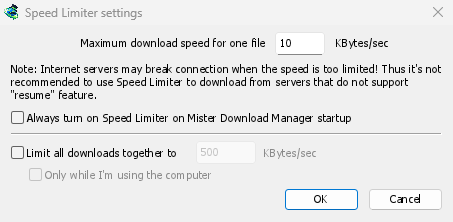
- เลือก การดาวน์โหลด → ตัวจำกัดความเร็ว → การตั้งค่า...
- ตั้งค่า ความเร็วในการดาวน์โหลดสูงสุดสำหรับหนึ่งไฟล์ เป็น กิโลไบต์/วินาที ค่าเริ่มต้นคือ 10 ดังนั้นให้ตั้งค่าก่อนเปิดใช้งานตัวจำกัด
- คลิก ตกลง
- เลือก การดาวน์โหลด → ตัวจำกัดความเร็ว → เปิด ปิด จะคืนความเร็วเต็มที่อีกครั้ง
Always turn on Speed Limiter on GolinksPRO Download Manager startup turns it on each time GDM starts.
ทอร์เรนต์นับเป็นหนึ่งไฟล์ที่นี่: แต่ละทอร์เรนต์จะได้รับขีดจำกัดของตัวเอง การดาวน์โหลดที่มีขีดจำกัดของตัวเอง (ดูที่ สำหรับการดาวน์โหลดหนึ่งไฟล์) จะใช้ขีดจำกัดนั้น
สำหรับการดาวน์โหลดทั้งหมดรวมกัน
In the same window, tick Limit all downloads together to and set the speed. This caps GDM as a whole, however many files are downloading, torrents included. When torrents and other downloads run at the same time, each side gets at least half of the speed, and more when the other side needs less: a torrent going slowly leaves the rest to the other downloads, and the other way round. It applies whenever it is ticked, whether the per-file limiter is on or off.
Tick Only while I'm using the computer to apply it only while you use the mouse or keyboard. After a minute without input, GDM goes back to full speed.
สำหรับการดาวน์โหลดหนึ่งรายการ
ในหน้าต่างความคืบหน้าของการดาวน์โหลด ให้เปิดแท็บ ตัวจำกัดความเร็ว:
- ทำเครื่องหมายที่ ใช้ตัวจำกัดความเร็ว
- ตั้งค่า ความเร็วในการดาวน์โหลดสูงสุด เป็น กิโลไบต์/วินาที ขีดจำกัดใหม่จะมีผลทันที
- Tick Remember Speed Limiter settings for this file on download stop/resume to keep this limit for the file: it applies again when you resume it later, even after restarting GDM.
สำหรับทอร์เรนต์ ขีดจำกัดจะใช้กับทอร์เรนต์นั้นเท่านั้น ส่วนรายการอื่นยังคงใช้ขีดจำกัดของตัวเอง ทอร์เรนต์ไม่สามารถจำกัดให้ต่ำกว่า 16 กิโลไบต์/วินาทีได้ หากตั้งค่าต่ำกว่านี้ ความเร็วจะเป็น 16 กิโลไบต์/วินาที
เซิร์ฟเวอร์บางแห่งจะตัดการเชื่อมต่อเมื่อความเร็วต่ำมาก หลีกเลี่ยงการจำกัดความเร็วมากเกินไปกับเซิร์ฟเวอร์ที่ไม่สามารถดำเนินการต่อได้ (ความสามารถในการดำเนินการต่อ: ไม่)
ขั้นตอนถัดไป
- คงความเร็วบางส่วนไว้สำหรับสิ่งอื่นทั้งหมด →
- ดำเนินการดาวน์โหลดที่เสียไป →
- การตั้งค่าการเชื่อมต่อในตัวเลือก →
ฟรี, โอเพนซอร์ส, ไม่มีโฆษณา, ไม่มีช่วงทดลองใช้
Download GolinksPRO Download Manager