

Das Fortschrittsfenster
Jeder laufende Download hat sein eigenes Fortschrittsfenster. Es öffnet sich, wenn der Download startet; um es erneut zu öffnen, doppelklicken Sie in der Liste auf den Download.
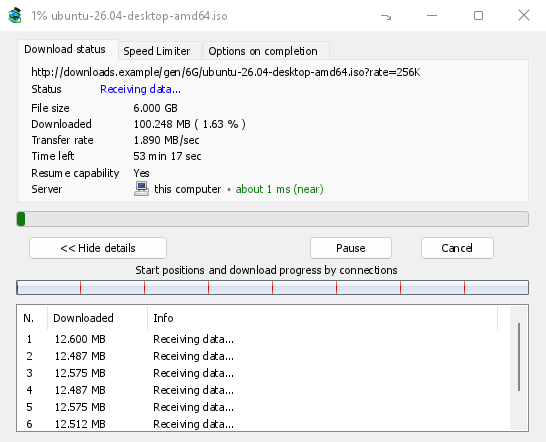
Die Registerkarte Downloadstatus zeigt:
- Status – Verbinden..., Daten werden empfangen..., Angehalten, Abgeschlossen oder den Fehler.
- Dateigröße, Heruntergeladen und Übertragungsrate.
- Verbleibende Zeit.
- Resume capability — Yes if the server lets GDM continue the download later, No if it doesn't.
- Server – wo sich der Server befindet und wie nah er ist. Siehe Wo sich der Server befindet.
Details anzeigen >> (standardmäßig geöffnet) fügt die Verbindungsansicht hinzu:
- Eine Leiste der gesamten Datei, die zeigt, wo jede Verbindung begonnen hat und wie weit sie gekommen ist (Startpositionen und Download-Fortschritt nach Verbindungen).
- Eine Tabelle mit einer Zeile pro Verbindung: ihre Nummer, wie viel sie heruntergeladen hat und was sie gerade tut.
Die Schaltflächen:
- Anhalten stoppt den Download und behält das Heruntergeladene; Fortsetzen führt ihn fort.
- Abbrechen stoppt den Download und schließt das Fenster. Der Download bleibt in der Liste und kann fortgesetzt werden.
- Das Schließen des Fensters mit der Schließen-Schaltfläche lässt den Download weiterlaufen.
- Im Infobereich ausblenden (ein kurzer Strich mit einem Pfeil nach unten in die Ecke; unter Windows in der Titelleiste, links neben Minimieren) legt das Fenster in den Infobereich; Aktive Downloads im Menü des Taskleistensymbols holt es zurück. Siehe Das Taskleistensymbol.
Wo sich der Server befindet
Dateiinformationen herunterladen, das Fortschrittsfenster und Eigenschaften zeigen an, wo sich der Server eines Downloads befindet: die Flagge und der Name des Landes, dann die Zeit, die eine Hin- und Rückreise dorthin dauert, z. B. ca. 24 ms (nah).
- Nah (grün): unter 60 ms, normalerweise dasselbe Land oder das nächste.
- Mittel (gelb): 60 bis 150 ms, normalerweise derselbe Kontinent.
- Weit (rot): über 150 ms, normalerweise ein anderer Kontinent. Ein weit entfernter Server ist oft langsamer, und mehr Verbindungen helfen ihm am meisten.
Fahren Sie mit der Maus über die Zeile, um die Serveradresse und die Messmethode der Zeit anzuzeigen.
How GDM knows:
- The country comes from a table of address ranges that comes with GDM (IP to Country Lite by DB-IP, CC BY 4.0), looked up on your computer. GDM never sends the address anywhere to ask where it is. The table is updated with each release; an address that has moved since may show its old country.
- The time is measured from the download's own connections, as each one opens: GDM sends nothing extra to the server. It is an estimate (the time to open a connection, divided by its round trips: one for http, two for https), so it says about. The quickest connection counts.
- Ein Server auf Ihrem Computer oder in Ihrem lokalen Netzwerk wird entsprechend angezeigt, ohne Flagge.
- Through a proxy, GDM only sees the proxy, so it says through a proxy (with the proxy's country when it knows it) instead of guessing the server's. A VPN that works at the system level can't be seen: the country is then the server's, but the time includes the VPN's detour.
- Ein Content Delivery Network (Cloudflare, Amazon CloudFront, Fastly, Akamai und andere) liefert eine Datei von einem Server in Ihrer Nähe, nicht vom Server des Website-Betreibers. Der Tooltip weist darauf hin: Der Ort ist der Server des Netzwerks, nicht der Standort der Website.
- Torrents, videos and galleries have no single server of GDM's own (peers, or yt-dlp's and gallery-dl's), so their windows don't show one.
Eigenschaften behält bei, was beim letzten Durchlauf gesehen wurde, sodass ein abgeschlossener Download immer noch anzeigt, woher er kam.
Zwei weitere Registerkarten:
- Geschwindigkeitsbegrenzer – ein Limit nur für diesen Download. Siehe unten.
- Optionen nach Abschluss – zeigt, wo die Datei gespeichert wird. Deaktivieren Sie Dialogfeld „Download abgeschlossen“ anzeigen, um das Feld Download abgeschlossen nur für diese Datei zu überspringen.
Registerkarte ausblenden entfernt eine Registerkarte aus diesem Downloadfenster und kehrt zum Downloadstatus zurück. Um die Registerkarten wieder anzuzeigen, klicken Sie mit der rechten Maustaste auf die Registerkartenleiste und wählen Sie Ausgeblendete Registerkarten anzeigen; das Schließen und erneute Öffnen des Fensters bringt sie ebenfalls zurück.
Wenn ein Download abgeschlossen ist
Download abgeschlossen zeigt die Dateigröße, die Adresse und den Speicherort an. Wählen Sie Öffnen, Öffnen mit..., Ordner öffnen oder Schließen. Unter Windows können Sie auch das kleine Feld unten rechts in den Explorer, eine E-Mail oder einen Chat ziehen, um die Datei dort abzulegen. Das Fenster wird über Ihren anderen Programmen angezeigt, bis Sie darauf klicken, ohne die Tastatur von dem Programm zu übernehmen, in dem Sie gerade tippen.
Aktivieren Sie Diesen Dialog nicht wieder anzeigen, um ihn nicht mehr zu sehen. Er kann unter Optionen → Downloads → Dialogfeld „Download abgeschlossen“ anzeigen wieder aktiviert werden.
How GDM uses connections
GDM splits a file into parts and downloads them over several connections at once:
- Standardmäßig werden 8 Verbindungen verwendet. Sie können unter Optionen → Verbindung → Standard max. Verbindungsanzahl einen Wert von 1 bis 32 einstellen oder bis zu 128, nachdem Sie dort Mehr als 32 Verbindungen zulassen angekreuzt haben. Mehr Verbindungen helfen nur, wenn der Server jede Verbindung mit begrenzter Geschwindigkeit sendet und so viele von einer Adresse zulässt; die meisten Server erlauben weit weniger.
- Wenn eine Verbindung ihren Teil abgeschlossen hat, übernimmt sie die Hälfte des größten noch verbleibenden Teils, sodass keine Verbindung untätig bleibt, während eine andere noch arbeitet.
- Eine Verbindung, die viel langsamer ist als die anderen, wird getrennt und erneut geöffnet.
- Some servers allow only a few connections. GDM notices this and stops asking that server for more. What it has learned shows in Options → Connection under Exceptions, marked (auto).
- Sie können eine Zahl für einen Server selbst festlegen: Optionen → Verbindung → Neu, dann den Namen des Servers und die Anzahl der Verbindungen eingeben.
Each connection writes straight into the file's place on disk, in a part file named <name>.mdm.part next to the final file. When every part is done, GDM checks the size and renames it. There is no temporary folder and no joining step at the end.
Fortsetzen
A download resumes where it stopped: after you stop it, after the connection drops, or after Windows or GDM crashes. GDM saves how far each part has got as it goes.
- Eine fehlgeschlagene Verbindung wird automatisch erneut versucht. Die Tabelle des Fortschrittsfensters zeigt Wiederholung und den Grund an.
- Um einen gestoppten Download fortzusetzen, wählen Sie ihn aus und klicken Sie in der Symbolleiste auf Fortsetzen (oder Datei → Jetzt herunterladen).
- Before continuing, GDM checks that the file on the server is still the same. If it changed, the download stops with the file changed on the server. Use Redownload to start again from the beginning.
- If Resume capability is No, the server can't send a file in parts. GDM then downloads it over one connection, and a download that stops has to start over.
Einen unterbrochenen Download fortsetzen deckt auch abgelaufene Links ab.
Nur über Ihr VPN: der Netzwerkadapter und sein Kill Switch
Options → Proxy / Socks → Network adapter holds every connection GDM opens to one network adapter, usually your VPN's: downloads, FTP, torrents, video pages and galleries, GDM's own downloads and the update check. It works as a kill switch: when the adapter disconnects, or the VPN is switched off, nothing goes out through your normal connection. Running downloads stop with … is not connected, and start again by themselves when the adapter is back. The line under the list shows the adapter's address, or that it isn't connected. Details in Options → Proxy / Socks and, for torrents, in Torrents and your security.
Der DNS
Options → Connection → DNS chooses who turns the servers' names into addresses: the system's DNS (the default), or an encrypted one (DNS over HTTPS or TLS) such as Cloudflare, Google, Quad9, AdGuard, NextDNS or your own. With a network adapter chosen, GDM asks it through the adapter, so the names stay inside your VPN too. See Options → Connection.
Geschwindigkeitsbegrenzer
The Speed Limiter keeps GDM from using all of your connection.
Für jeden Download
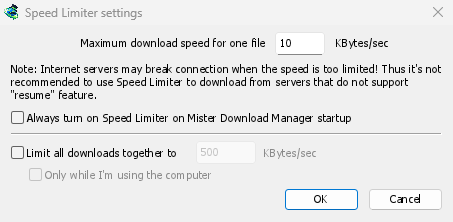
- Wählen Sie Downloads → Geschwindigkeitsbegrenzer → Einstellungen....
- Stellen Sie die Maximale Download-Geschwindigkeit für eine Datei in KByte/Sek ein. Sie beginnt bei 10, stellen Sie sie also ein, bevor Sie den Begrenzer aktivieren.
- Klicken Sie auf OK.
- Wählen Sie Downloads → Geschwindigkeitsbegrenzer → Aktivieren. Deaktivieren gibt die volle Geschwindigkeit wieder frei.
Always turn on Speed Limiter on GolinksPRO Download Manager startup turns it on each time GDM starts.
Ein Torrent zählt hier als eine Datei: Jeder Torrent erhält sein eigenes Limit. Ein Download mit einem eigenen Limit (siehe Für einen Download) behält dieses bei.
Für alle Downloads zusammen
In the same window, tick Limit all downloads together to and set the speed. This caps GDM as a whole, however many files are downloading, torrents included. When torrents and other downloads run at the same time, each side gets at least half of the speed, and more when the other side needs less: a torrent going slowly leaves the rest to the other downloads, and the other way round. It applies whenever it is ticked, whether the per-file limiter is on or off.
Tick Only while I'm using the computer to apply it only while you use the mouse or keyboard. After a minute without input, GDM goes back to full speed.
Für einen Download
Öffnen Sie im Fortschrittsfenster des Downloads die Registerkarte Geschwindigkeitsbegrenzer:
- Aktivieren Sie Geschwindigkeitsbegrenzer verwenden.
- Stellen Sie die Maximale Download-Geschwindigkeit in KByte/Sek ein. Die neue Begrenzung wird sofort angewendet.
- Tick Remember Speed Limiter settings for this file on download stop/resume to keep this limit for the file: it applies again when you resume it later, even after restarting GDM.
Bei einem Torrent gilt die Begrenzung nur für diesen Torrent; für die anderen gelten weiterhin ihre eigenen Begrenzungen. Die Geschwindigkeit eines Torrents lässt sich nicht auf unter 16 KByte/Sek begrenzen: Bei einem niedrigeren Wert wird sie auf 16 KByte/Sek gesetzt.
Einige Server trennen die Verbindung, wenn die Geschwindigkeit sehr niedrig ist. Vermeiden Sie eine zu niedrige Begrenzung bei Servern, die das Fortsetzen nicht unterstützen (Fortsetzungsfähigkeit: Nein).
Nächste Schritte
- Etwas Geschwindigkeit für alles andere behalten →
- Einen unterbrochenen Download fortsetzen →
- Verbindungseinstellungen in den Optionen →
Kostenlos, Open Source, keine Werbung, keine Testversion.
Download GolinksPRO Download Manager