

Queue big files during the day and let GDM download them at night, when nobody needs the connection. It can turn the computer off when it is done.
1. Downloads in eine Warteschlange legen
Für neue Downloads:
- Den Download wie gewohnt hinzufügen (URL hinzufügen oder aus dem Browser).
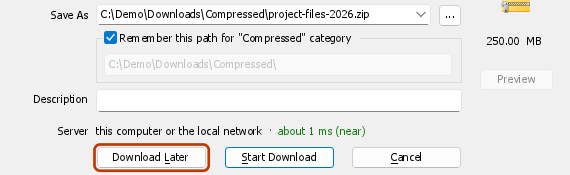
- In Dateiinformationen herunterladen auf Später herunterladen klicken.
- Unter Zur Warteschlange hinzufügen die Haupt-Downloadwarteschlange auswählen. Warteschlange jetzt starten nicht anhaken. Auf OK klicken.
Für bereits in der Liste vorhandene Downloads:
- Diese auswählen (Strg+Klick für mehrere).
- Rechtsklicken und Zur Warteschlange hinzufügen → Haupt-Downloadwarteschlange wählen.
Die Spalte Q zeigt nun für jeden Download ein Warteschlangensymbol an.

2. Startzeit festlegen
- Auf Zeitplaner in der Symbolleiste klicken (oder Downloads → Zeitplaner).
- Links die Haupt-Downloadwarteschlange auswählen. Der Reiter Zeitplan öffnet sich.
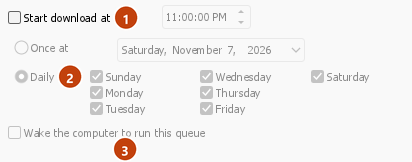
- Download starten um anhaken und die Zeit einstellen, zum Beispiel 1:00:00 Uhr. Auf die Stunden klicken und die Pfeile verwenden oder die Zahl eingeben.
- Täglich wählen und die Tage anhaken, oder Einmal um und ein Datum auswählen.
- Um verbleibende Downloads morgens zu stoppen, Download beenden um anhaken und eine Zeit einstellen, zum Beispiel 7:00:00 Uhr.

3. Anzahl der gleichzeitigen Downloads wählen
- Den Reiter Dateien in der Warteschlange öffnen.
- [N] Dateien gleichzeitig herunterladen einstellen. Vier ist die Standardeinstellung. 1 verwenden, um sie einzeln herunterzuladen.
- Die Liste zeigt die Reihenfolge, in der sie ausgeführt werden. Mit den Pfeiltasten darunter einen Download nach oben oder unten verschieben.
4. Was am Ende passieren soll (optional)
Zurück auf dem Reiter Zeitplan:
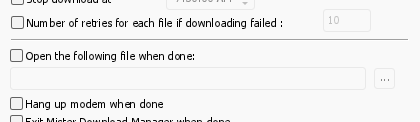
- Tick Turn off computer when done and choose Shut down, Sleep or Hibernate. GDM shows a 30-second countdown first, so you can still cancel if you're at the computer.
- Or tick Exit GolinksPRO Download Manager when done.

5. Apply and leave GDM running
- Auf Übernehmen und dann auf Schließen klicken.
- Leave GDM running. Closing the main window is fine: GDM keeps going in the tray. Don't use Tasks → Exit.
- Sicherstellen, dass der Computer vor der Startzeit nicht in den Ruhezustand wechselt.
Zur Startzeit startet die Warteschlange automatisch. Am Morgen befinden sich die fertigen Dateien unter Abgeschlossen in den Kategorien.
Nächste Schritte
- Alles, was der Zeitplaner kann →
- Etwas Geschwindigkeit für alles andere behalten →
- Wenn die Warteschlange nicht gestartet wurde →
Kostenlos, Open Source, keine Werbung, keine Testversion.
Download GolinksPRO Download Manager