

Queue big files during the day and let GDM download them at night, when nobody needs the connection. It can turn the computer off when it is done.
1. Downloads in een wachtrij plaatsen
Voor nieuwe downloads:
- Voeg de download toe zoals gewoonlijk (URL toevoegen, of via de browser).
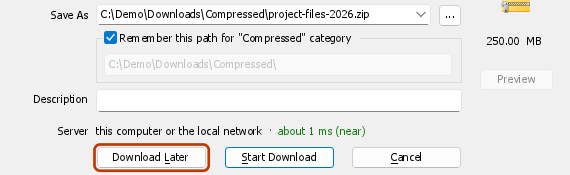
- Klik in Bestandsinfo downloaden op Later downloaden.
- Kies onder Toevoegen aan wachtrij de optie Hoofd-downloadwachtrij. Laat De wachtrij nu starten uitgevinkt. Klik op OK.
Voor downloads die al in de lijst staan:
- Selecteer ze (Ctrl+klik voor meerdere).
- Klik met de rechtermuisknop en kies Toevoegen aan wachtrij → Hoofd-downloadwachtrij.
De kolom Q toont nu een wachtrijpictogram voor elk van hen.

2. De starttijd instellen
- Klik op Planner op de werkbalk (of Downloads → Planner).
- Selecteer links Hoofd-downloadwachtrij. Het tabblad Planning wordt geopend.
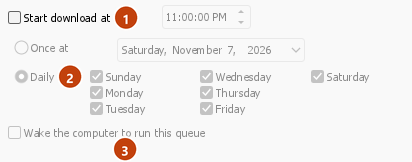
- Vink Download starten om aan en stel de tijd in, bijvoorbeeld 1:00:00 AM. Klik op de uren en gebruik de pijlen of typ het nummer.
- Kies Dagelijks en vink de dagen aan, of Eenmaal om en kies een datum.
- Om 's ochtends te stoppen met downloaden en de resterende downloads te laten staan, vinkt u Download stoppen om aan en stelt u een tijd in, bijvoorbeeld 7:00:00 AM.

3. Kiezen hoeveel downloads tegelijk lopen
- Open het tabblad Bestanden in de wachtrij.
- Stel [N] bestanden tegelijk downloaden in. Vier is de standaardwaarde. Gebruik 1 om ze één voor één te downloaden.
- De lijst toont de volgorde waarin ze worden uitgevoerd. Gebruik de pijltoetsen eronder om een download omhoog of omlaag te verplaatsen.
4. Beslissen wat er aan het einde gebeurt (optioneel)
Ga terug naar het tabblad Planning:
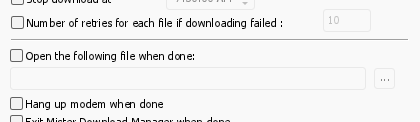
- Tick Turn off computer when done and choose Shut down, Sleep or Hibernate. GDM shows a 30-second countdown first, so you can still cancel if you're at the computer.
- Or tick Exit GolinksPRO Download Manager when done.

5. Apply and leave GDM running
- Klik op Toepassen en vervolgens op Sluiten.
- Leave GDM running. Closing the main window is fine: GDM keeps going in the tray. Don't use Tasks → Exit.
- Zorg ervoor dat de computer niet in de slaapstand gaat voordat de starttijd is bereikt.
Op de starttijd wordt de wachtrij automatisch gestart. ’s Ochtends staan de voltooide bestanden onder Voltooid in de categorieën.
Volgende stappen
- Alles wat u met de Planner kunt doen →
- Snelheid vrijhouden voor al het andere →
- Als de wachtrij niet is gestart →
Gratis, open source, geen advertenties, geen proefversie.
Download GolinksPRO Download Manager