

Queue big files during the day and let GDM download them at night, when nobody needs the connection. It can turn the computer off when it is done.
1. Dodaj pobierane pliki do kolejki
Dla nowych pobrań:
- Dodaj pobieranie jak zwykle (Dodaj URL lub z przeglądarki).
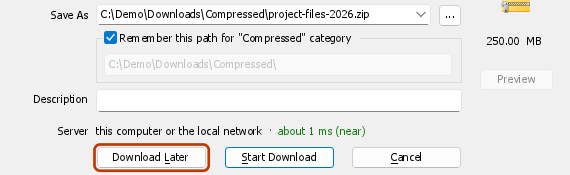
- W oknie Informacje o pliku do pobrania kliknij Pobierz później.
- W sekcji Dodaj do kolejki wybierz Główna kolejka pobierania. Pozostaw opcję Uruchom kolejkę teraz odznaczoną. Kliknij OK.
Dla pobrań już znajdujących się na liście:
- Zaznacz je (Ctrl+klik, aby zaznaczyć kilka).
- Kliknij prawym przyciskiem myszy i wybierz Dodaj do kolejki → Główna kolejka pobierania.
Kolumna Q pokazuje teraz ikonę kolejki dla każdego z nich.

2. Ustaw czas rozpoczęcia
- Kliknij Harmonogram na pasku narzędzi (lub Pobrane pliki → Harmonogram).
- Wybierz Główna kolejka pobierania po lewej stronie. Otworzy się zakładka Harmonogram.
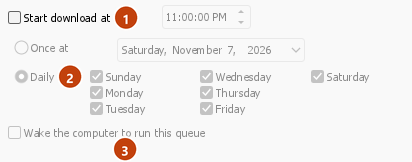
- Zaznacz Rozpocznij pobieranie o i ustaw godzinę, na przykład 1:00:00. Kliknij godziny i użyj strzałek lub wpisz liczbę.
- Wybierz Codziennie i zaznacz dni, lub Raz o i wybierz datę.
- Aby zatrzymać rano to, co pozostało, zaznacz Zatrzymaj pobieranie o i ustaw godzinę, na przykład 7:00:00.

3. Wybierz, ile plików ma być pobieranych jednocześnie
- Otwórz zakładkę Pliki w kolejce.
- Ustaw Pobieraj [N] plików jednocześnie. Domyślnie są to cztery. Użyj 1, aby pobierać je pojedynczo.
- Lista pokazuje kolejność, w jakiej będą pobierane. Użyj przycisków strzałek pod nią, aby przesunąć pobieranie w górę lub w dół.
4. Zdecyduj, co ma się stać na końcu (opcjonalnie)
Wróć do zakładki Harmonogram:
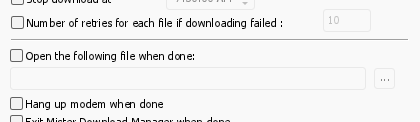
- Tick Turn off computer when done and choose Shut down, Sleep or Hibernate. GDM shows a 30-second countdown first, so you can still cancel if you're at the computer.
- Or tick Exit GolinksPRO Download Manager when done.

5. Apply and leave GDM running
- Kliknij Zastosuj, a następnie Zamknij.
- Leave GDM running. Closing the main window is fine: GDM keeps going in the tray. Don't use Tasks → Exit.
- Upewnij się, że komputer nie przejdzie w stan uśpienia przed rozpoczęciem pobierania.
O ustalonej godzinie kolejka uruchomi się automatycznie. Rano ukończone pliki znajdziesz w kategoriach pod Ukończone.
Następne kroki
- Wszystko, co możesz zrobić za pomocą Harmonogramu →
- Zachowaj część prędkości dla reszty →
- Jeśli kolejka się nie uruchomiła →
Darmowy, open source, bez reklam, bez wersji próbnej.
Download GolinksPRO Download Manager