

Przenośna kopia działa bezpośrednio z pendrive’a, a jej lista i ustawienia są tam przechowywane. Po zmianie kilku ustawień pobrane pliki również będą zapisywane na pendrive.
1. Put GDM on the stick
- Pobierz
MisterDownloadManager-<version>-portable.zipze strony Releases. - Rozpakuj pliki na pendrive, na przykład do
E:\GDM. - Check that there is a
datafolder next tomisterdownloadmanager.exe. That folder is what makes GDM portable. Don't delete it. - Uruchom
misterdownloadmanager.exei wybierz swój język.
2. Zapisuj pobrane pliki na pendrivie
Domyślnie pobrane pliki trafiają do folderu Pobrane pliki na używanym komputerze. Aby zapisywać je na pendrivie:
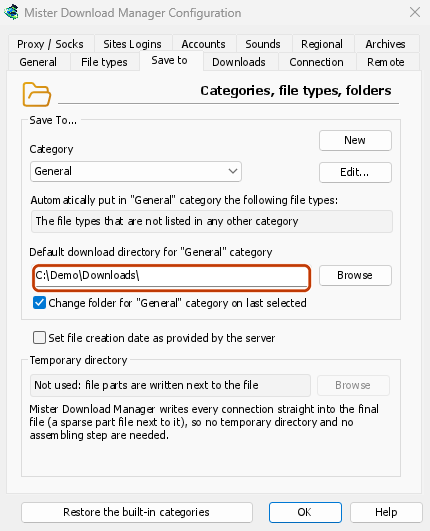
- Otwórz Pobrane pliki → Opcje i kartę Zapisz w.
- W polu Kategoria wybierz Ogólne.
- W polu Domyślny katalog pobierania dla kategorii „Ogólne” kliknij Przeglądaj i wybierz folder na pendrivie, na przykład
E:\Downloads. - Wybierz następną kategorię (Skompresowane, Dokumenty, Muzyka, Programy, Wideo, Torrenty) i zrób to samo, na przykład
E:\Downloads\Video. - Kliknij OK.

3. Korzystaj z GDM
- Dodaj pobieranie za pomocą Dodaj URL, schowka (Opcje → Ogólne → Oferuj pobieranie linków skopiowanych do schowka) lub celu upuszczania (Zadania → Pokaż cel upuszczania).
- Rozszerzenie przeglądarki nie może przekazywać pobrań do przenośnej kopii, ponieważ do tego potrzebny jest instalator.
- Before you unplug the stick, quit GDM with Tasks → Exit so it saves everything. Closing the window only hides it in the tray.
Na innym komputerze
Windows may give the stick another drive letter, such as F: instead of E:. The folders you set, and the downloads already in the list, still point at the old letter. Check Options → Save to and change the folders if needed. When GDM is about to save into a folder that doesn't exist, it asks whether to create it.
Następne kroki
- Tryb przenośny szczegółowo →
- Wszystkie sposoby dodawania pobierania →
- Powrót do indeksu dokumentacji →
Darmowy, open source, bez reklam, bez wersji próbnej.
Download GolinksPRO Download Manager