
Портативна копія запускається безпосередньо з USB-флешки та зберігає там свій список і налаштування. З кількома налаштуваннями вона також зберігає ваші завантаження на флешку.
1. Put GDM on the stick
- Завантажте
MisterDownloadManager-<version>-portable.zipз випусків. - Розпакуйте його на флешку, наприклад, до
E:\GDM. - Check that there is a
datafolder next tomisterdownloadmanager.exe. That folder is what makes GDM portable. Don't delete it. - Запустіть
misterdownloadmanager.exeта оберіть свою мову.
2. Зберігайте завантаження на флешку
За замовчуванням завантаження зберігаються в папці «Завантаження» комп'ютера, який ви використовуєте. Щоб зберегти їх на флешці:
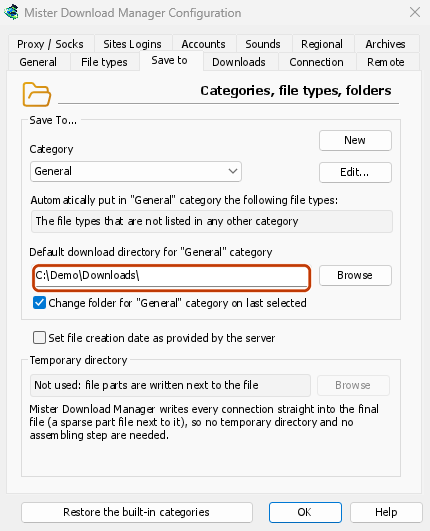
- Відкрийте Завантаження → Параметри та вкладку Зберегти до.
- У розділі Категорія оберіть Загальні.
- У Типова директорія завантажень для категорії "Загальні" натисніть Огляд та оберіть папку на флешці, наприклад
E:\Downloads. - Оберіть наступну категорію (Стиснуті, Документи, Музика, Програми, Відео, Торренти) і зробіть те саме, наприклад
E:\Downloads\Video. - Натисніть OK.

3. Використання
- Додавайте завантаження за допомогою Додати URL, буфера обміну (Параметри → Загальні → Пропонувати завантажити посилання, скопійовані до буфера обміну) або цілі перетягування (Завдання → Показати ціль перетягування).
- Розширення браузера не може надсилати завантаження до портативної копії, оскільки для цього потрібен інсталятор.
- Before you unplug the stick, quit GDM with Tasks → Exit so it saves everything. Closing the window only hides it in the tray.
На іншому комп'ютері
Windows may give the stick another drive letter, such as F: instead of E:. The folders you set, and the downloads already in the list, still point at the old letter. Check Options → Save to and change the folders if needed. When GDM is about to save into a folder that doesn't exist, it asks whether to create it.
Наступні кроки
Безкоштовно, з відкритим кодом, без реклами, без пробного періоду.
Download GolinksPRO Download Manager