

GDM downloads BitTorrent files from magnet links and .torrent files. Torrents appear in the same list as other downloads, marked Torrent in the Source column, and can be queued and scheduled like them.
Додати торрент
- Натисніть Додати торрент на панелі інструментів, щоб вибрати файл
.torrent. Або натисніть стрілку поруч і виберіть Відкрити файл torrent... чи Додати magnet-посилання... (також у меню Завдання). - Відкриється вікно Додати торрент. Вставте magnet-посилання в поле Торрент або натисніть ..., щоб вибрати файл
.torrent, а потім натисніть Знайти. - GDM reads the torrent and shows its files as a folder tree. A
.torrentfile is read at once. A magnet link first has to get the file list from other peers, usually within seconds. While it waits, Add torrent shows how many peers it found, from the trackers, the DHT or your local network, and how many answered. After 30 seconds without an answer, it says what may be in the way: a link with no trackers while the DHT is off, or a firewall, a VPN or a network that blocks BitTorrent. - Зніміть позначки з папок або файлів, які вам не потрібні. Команди Вибрати все та Скасувати вибір допоможуть із великими торрентами. У полі Вибрано показано кількість вибраних файлів і їхній загальний розмір.
- Перевірте поле Зберегти до. У полі Файли зберігаються в показано точну папку. Торренти мають власну категорію, тому за замовчуванням файли зберігаються в
Downloads\Torrents. - Щоб дивитися відео під час завантаження, поставте позначку Завантажувати по порядку (див. Завантажувати по порядку).
- Натисніть Завантажити зараз або Пізніше, щоб додати його до списку без початку завантаження.
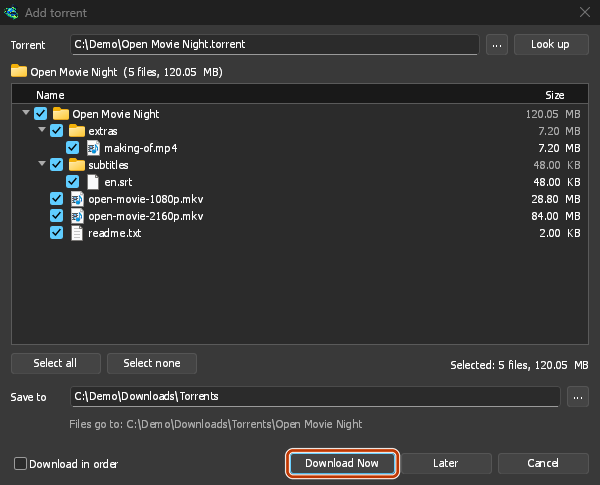
Зніміть позначки з непотрібних файлів, а потім натисніть «Завантажити зараз». 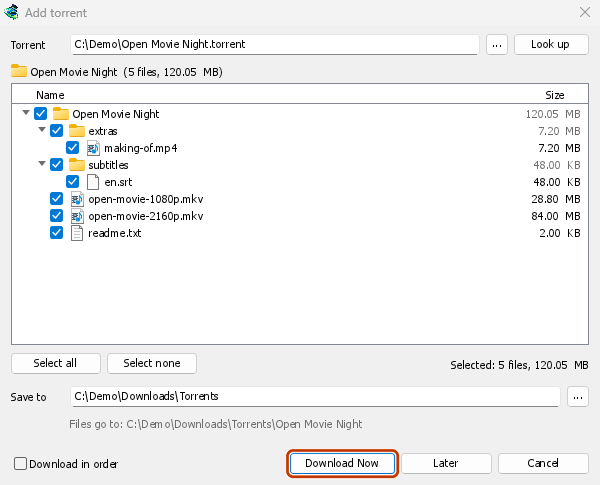
Вікно перебігу завантаження: кожен файл і обсяг його завантажених даних. 
Частини: карта торрента, що заповнюється. 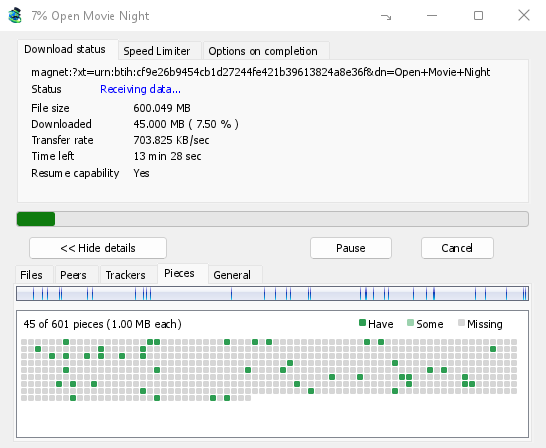
You can also paste a magnet link into Add URL, or drop a magnet link or a .torrent file on the drop target (Tasks → Show drop target). If a torrent is already in the list, GDM says so instead of adding it twice.
A .torrent file's web address works too: paste it into Add URL or Torrent, or let the browser hand the download over. GDM fetches the file, with the browser's cookies when the browser sent it, and Add torrent shows what it holds. The browser hands .torrent downloads over because TORRENT is in Options → File types. It's there by default; a list you had before this version keeps what it had, so add TORRENT to it yourself. Download with GolinksPRO Download Manager on a link always hands it over. A command line with /n (silent) saves the .torrent file itself, like any file. GDM fetches at most 10 MB: anything bigger isn't a .torrent file.
If some of the torrent's files are already in the folder, GDM asks before using them. Yes keeps them for the torrent: GDM checks them, keeps what matches the torrent and downloads the rest, which is how you continue a download started elsewhere or share files you already have. No (the default) goes back, so you can choose another folder and nothing of yours is overwritten.
GDM refuses a torrent with file names your system can't write safely, says which name, and writes nothing. What others can see, the network switches in Torrent settings, blocklists and proxies: Torrents and your security.
Під час завантаження
Двічі клацніть торрент у списку, щоб відкрити вікно перебігу завантаження. Крім звичайного стану, у вікні торрента є п'ять вкладок:
- Файли — список файлів, їхній розмір і обсяг завантажених даних. Біля файлів, з яких ви зняли позначки, показано Пропущено. Поставте або зніміть позначку біля файла, щоб змінити список завантажень навіть під час роботи торрента. Принаймні один файл має залишатися позначеним. Якщо зняти позначки з усіх файлів, які ще не завантажено, торрент завершить роботу. Якщо до завершеного торрента, який не працює, знову додати файл, торрент залишиться зупиненим, доки ви його не відновите, тож жоден файл не завантажиться непомітно.
- Піри — комп'ютери, з яких ви завантажуєте файли, і дані про обсяг отриманих від кожного з них даних та обсяг надісланих їм даних.
- Трекери — трекери торрента. Якщо трекерів немає, піри знаходяться через DHT та інших пірів.
- Частини — карта частин торрента: наявні, частково завантажені або відсутні.
- General — the info hash, pieces, peers, how much was sent, the share ratio, how long it has been shared and the folder. What was sent and the time shared add up over all of the torrent's runs: they don't start again at 0 after a pause or a restart of GDM.
Вкладки залишаються після завершення завантаження торента, доки він розповсюджується.
У вкладці Обмежувач швидкості вікна торрента, крім обмеження швидкості завантаження, є параметр Обмежити надсилання, який дає змогу вибрати швидкість надсилання. Це обмеження зберігається для торрента й застосовується щоразу, коли торрент працює або роздається. За будь-яких умов швидкість торрента не можна обмежити значенням нижче 16 КБ/с.
Команди для торрентів
Клацніть торрент у списку правою кнопкою миші та відкрийте меню Торрент:
- Повторна перевірка файлів — зчитує та перевіряє кожну частину файлів торрента, наприклад, після переміщення файлів або помилок диска. Торрент, який працює, після цього продовжить роботу й завантажить відсутні дані. Зупинений торрент залишиться зупиненим. У журналі подій буде вказано, скільки даних знайдено. Якщо в завершеному торренті пошкоджено частину, він зупиниться. Після відновлення завантаження ця частина буде завантажена знову.
- Повторне оголошення — негайно знову запитує в трекерів торрента список пірів, не чекаючи наступного запиту. Працює, коли торрент завантажується або роздається.
- Add trackers... — adds trackers, one address a line (
http,httpsorudp). They are kept with the torrent, after the ones it has, and the Trackers tab shows them. A tracker on your computer or your local network is refused: GDM never contacts those (why). - Завантажувати по порядку — завантажує файли торрента з їхнього початку (див. нижче). Натисніть ще раз, щоб повернутися до завантаження найрідкісніших частин спочатку.
- Спочатку перші та останні частини — з Завантажувати по порядку перші та останні частини кожного файлу завантажуються раніше за решту. Увімкнено за замовчуванням.
- Копіювати магнітне посилання — копіює магнітне посилання для торрента, з його трекерами.
Результат кожної команди записується в журнал подій торрента. Щоб переглянути його, наведіть курсор на комірку Стан торрента у списку.
Завантажувати по порядку
By default GDM downloads the pieces that the fewest peers have first, as BitTorrent programs usually do. That way a piece only one peer has is fetched before that peer leaves, and GDM can pass it on to others sooner. On GDM's test swarms it finished just as fast as downloading in order, and it was the only order that finished when a scarce piece's only holder left.
Завантажувати по порядку спочатку отримує початок файлу, тож ви можете дивитися відео під час його завантаження: відкрийте його у своєму плеєрі, щойно завантажиться перша частина. Поставте позначку в Додати торрент або виберіть Торрент → Завантажувати по порядку у контекстному меню списку в будь-який час, навіть під час роботи. Наступні запитувані частини слідують новому порядку.
- З Спочатку перші та останні частини (увімкнено за замовчуванням) останні частини кожного файлу також завантажуються раніше. Більшість відеофайлів зберігають свій індекс в кінці, і плеєр читає його перед відтворенням.
- Якщо файлів кілька, вони завантажуються один за одним, за назвою.
- Повільніші піри отримують частини трохи далі від початку, щоб не затримувати завантаження початку файлу.
Торрент по порядку не завершується швидше, і він менше допомагає рою: використовуйте його для того, що ви хочете подивитися зараз.
Канали RSS
Many sites publish their new torrents as an RSS or Atom feed. GDM can watch feeds, list what they hold, and add the new torrents you want by itself. Choose Tasks → RSS feeds..., or click the arrow next to Add Torrent.
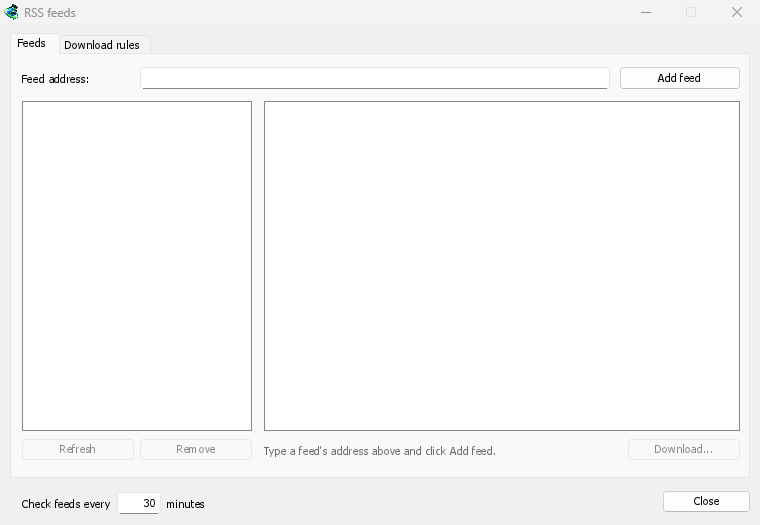
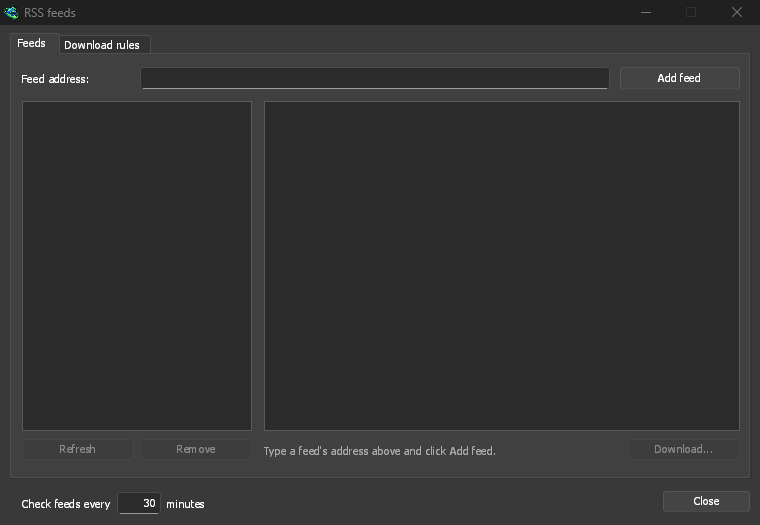
Вкладка Канали:
- Type a feed's address into Feed address and click Add feed. GDM fetches it at once, then every 30 minutes; change that under Check feeds every ... minutes, 5 at the least.
- Виберіть канал ліворуч, щоб переглянути його статті. Стаття з торрентом показує значок торрента та його розмір, якщо канал надає цю інформацію. Двічі клацніть на ній або виберіть її та натисніть Завантажити..., щоб відкрити Додати торрент з нею, як для будь-якого магнітного посилання або адреси
.torrent. - Оновити отримує вибраний канал зараз. Видалити припиняє його відстеження. Канал, який неможливо прочитати, відображається червоним кольором, а в його рядку внизу вказано причину.
Вкладка Правила завантаження: правило додає торренти з нових статей, заголовки яких відповідають правилу, без запиту.
- Повинно містити: слова, які заголовок повинен містити, всі вони, в будь-якому порядку.
|розділяє альтернативи (1080p|2160p), а*та?є символами-замінниками. Регістр не має значення. - Не повинно містити: слова, які змушують правило пропускати статтю, написані так само.
- Регулярні вирази: два поля містять регулярні вирази замість слів.
- Епізоди: які епізоди брати, зчитані з
S01E05або1x05у заголовку.1x2– це 1 сезон 2 епізод,1x5-8– епізоди з 5 по 8,2x1-– все з 2 сезону 1 епізоду, а3– весь 3 сезон, розділені;. Пусто: будь-яка стаття. Правило бере кожен епізод один раз: другий випуск епізоду, який вже був доданий, пропускається. - Зберегти до: папка, куди йдуть його торренти; якщо порожньо, папка категорії «Торренти». Додати без запуску додає їх так, як це зробила б функція Завантажити пізніше.
- Канали: канали, які він відстежує; якщо жоден не позначений, то всі.
Rules only look at articles that are new since the feed was last fetched, and a feed's first fetch only lists what is there. So adding a feed or a rule never downloads a whole backlog. Matches ... articles now shows which of the articles the feeds hold now the rule matches, to check it; download those by hand. A torrent the list already has isn't added again, and neither is one whose files are already in the folder: GDM never writes into files it didn't make without asking. The bottom line of the tab says what the rules did last, and a torrent a rule added says so in its event log.
Feeds and rules are kept in rss.json in GDM's data folder. GDM reads at most 5 MB of a feed.
Налаштування торрентів
Виберіть Завдання → Налаштування торрентів... (або стрілку поруч із Додати торрент):
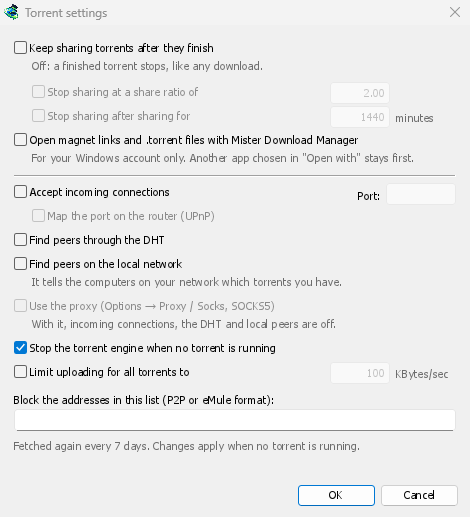

- Продовжувати роздачу торрентів після завершення — за замовчуванням вимкнено: після завершення торрент зупиняється, як і будь-яке завантаження. Увімкніть цей параметр, щоб після завершення завантаження й надалі надсилати дані іншим пірам.
- Зупинити розповсюдження при коефіцієнті розповсюдження — роздача завершеного торента припиняється, коли обсяг надісланих даних у стільки разів перевищує обсяг отриманих (2.00: удвічі). За замовчуванням вимкнено.
- Зупинити розповсюдження після розповсюдження протягом … хвилин — або коли загальний час роздачі досягне цього значення за всі запуски. За замовчуванням вимкнено.
A torrent stopped by one of these says so in its event log, and isn't shared again when GDM starts. Raise or turn off the limit to share it again.
- Limit uploading for all torrents to — off by default. Caps what all your torrents together send to other peers, while they download and while they share. A torrent's own upload limit, in its progress window, applies on top of it.
- Open magnet links and .torrent files with GolinksPRO Download Manager — Windows then opens magnet links in your browser and .torrent files in Explorer with GDM. This is for your Windows account only; a program you chose in Windows' Open with stays first. The setup can turn it on for you.
У цьому ж вікні є мережеві перемикачі (вхідні з’єднання, порт, UPnP, DHT, SOCKS5 проксі) та чорний список: див. Торренти та ваша безпека.
GDM starts its torrent engine the first time you add a torrent. If you never use torrents, it never listens for peers.
On a Linux system without CA certificates (a minimal install without the ca-certificates package), torrents still work: peers, the DHT and http:// trackers. An https:// tracker can't be checked there, so GDM skips it; install that package to use those too.
With a debrid account, torrents and magnet links can go to the service instead of to peers, and GDM downloads the files from it over HTTP: see Torrents through the service.
Наступні кроки
Безкоштовно, з відкритим кодом, без реклами, без пробного періоду.
Download GolinksPRO Download Manager