

GDM downloads BitTorrent files from magnet links and .torrent files. Torrents appear in the same list as other downloads, marked Torrent in the Source column, and can be queued and scheduled like them.
افزودن تورنت
- برای انتخاب فایل
.torrent، روی افزودن تورنت در نوار ابزار کلیک کنید. یا روی پیکان کنار آن کلیک کنید و باز کردن فایل تورنت... یا افزودن پیوند مگنت... را انتخاب کنید (این گزینهها در بخش وظایف هم هستند). - پنجره افزودن تورنت باز میشود. پیوند مگنت را در تورنت جایگذاری کنید، یا برای انتخاب فایل
.torrentروی ... کلیک کنید و سپس روی جستجو کلیک کنید. - GDM reads the torrent and shows its files as a folder tree. A
.torrentfile is read at once. A magnet link first has to get the file list from other peers, usually within seconds. While it waits, Add torrent shows how many peers it found, from the trackers, the DHT or your local network, and how many answered. After 30 seconds without an answer, it says what may be in the way: a link with no trackers while the DHT is off, or a firewall, a VPN or a network that blocks BitTorrent. - تیک پوشهها یا فایلهایی را که نمیخواهید بردارید. گزینههای انتخاب همه و هیچکدام را انتخاب نکن برای تورنتهای بزرگ مفید هستند. انتخابشده تعداد فایلها و حجم دادههای انتخابشده را نشان میدهد.
- مقدار ذخیره در را بررسی کنید. فایلها در پوشه دقیق را نشان میدهد. تورنتها دسته جداگانهای دارند، بنابراین مسیر پیشفرض آن
Downloads\Torrentsاست. - برای تماشای ویدئو هنگام بارگیری، گزینه به ترتیب بارگیری شود را علامت بزنید (به به ترتیب بارگیری شود مراجعه کنید).
- روی اکنون بارگیری کن کلیک کنید، یا بعدا را انتخاب کنید تا گالری بدون شروع بارگیری به فهرست اضافه شود.
تیک مواردی را که نمیخواهید بردارید، سپس اکنون بارگیری کن. 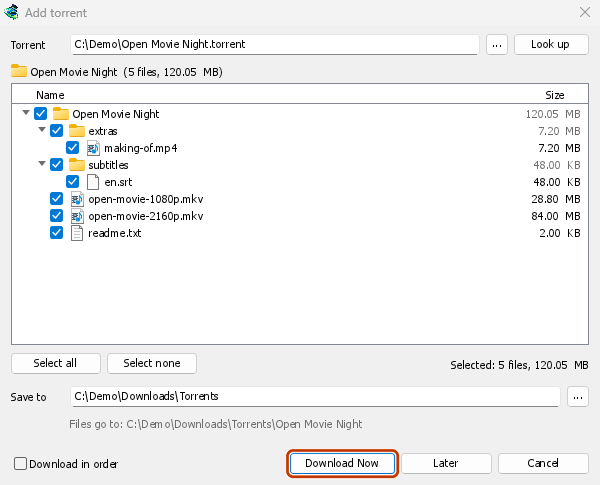
پنجره پیشرفت آن: هر فایل و مقدار بارگیریشده آن. 
قطعات: نقشه تورنت که در حال پر شدن است. 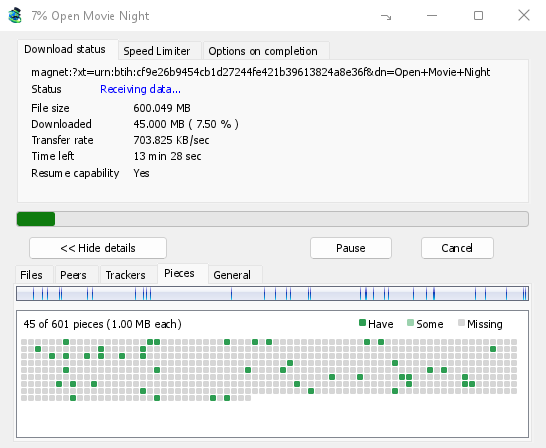
You can also paste a magnet link into Add URL, or drop a magnet link or a .torrent file on the drop target (Tasks → Show drop target). If a torrent is already in the list, GDM says so instead of adding it twice.
A .torrent file's web address works too: paste it into Add URL or Torrent, or let the browser hand the download over. GDM fetches the file, with the browser's cookies when the browser sent it, and Add torrent shows what it holds. The browser hands .torrent downloads over because TORRENT is in Options → File types. It's there by default; a list you had before this version keeps what it had, so add TORRENT to it yourself. Download with GolinksPRO Download Manager on a link always hands it over. A command line with /n (silent) saves the .torrent file itself, like any file. GDM fetches at most 10 MB: anything bigger isn't a .torrent file.
If some of the torrent's files are already in the folder, GDM asks before using them. Yes keeps them for the torrent: GDM checks them, keeps what matches the torrent and downloads the rest, which is how you continue a download started elsewhere or share files you already have. No (the default) goes back, so you can choose another folder and nothing of yours is overwritten.
GDM refuses a torrent with file names your system can't write safely, says which name, and writes nothing. What others can see, the network switches in Torrent settings, blocklists and proxies: Torrents and your security.
هنگام بارگیری
برای باز کردن پنجره پیشرفت، روی تورنت در فهرست دوبار کلیک کنید. پنجره تورنت، علاوه بر وضعیت معمول، پنج زبانه دارد:
- فایلها — هر فایل، اندازه آن و مقدار بارگیریشدهاش. برای فایلهایی که تیکشان را برداشتهاید، وضعیت رد شده نمایش داده میشود. برای تغییر فایلهایی که بارگیری میشوند، حتی هنگام فعال بودن تورنت، تیک کادر کنار فایل را بزنید یا بردارید. دستکم یک فایل باید انتخابشده بماند. اگر تیک همه فایلهای باقیمانده را بردارید، بارگیری تورنت پایان مییابد. اگر فایلی به تورنتی که بارگیریاش کامل شده و فعال نیست اضافه شود، تورنت تا زمان ازسرگیری متوقف میماند تا چیزی بدون اطلاع شما بارگیری نشود.
- همتایان — رایانههایی که از آنها بارگیری میکنید، همراه با مقدار دادهای که از هرکدام دریافت کردهاید و برایشان فرستادهاید.
- ردیابها — ردیابهای تورنت. اگر ردیابی نباشد، همتاها از طریق DHT و همتاهای دیگر پیدا میشوند.
- قطعات — نقشه قطعات تورنت که نشان میدهد هر قطعه موجود، تا حدی موجود یا ناموجود است.
- General — the info hash, pieces, peers, how much was sent, the share ratio, how long it has been shared and the folder. What was sent and the time shared add up over all of the torrent's runs: they don't start again at 0 after a pause or a restart of GDM.
زبانهها پس از پایان بارگیری تورنت، تا زمانی که تورنت به اشتراک گذاشته میشود، باقی میمانند.
زبانه محدودکننده سرعت در پنجره تورنت، علاوه بر محدودیت سرعت بارگیری، گزینه محدود کردن بارگذاری را هم دارد تا سرعت بارگذاری را به مقدار دلخواه محدود کنید. این محدودیت همراه تورنت ذخیره میشود و هر بار که تورنت اجرا شود یا به اشتراک گذاشته شود، دوباره اعمال میشود. در هر صورت، سرعت تورنت را نمیتوان به کمتر از 16 کیلوبایت/ثانیه محدود کرد.
دستورات تورنت
روی تورنت در فهرست راستکلیک کنید و تورنت را باز کنید:
- بررسی مجدد فایلها — همه قطعات فایلهای تورنت را میخواند و بررسی میکند؛ برای مثال، پس از جابهجایی فایلها یا بروز خطا در دیسک. تورنتی که در حال اجراست، پس از بررسی ادامه مییابد و فایلهای گمشده را دریافت میکند. تورنت متوقفشده متوقف میماند. گزارش رویداد آن مقدار داده پیداشده را نشان میدهد. اگر قطعهای از تورنتی که بارگیریاش کامل شده آسیب دیده باشد، تورنت متوقف میشود و با ازسرگیری آن، قطعه دوباره دریافت میشود.
- اعلام مجدد — بهجای انتظار برای نوبت بعدی، همین حالا دوباره از ردیابهای تورنت میخواهد همتاها را اعلام کنند. این گزینه هنگام اجرا یا اشتراکگذاری تورنت کار میکند.
- Add trackers... — adds trackers, one address a line (
http,httpsorudp). They are kept with the torrent, after the ones it has, and the Trackers tab shows them. A tracker on your computer or your local network is refused: GDM never contacts those (why). - به ترتیب بارگیری شود — فایلهای تورنت را از ابتدا بارگیری میکند (بخش زیر را ببینید). دوباره روی آن کلیک کنید تا بارگیری دوباره از کمیابترین قطعات شروع شود.
- اولین و آخرین قطعات، اول — با فعال بودن به ترتیب بارگیری شود، قطعات اول و آخر هر فایل پیش از بقیه بارگیری میشوند. این گزینه بهطور پیشفرض فعال است.
- کپی پیوند مگنت — پیوند مگنت تورنت را همراه با ردیابهای آن کپی میکند.
نتیجه هر فرمان در گزارش رویداد تورنت ثبت میشود؛ برای دیدن آن، نشانگر ماوس را روی خانه وضعیت تورنت در فهرست نگه دارید.
به ترتیب بارگیری شود
By default GDM downloads the pieces that the fewest peers have first, as BitTorrent programs usually do. That way a piece only one peer has is fetched before that peer leaves, and GDM can pass it on to others sooner. On GDM's test swarms it finished just as fast as downloading in order, and it was the only order that finished when a scarce piece's only holder left.
به ترتیب بارگیری شود ابتدا ابتدای فایل را بارگیری میکند تا بتوانید هنگام بارگیری، ویدئو را تماشا کنید: پس از دریافت بخش اول، آن را در پخشکننده باز کنید. این گزینه را در افزودن تورنت فعال کنید یا هر زمان، حتی هنگام بارگیری، از منوی راستکلیک فهرست گزینه تورنت → به ترتیب بارگیری شود را انتخاب کنید. از آن پس، قطعاتی که درخواست میشوند از ترتیب جدید پیروی میکنند.
- با فعال بودن اولین و آخرین قطعات، اول (که بهطور پیشفرض فعال است)، قطعات آخر هر فایل نیز زودتر بارگیری میشوند. بیشتر فایلهای ویدئویی فهرست خود را در انتهای فایل نگه میدارند و پخشکننده پیش از پخش هر چیزی آن را میخواند.
- اگر چند فایل وجود داشته باشد، فایلها بهترتیب نام و یکی پس از دیگری بارگیری میشوند.
- همتاهای کندتر قطعاتی را کمی جلوتر از ابتدای فایل دریافت میکنند تا بارگیری ابتدای فایل منتظر آنها نماند.
بارگیری تورنت بهترتیب سریعتر تمام نمیشود و کمک کمتری به گروه میکند؛ از این گزینه برای فایلهایی استفاده کنید که میخواهید همین حالا تماشا کنید.
فیدهای RSS
Many sites publish their new torrents as an RSS or Atom feed. GDM can watch feeds, list what they hold, and add the new torrents you want by itself. Choose Tasks → RSS feeds..., or click the arrow next to Add Torrent.
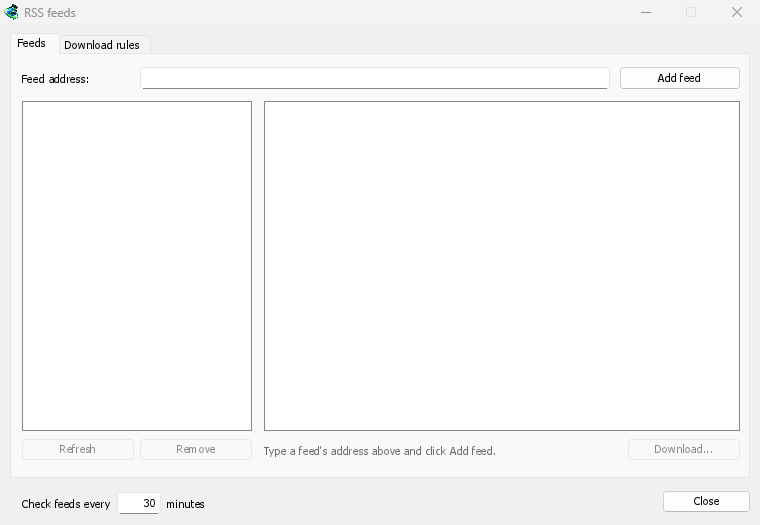
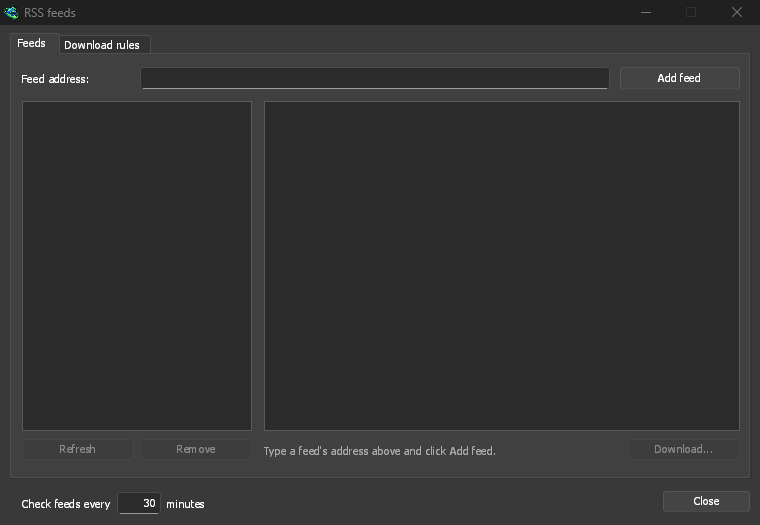
برگه فیدها:
- Type a feed's address into Feed address and click Add feed. GDM fetches it at once, then every 30 minutes; change that under Check feeds every ... minutes, 5 at the least.
- برای دیدن مطالب یک فید، آن را در سمت چپ انتخاب کنید. اگر فید اطلاعاتی درباره اندازه مطلبی که تورنت دارد ارائه دهد، نماد تورنت و اندازه آن نمایش داده میشود. برای باز کردن افزودن تورنت با آن مطلب، روی آن دوبار کلیک کنید یا آن را انتخاب و روی بارگیری... کلیک کنید؛ مانند هر پیوند مگنت یا نشانی
.torrentدیگر. - تازهسازی فید انتخابشده را همین حالا دریافت میکند. حذف پیگیری فید را متوقف میکند. فیدی که خوانده نمیشود با رنگ قرمز نمایش داده میشود و در سطر پایین دلیل آن آمده است.
برگه قوانین دانلود: قانون، بدون پرسش، تورنتهای مطالب جدیدی را اضافه میکند که عنوانشان با قانون مطابقت دارد.
- باید شامل باشد: واژههایی که عنوان باید همه آنها را، با هر ترتیبی، داشته باشد.
|گزینهها را از هم جدا میکند (1080p|2160p) و*و?نقش نویسههای جایگزین را دارند. بزرگی یا کوچکی حروف اهمیتی ندارد. - نباید شامل باشد: واژههایی که در صورت وجودشان، قانون از آن مطلب میگذرد؛ آنها را به همان شکل بنویسید.
- عبارات باقاعده: دو کادر به جای آن حاوی عبارات باقاعده هستند.
- قسمتها: مشخص میکند کدام قسمتها دریافت شوند؛ شمارهها از
S01E05یا1x05در عنوان خوانده میشوند.1x2یعنی فصل 1، قسمت 2؛1x5-8یعنی قسمتهای 5 تا 8؛2x1-یعنی همه قسمتها از فصل 2، قسمت 1 به بعد؛ و3یعنی همه قسمتهای فصل 3. موارد را با;از هم جدا کنید. خالی: هر مطلبی. قانون هر قسمت را فقط یک بار دریافت میکند؛ انتشار دوباره قسمتی که قبلا اضافه شده باشد نادیده گرفته میشود. - ذخیره در: پوشهای که تورنتها در آن ذخیره میشوند؛ اگر خالی باشد، پوشه دسته تورنتها استفاده میشود. گزینه آنها را بدون شروع بارگیری اضافه کنید تورنتها را مانند بارگیری بعدا اضافه میکند.
- فیدها: فیدهایی که قانون بررسی میکند؛ اگر هیچکدام علامت نخورده باشند، همه فیدها بررسی میشوند.
Rules only look at articles that are new since the feed was last fetched, and a feed's first fetch only lists what is there. So adding a feed or a rule never downloads a whole backlog. Matches ... articles now shows which of the articles the feeds hold now the rule matches, to check it; download those by hand. A torrent the list already has isn't added again, and neither is one whose files are already in the folder: GDM never writes into files it didn't make without asking. The bottom line of the tab says what the rules did last, and a torrent a rule added says so in its event log.
Feeds and rules are kept in rss.json in GDM's data folder. GDM reads at most 5 MB of a feed.
تنظیمات تورنت
گزینه وظایف → تنظیمات تورنت... را انتخاب کنید (یا روی پیکان کنار افزودن تورنت کلیک کنید):
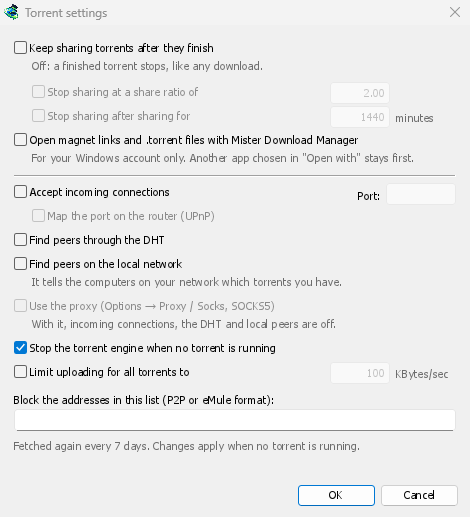

- پس از اتمام، تورنتها را به اشتراکگذاری ادامه بده — بهطور پیشفرض خاموش است: تورنتی که بارگیریاش تمام شده، مانند هر بارگیری دیگری متوقف میشود. برای ادامه بارگذاری برای همتاهای دیگر پس از پایان بارگیری، این گزینه را روشن کنید.
- توقف اشتراکگذاری در نسبت اشتراک — اشتراکگذاری تورنتی که بارگیریاش تمام شده، وقتی متوقف میشود که بهاندازه این نسبت داده ارسال کرده باشد (2.00: دو برابر دادهای که دریافت کرده است). بهطور پیشفرض خاموش است.
- توقف اشتراکگذاری پس از اشتراکگذاری به مدت … دقیقه — یا وقتی این مدت در مجموع اجراهایش سپری شود. بهطور پیشفرض خاموش است.
A torrent stopped by one of these says so in its event log, and isn't shared again when GDM starts. Raise or turn off the limit to share it again.
- Limit uploading for all torrents to — off by default. Caps what all your torrents together send to other peers, while they download and while they share. A torrent's own upload limit, in its progress window, applies on top of it.
- Open magnet links and .torrent files with GolinksPRO Download Manager — Windows then opens magnet links in your browser and .torrent files in Explorer with GDM. This is for your Windows account only; a program you chose in Windows' Open with stays first. The setup can turn it on for you.
همین پنجره شامل سوئیچهای شبکه (اتصالات ورودی، پورت، UPnP، DHT، پروکسی SOCKS5) و فهرست مسدودی است: به تورنتها و امنیت شما مراجعه کنید.
GDM starts its torrent engine the first time you add a torrent. If you never use torrents, it never listens for peers.
On a Linux system without CA certificates (a minimal install without the ca-certificates package), torrents still work: peers, the DHT and http:// trackers. An https:// tracker can't be checked there, so GDM skips it; install that package to use those too.
With a debrid account, torrents and magnet links can go to the service instead of to peers, and GDM downloads the files from it over HTTP: see Torrents through the service.
مراحل بعدی
رایگان، متنباز، بدون تبلیغات، بدون دوره آزمایشی.
Download GolinksPRO Download Manager