

There are several ways to give GDM something to download. Most of them end in the same window, Download File Info, where you choose where the file goes.
افزودن URL
- آدرس فایل را کپی کنید (در یک مرورگر: روی لینک راست کلیک کنید ← کپی لینک).
- روی افزودن URL در نوار ابزار کلیک کنید، وظایف ← افزودن دانلود جدید را انتخاب کنید، یا Ctrl+N را فشار دهید.
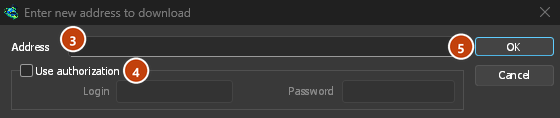
- پنجره آدرس جدید برای بارگیری را وارد کنید باز میشود. اگر نشانی وبی در تختهگیره باشد، از قبل در کادر وارد شده است. پیکان کنار نشانی، 20 نشانی آخری را که وارد کردهاید نشان میدهد؛ یکی را انتخاب کنید تا دوباره از آن استفاده کنید. برای برش، کپی، چسباندن، حذف و انتخاب همه، روی کادر راستکلیک کنید.
- اگر سرور به نام کاربری و رمز عبور نیاز دارد، استفاده از مجوز را علامت بزنید و آنها را تایپ کنید.
- روی تأیید کلیک کنید.
GDM takes http://, https://, ftp://, ftps://, ftpes:// and magnet: addresses. Anything else gets Invalid address.
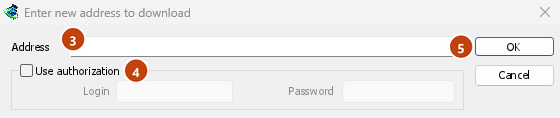
اگر نشانی مربوط به صفحه یک ویدئو باشد (مانند YouTube، Vimeo، TikTok و موارد دیگر)، پنجره ویدئو باز میشود. دانلودهای ویدئو را ببینید. با پیوند مگنت، پنجره افزودن تورنت باز میشود؛ تورنتها را ببینید.
FTP و FTPS
بارگیری FTP مانند بارگیری وب کار میکند: چند اتصال همزمان، امکان مکث و ازسرگیری و همان پنجره پیشرفت.
ftp://— FTP ساده.ftpes://— FTP که از ابتدای نشست با TLS ایمن میشود (FTPS صریح،AUTH TLS، معمولا با درگاه 21). اگر سرور اعلام کند از TLS پشتیبانی میکند، از این روش استفاده کنید.ftps://— FTPS ضمنی؛ درگاه 990، مگر اینکه نشانی درگاه دیگری را مشخص کند.
گواهی سرور مانند https:// در برابر گواهیهای مورد اعتماد Windows (یا سیستم) بررسی میشود. یک سیستم Linux بدون آنها (نصب حداقلی بدون بسته ca-certificates) همچنان از طریق HTTP و FTP ساده بارگیری میکند؛ در این صورت، هر بارگیری امن بلافاصله با شکست مواجه میشود و پیام میدهد که آن بسته را نصب کنید.
Logging in. Write the login in the address (ftp://user:password@server/folder/file.iso),
tick Use authorization, or save it in Options → Sites Logins. Without one, GDM logs in as
anonymous. The path is relative to the folder the login starts in; to start from the server's
root, write %2F after the server (ftp://server/%2Fpub/file.iso).
Resuming. GDM keeps the file's size and modification time. If either has changed when you resume, it says the file changed on the server instead of mixing two versions (Options → Downloads → Ignore file modification time changes skips the time check). The password is not written to the resume file next to the download: GDM gives it again when it resumes.
اتصالها. بهطور پیشفرض از حالت غیرفعال استفاده میشود. گزینهها → پروکسی / SOCKS → استفاده از FTP در حالت PASV این حالت را برای سرورهایی که فقط اتصال فعال میپذیرند، غیرفعال میکند. FTP مستقیما به سرور وصل میشود، نه از طریق پروکسی HTTP.
Browsers no longer download ftp:// links themselves. Right-click one and choose Download with
GolinksPRO Download Manager, or copy it and use Add URL.
پیوندهای Google Drive
پیوند Google Drive را همانطور که هست بچسبانید؛ همان پیوندی که با اشتراکگذاری → کپی پیوند دریافت میکنید:
https://drive.google.com/file/d/…/view?usp=sharing، با یا بدون/view؛https://drive.google.com/uc?id=…&export=downloadوhttps://drive.google.com/open?id=…؛https://docs.google.com/document/d/…/edit(و Sheets، Slides و Drawings).
GDM downloads the file itself, as it was uploaded (a video comes in its own format, not the player's copy), with its real name and size, over several connections, and it can resume. For a large file, Drive shows a page that says it can't scan this file for viruses; GDM goes past it as Download anyway does.
Google Docs، Sheets و Slides به شکل فایلهای Word (.docx)، Excel (.xlsx) و PowerPoint (.pptx) دریافت میشوند و Drawings به شکل .png. این فایلها هنگام درخواست ساخته میشوند، بنابراین اندازهشان تا زمان دریافت مشخص نیست و نمیتوان بارگیری آنها را از سر گرفت؛ اگر بارگیری قطع شود، دوباره آغاز میشود.
Files that aren't shared with everyone. Right-click the link in the browser and choose Download with GolinksPRO Download Manager, or use Drive's own Download button: the extension passes your browser's Google sign-in with the download. GDM never asks for or keeps your password. Without a sign-in, GDM says the file needs you to sign in.
When Drive won't give a file. Drive limits how often a file can be downloaded: after many downloads in a day it answers "too many users have viewed or downloaded this file recently". GDM shows Drive's own words and writes nothing. Try again later (it can take up to a day), or sign in to Google in your browser and download from there, which often gets past the limit. GDM doesn't try to get around it. A file whose owner turned off downloading, or that your account can't open, gets no access.
دکمه ویدئو روی ویدئویی در Drive فایل اصلی را بارگیری میکند، نه یکی از نسخههای کوچکتر پخشکننده را.
پوشهها هنوز بارگیری نمیشوند: برای پیوند پوشه پیام این یک پوشه Google Drive است، نه یک فایل نشان داده میشود. پوشه را در مرورگر باز کنید و فایلهای آن را از آنجا بارگیری کنید.
اطلاعات فایل بارگیری
GDM asks the server for the file's name and size, and shows them in Download File Info:
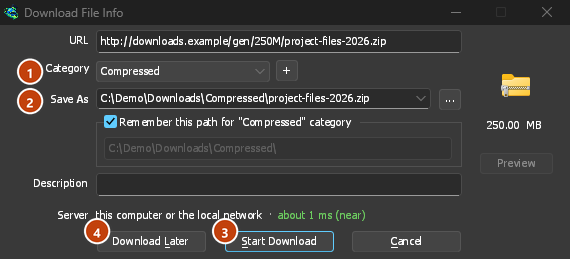
- URL — نشانی.
- دسته — بر اساس نوع فایل انتخاب میشود (فشرده، اسناد، موسیقی، برنامهها، ویدئو یا عمومی). هر دسته پوشه مخصوص به خود را دارد. + کنار آن، دسته جدیدی ایجاد میکند.
- ذخیره با نام — پوشه و نام فایل. میتوانید نام دیگری وارد کنید، یکی از 20 پوشهای را که اخیرا فایلها را در آنها ذخیره کردهاید از پیکان انتهای کادر انتخاب کنید، یا با ... پوشهای را انتخاب کنید.
- این مسیر را برای دسته «…» به خاطر بسپار — این گزینه را علامت بزنید تا از این پس پوشهای که وارد کردهاید، پوشه آن دسته باشد.
- توضیحات — یادداشت شخصی شما. این یادداشت در ستون توضیحات فهرست نمایش داده میشود و میتوانید آن را جستجو کنید.
- Server — where the server is: its country's flag and name, and how long a round trip to it takes. See Where the server is. It stays blank when the browser handed the download over with its name and size, since GDM didn't need to ask the server.
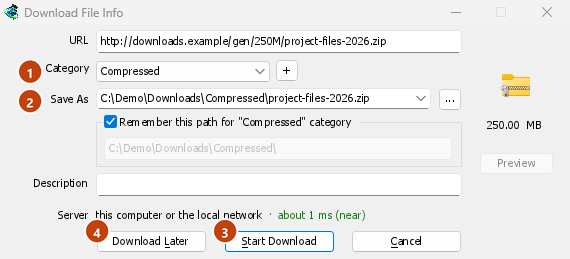
سپس یکی از این گزینهها را انتخاب کنید:
- شروع دانلود (یا Enter) — بارگیری را اکنون شروع کنید. پنجره پیشرفت باز میشود.
- بارگیری بعدا — آن را بدون شروع، به صف اضافه کنید. توضیحات بیشتر در ادامه آمده است.
- لغو (یا Esc) — چیزی اضافه نمیشود.
By default GDM starts downloading while this window is open, so no time is lost while you decide. Cancel drops what it fetched. You can turn this off in Options → Downloads → Start downloading immediately while displaying "Download File Info" dialog.
If the folder doesn't exist yet, GDM asks Do you want to create it? before it starts.
بارگیری بعدا
Download Later puts the download in a queue instead of starting it. By default GDM asks which one: pick the queue under Add to queue, and tick Start the queue now if you want it to run straight away. Cancel leaves the download in the list, in no queue.
برای رد کردن این پرسش و استفاده همیشگی از صف اصلی دانلود، گزینه گزینهها → بارگیریها → نمایش پنل انتخاب صف هنگام فشردن دکمه «بارگیری بعدا» را خاموش کنید.
درباره صفها، در صفها و زمانبند بیشتر بخوانید.
از کلیپبورد
With Options → General → Offer to download links copied to the clipboard ticked (it is, unless you turned it off), when you copy a link to a file type in Options → File types (ZIP, EXE, MP4, PDF and many more), Download File Info opens with it filled in, ready for Start Download. Links to other pages are left alone. With Options → Downloads → Show start download dialog off, the download starts at once instead. Only links copied while GDM runs are taken, never one that was already there.
کشیدن و رها کردن
- Choose Tasks → Show drop target. A small box with the GDM icon appears and stays on top of other windows.
- Drag a link from your browser onto it. GDM adds it as if you had used Add URL.
You can also drop magnet links and .torrent files on it. Drag the box to move it, and double-click it to bring the main window back. Right-click it for Show GolinksPRO Download Manager, Add new download and Hide drop target.
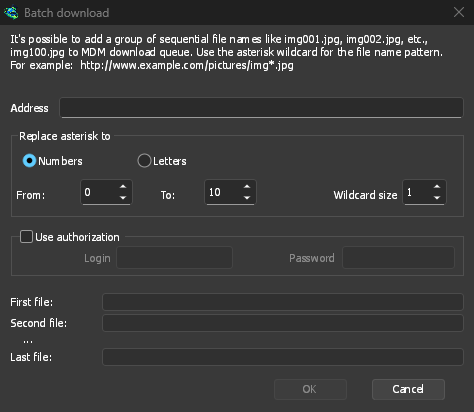
دانلود دستهای: چند فایل شمارهگذاریشده
برای فایلهایی که نامشان فقط در یک عدد یا حرف تفاوت دارد، مانند photo001.jpg تا photo150.jpg:
- وظایف ← افزودن بارگیری دستهای را انتخاب کنید. (وظایف ← افزودن دانلود دستهای از کلیپبورد نشانی کپیشده را وارد میکند.)
- در آدرس، آدرس را با یک ستاره در جایی که عدد یا حرف تغییر میکند بنویسید:
https://example.com/photo*.jpg. - در قسمت جایگزینی ستاره با، اعداد یا حروف را انتخاب کنید، سپس از و تا را انتخاب کنید.
- برای اعداد، اندازه نویسه عام را روی تعداد ارقام تنظیم کنید. با 3، فایلها
photo001.jpg،photo002.jpgو غیره هستند. - اگر سرور به ورود نیاز دارد، استفاده از مجوز را علامت بزنید.
- فایل اول، فایل دوم و فایل آخر را بررسی کنید و سپس روی تأیید کلیک کنید.
The downloads go to a queue. As with Download Later, GDM asks which queue unless you turn off Options → Downloads → Show queue selection panel on closing batch download dialogs.

فهرستی از پیوندها
برای افزودن هر پیوند در یک فایل متنی:
- وظایف ← وارد کردن ← از فایل متنی را انتخاب کنید.
- Pick the file. Link grabber lists every web address GDM found in it, in packages.
- آدرسهایی را که نمیخواهید تیکشان را بردارید (انتخاب همه و لغو انتخاب همه کمک میکنند)، سپس روی افزودن به صف کلیک کنید.


دانلودها به صف اصلی دانلود اضافه میشوند و آماده شروع هستند (شروع نیز آن را شروع میکند). وظایف → وارد کردن → از فایل خروجی IDM یک فایل .ef2 را میخواند که شامل ارجاعدهنده و کوکیهای هر دانلود است.
وظایف → دریافتکننده پیوند... همان پنجره را خالی باز میکند: متنی حاوی پیوندها را در آن بچسبانید (Ctrl+V). برای بستهها، رمز عبور بایگانی و استخراج بایگانیها پس از دانلود، به دریافتکننده پیوند و بایگانیها مراجعه کنید.
برای ذخیره لیست خود، از وظایف ← خروجی گرفتن ← به فایل متنی (یک آدرس در هر خط) یا به فایل صادراتی IDM استفاده کنید.
وقتی آدرس از قبل در لیست است
By default GDM asks what to do when you add an address it already has. You can choose a fixed answer in Options → Downloads → If a duplicate download link is added:
- نمایش یک کادر محاورهای و پرسش برای انجام کار.
- افزودن نسخه تکراری با نام فایل شمارهگذاری شده
- افزودن نسخه تکراری و بازنویسی فایل موجود
- اگر فایل موجود کامل است، گفتگوی تکمیل بارگیری را نشان بده؛ در غیر این صورت، آن را از سر بگیر.
مراحل بعدی
رایگان، متنباز، بدون تبلیغات، بدون دوره آزمایشی.
Download GolinksPRO Download Manager