

There are several ways to give GDM something to download. Most of them end in the same window, Download File Info, where you choose where the file goes.
Añadir URL
- Copie la dirección del archivo (en un navegador: haga clic derecho en el enlace → Copiar enlace).
- Haz clic en Añadir URL en la barra de herramientas, elige Tareas → Añadir nueva descarga o pulsa Ctrl+N.
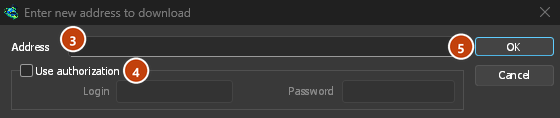
- Se abre Escribir nueva dirección para descargar. Si el portapapeles contiene una dirección web, ya estará rellenada. La flecha al final de Dirección muestra las últimas 20 direcciones que has introducido; elige una para volver a usarla. Haz clic derecho en el cuadro para Cortar, Copiar, Pegar, Eliminar y Seleccionar todo.
- Si el servidor necesita un nombre de usuario y una contraseña, marca Usar autorización y escríbelos.
- Haga clic en Aceptar.
GDM takes http://, https://, ftp://, ftps://, ftpes:// and magnet: addresses. Anything else gets Invalid address.
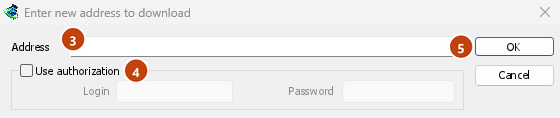
Si la dirección es la página de un vídeo (YouTube, Vimeo, TikTok y otros), se abre la ventana de vídeo. Consulta Descargas de vídeo. Un enlace magnético abre Añadir torrent; consulta Torrents.
FTP y FTPS
Las descargas FTP funcionan como las descargas web: permiten usar varias conexiones a la vez, pausar y reanudar, y muestran la misma ventana de progreso.
ftp://— FTP sin cifrar.ftpes://— FTP protegido con TLS desde el inicio de la sesión (FTPS explícito,AUTH TLS, normalmente por el puerto 21). Úsalo cuando el servidor indique que admite TLS.ftps://— FTPS implícito, por el puerto 990, salvo que la dirección indique otro.
El certificado del servidor se comprueba con los certificados de confianza de Windows (o del sistema), como en https://. Un sistema Linux sin ellos (una instalación mínima sin el paquete ca-certificates) sigue descargando por HTTP y FTP; cada descarga segura falla inmediatamente, indicando que se instale ese paquete.
Logging in. Write the login in the address (ftp://user:password@server/folder/file.iso),
tick Use authorization, or save it in Options → Sites Logins. Without one, GDM logs in as
anonymous. The path is relative to the folder the login starts in; to start from the server's
root, write %2F after the server (ftp://server/%2Fpub/file.iso).
Resuming. GDM keeps the file's size and modification time. If either has changed when you resume, it says the file changed on the server instead of mixing two versions (Options → Downloads → Ignore file modification time changes skips the time check). The password is not written to the resume file next to the download: GDM gives it again when it resumes.
Conexiones. De forma predeterminada, se usa el modo pasivo. Opciones → Proxy/Socks → Usar FTP en modo PASV lo desactiva para los servidores que solo aceptan conexiones activas. FTP se conecta directamente al servidor, no a través del proxy HTTP.
Browsers no longer download ftp:// links themselves. Right-click one and choose Download with
GolinksPRO Download Manager, or copy it and use Add URL.
Enlaces de Google Drive
Pega tal cual un enlace de Google Drive, como el que se obtiene con Compartir → Copiar enlace:
https://drive.google.com/file/d/…/view?usp=sharing, con o sin/view;https://drive.google.com/uc?id=…&export=downloadyhttps://drive.google.com/open?id=…;https://docs.google.com/document/d/…/edit(y Hojas de cálculo, Presentaciones, Dibujos).
GDM downloads the file itself, as it was uploaded (a video comes in its own format, not the player's copy), with its real name and size, over several connections, and it can resume. For a large file, Drive shows a page that says it can't scan this file for viruses; GDM goes past it as Download anyway does.
Los documentos, las hojas de cálculo y las presentaciones de Google se descargan como archivos de Word (.docx), Excel (.xlsx) y PowerPoint (.pptx), y los dibujos, como archivos .png. Estos archivos se crean cuando se solicitan, por lo que no se conoce su tamaño hasta que se reciben y no se pueden reanudar: si la descarga se interrumpe, empieza de nuevo.
Files that aren't shared with everyone. Right-click the link in the browser and choose Download with GolinksPRO Download Manager, or use Drive's own Download button: the extension passes your browser's Google sign-in with the download. GDM never asks for or keeps your password. Without a sign-in, GDM says the file needs you to sign in.
When Drive won't give a file. Drive limits how often a file can be downloaded: after many downloads in a day it answers "too many users have viewed or downloaded this file recently". GDM shows Drive's own words and writes nothing. Try again later (it can take up to a day), or sign in to Google in your browser and download from there, which often gets past the limit. GDM doesn't try to get around it. A file whose owner turned off downloading, or that your account can't open, gets no access.
El botón de vídeo que aparece sobre un vídeo de Drive descarga el archivo original, no una de las copias más pequeñas del reproductor.
Las carpetas aún no se pueden descargar: al enlace de una carpeta le corresponde el mensaje esto es una carpeta de Google Drive, no un archivo. Abre la carpeta en el navegador y descarga los archivos desde allí.
Información del archivo de descarga
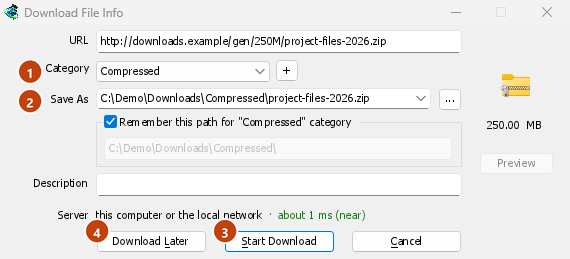
GDM asks the server for the file's name and size, and shows them in Download File Info:
- URL — la dirección.
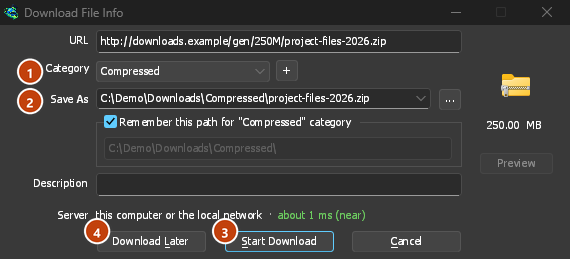
- Categoría — se elige según el tipo de archivo (Comprimido, Documentos, Música, Programas, Vídeo o General). Cada categoría tiene su propia carpeta. El signo + que aparece al lado permite crear una categoría nueva.
- Guardar como — la carpeta y el nombre del archivo. Puedes escribir otro nombre, elegir una de las últimas 20 carpetas en las que hayas guardado archivos con la flecha del final o seleccionar una carpeta con ....
- Recordar esta ruta para la categoría «…» — marca esta opción para que, a partir de ahora, la carpeta que has escrito sea la carpeta de esa categoría.
- Descripción — una nota personal. Aparece en la columna Descripción de la lista y puedes buscarla con Buscar.
- Server — where the server is: its country's flag and name, and how long a round trip to it takes. See Where the server is. It stays blank when the browser handed the download over with its name and size, since GDM didn't need to ask the server.
Luego elija:
- Iniciar descarga (o Intro) — descargar ahora. Se abre la ventana de progreso.
- Descargar más tarde — añadir la descarga a una cola sin iniciarla. Consulta más abajo.
- Cancelar (o Esc) — no añadir nada.
By default GDM starts downloading while this window is open, so no time is lost while you decide. Cancel drops what it fetched. You can turn this off in Options → Downloads → Start downloading immediately while displaying "Download File Info" dialog.
If the folder doesn't exist yet, GDM asks Do you want to create it? before it starts.
Descargar más tarde
Download Later puts the download in a queue instead of starting it. By default GDM asks which one: pick the queue under Add to queue, and tick Start the queue now if you want it to run straight away. Cancel leaves the download in the list, in no queue.
Para omitir esa pregunta y usar siempre la Cola de descarga principal, desactiva Opciones → Descargas → Mostrar el panel de selección de cola al pulsar el botón «Descargar más tarde».
Más información sobre las colas en Colas y el Programador.
Desde el portapapeles
With Options → General → Offer to download links copied to the clipboard ticked (it is, unless you turned it off), when you copy a link to a file type in Options → File types (ZIP, EXE, MP4, PDF and many more), Download File Info opens with it filled in, ready for Start Download. Links to other pages are left alone. With Options → Downloads → Show start download dialog off, the download starts at once instead. Only links copied while GDM runs are taken, never one that was already there.
Arrastrar y soltar
- Choose Tasks → Show drop target. A small box with the GDM icon appears and stays on top of other windows.
- Drag a link from your browser onto it. GDM adds it as if you had used Add URL.
You can also drop magnet links and .torrent files on it. Drag the box to move it, and double-click it to bring the main window back. Right-click it for Show GolinksPRO Download Manager, Add new download and Hide drop target.
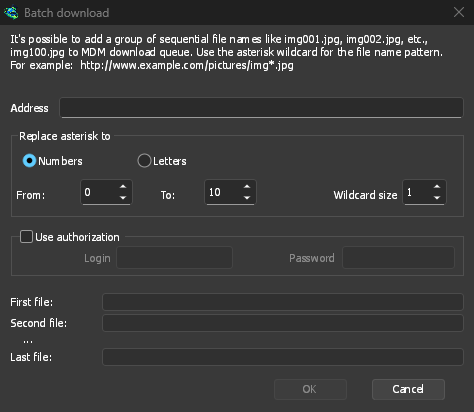
Descarga por lotes: muchos archivos numerados
Para archivos cuyos nombres solo se diferencian en un número o una letra, como photo001.jpg a photo150.jpg:
- Selecciona Tareas → Añadir descarga por lotes. (Tareas → Añadir descarga por lotes desde el portapapeles rellena la dirección copiada.)
- En Dirección, escriba la dirección con un asterisco donde cambie el número o la letra:
https://example.com/photo*.jpg. - En Reemplazar asterisco por, elija Números o Letras, y luego Desde y Hasta.
- Para los números, establece Tamaño del comodín según el número de dígitos. Si eliges 3, los archivos serán
photo001.jpg,photo002.jpgy así sucesivamente. - Si el servidor requiere iniciar sesión, marca Usar autorización.
- Comprueba Primer archivo, Segundo archivo y Último archivo y, después, haz clic en Aceptar.
The downloads go to a queue. As with Download Later, GDM asks which queue unless you turn off Options → Downloads → Show queue selection panel on closing batch download dialogs.

Una lista de enlaces
Para añadir todos los enlaces de un archivo de texto:
- Selecciona Tareas → Importar → Desde archivo de texto.
- Pick the file. Link grabber lists every web address GDM found in it, in packages.
- Desmarca las direcciones que no quieras (Seleccionar todo y Desmarcar todo te ayudan a hacerlo) y, después, haz clic en Añadir a la cola.


Las descargas se añaden a la Cola de descarga principal, listas para empezar (Iniciar también inicia la cola). Tareas → Importar → Desde archivo de exportación de IDM lee un archivo .ef2 con la URL de origen y las cookies de cada descarga.
Tareas → Capturador de enlaces... abre vacía la misma ventana: pega texto que contenga enlaces (Ctrl+V). Consulta Capturador de enlaces y archivos para obtener información sobre los paquetes, la contraseña del archivo y cómo extraer archivos una vez descargados.
Para guardar tu propia lista, usa Tareas → Exportar → A archivo de texto (una dirección por línea) o A archivo de exportación de IDM.
Cuando la dirección ya está en la lista
By default GDM asks what to do when you add an address it already has. You can choose a fixed answer in Options → Downloads → If a duplicate download link is added:
- Mostrar un cuadro de diálogo y preguntar qué hacer.
- Añadir el duplicado con un nombre de archivo numerado
- Añadir el duplicado y sobrescribir el archivo existente
- Si el archivo existente está completo, mostrar el cuadro de diálogo de descarga completada; si no, reanudar la descarga.
Pasos siguientes
- Send browser downloads to GDM →
- Ver una descarga en la ventana de progreso →
- Añadir descargas a la cola para más tarde →
Gratis, código abierto, sin anuncios, sin prueba.
Download GolinksPRO Download Manager