

There are several ways to give GDM something to download. Most of them end in the same window, Download File Info, where you choose where the file goes.
URL Ekle
- Dosyanın adresini kopyalayın (bir tarayıcıda: bağlantıya sağ tıklayın → Bağlantıyı kopyala).
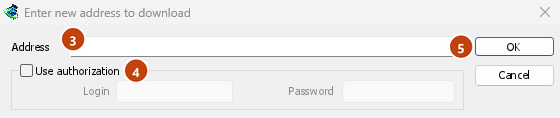
- Araç çubuğunda URL Ekle'ye tıklayın, Görevler → Yeni indirme ekle seçeneğini belirleyin veya Ctrl+N tuşlarına basın.
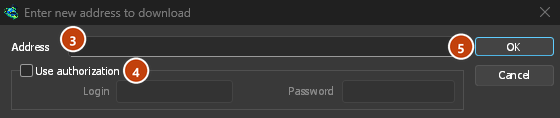
- İndirmek için yeni adres girin penceresi açılır. Panoda bir web adresi varsa, alan zaten doldurulmuştur. Adres alanının sonundaki ok, girdiğiniz son 20 adresi listeler; adreslerden birini yeniden kullanmak için seçin. Kes, Kopyala, Yapıştır, Sil ve Tümünü seç seçeneklerine ulaşmak için kutuya sağ tıklayın.
- Sunucu kullanıcı adı ve parola istiyorsa Yetkilendirme kullan seçeneğini işaretleyip bilgileri yazın.
- Tamam'a tıklayın.
GDM takes http://, https://, ftp://, ftps://, ftpes:// and magnet: addresses. Anything else gets Invalid address.
Adres bir video sayfasına (YouTube, Vimeo, TikTok ve diğerleri) aitse video penceresi açılır. Video indirmeleri bölümüne bakın. Magnet bağlantısı Torrent ekle penceresini açar; Torrentler bölümüne bakın.
FTP ve FTPS
FTP indirmeleri web indirmeleri gibi çalışır: aynı anda birden fazla bağlantı kullanılır, indirme duraklatılıp sürdürülebilir ve aynı ilerleme penceresi gösterilir.
ftp://— şifrelenmemiş FTP.ftpes://— oturumun başından itibaren TLS ile güvence altına alınan FTP (açık FTPS,AUTH TLS, genellikle 21 numaralı bağlantı noktası). Sunucu TLS'yi desteklediğini belirtiyorsa kullanın.ftps://— örtük FTPS; adres başka bir bağlantı noktası belirtmiyorsa 990 numaralı bağlantı noktası kullanılır.
Sunucunun sertifikası, https:// için olduğu gibi Windows'un (veya sistemin) güvenilen sertifikalarına göre denetlenir. Bunlar olmadan bir Linux sistemi (ca-certificates paketi olmayan minimal bir kurulum) yine de düz HTTP ve FTP üzerinden indirir; her güvenli indirme o zaman hemen başarısız olur ve o paketi kurmayı söyler.
Logging in. Write the login in the address (ftp://user:password@server/folder/file.iso),
tick Use authorization, or save it in Options → Sites Logins. Without one, GDM logs in as
anonymous. The path is relative to the folder the login starts in; to start from the server's
root, write %2F after the server (ftp://server/%2Fpub/file.iso).
Resuming. GDM keeps the file's size and modification time. If either has changed when you resume, it says the file changed on the server instead of mixing two versions (Options → Downloads → Ignore file modification time changes skips the time check). The password is not written to the resume file next to the download: GDM gives it again when it resumes.
Bağlantılar. Varsayılan olarak pasif mod kullanılır. Seçenekler → Ara Sunucu / Socks → FTP'yi PASV modunda kullan seçeneği, yalnızca etkin bağlantıları kabul eden sunucular için pasif modu kapatır. FTP, HTTP ara sunucusu üzerinden değil, doğrudan sunucuya bağlanır.
Browsers no longer download ftp:// links themselves. Right-click one and choose Download with
GolinksPRO Download Manager, or copy it and use Add URL.
Google Drive bağlantıları
Google Drive bağlantısını olduğu gibi yapıştırın. Paylaş → Bağlantıyı kopyala seçeneği şu bağlantıyı verir:
https://drive.google.com/file/d/…/view?usp=sharing,/viewile veya olmadan;https://drive.google.com/uc?id=…&export=downloadvehttps://drive.google.com/open?id=…;https://docs.google.com/document/d/…/edit(ve E-Tablolar, Slaytlar, Çizimler).
GDM downloads the file itself, as it was uploaded (a video comes in its own format, not the player's copy), with its real name and size, over several connections, and it can resume. For a large file, Drive shows a page that says it can't scan this file for viruses; GDM goes past it as Download anyway does.
Google Dokümanlar, E-Tablolar ve Slaytlar Word (.docx), Excel (.xlsx) ve PowerPoint (.pptx) dosyaları olarak; Çizimler ise .png olarak indirilir. Bu dosyalar istek üzerine oluşturulduğundan boyutları indirme tamamlanana kadar bilinmez ve indirme sürdürülemez: yarıda kalan indirme yeniden başlar.
Files that aren't shared with everyone. Right-click the link in the browser and choose Download with GolinksPRO Download Manager, or use Drive's own Download button: the extension passes your browser's Google sign-in with the download. GDM never asks for or keeps your password. Without a sign-in, GDM says the file needs you to sign in.
When Drive won't give a file. Drive limits how often a file can be downloaded: after many downloads in a day it answers "too many users have viewed or downloaded this file recently". GDM shows Drive's own words and writes nothing. Try again later (it can take up to a day), or sign in to Google in your browser and download from there, which often gets past the limit. GDM doesn't try to get around it. A file whose owner turned off downloading, or that your account can't open, gets no access.
Drive videosunun üzerindeki video düğmesi, oynatıcının daha küçük kopyalarından birini değil, orijinal dosyayı indirir.
Klasörler henüz indirilemiyor: klasör bağlantısı açıldığında bu bir Google Drive klasörü, dosya değil yanıtı alınır. Klasörü tarayıcıda açın ve dosyalarını oradan indirin.
Dosya Bilgilerini İndir
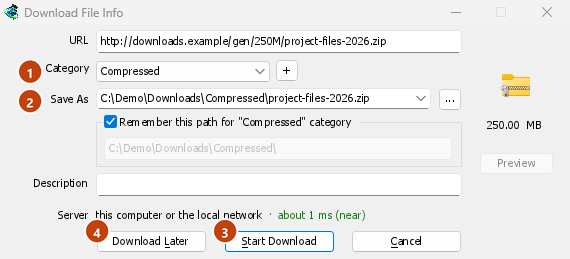
GDM asks the server for the file's name and size, and shows them in Download File Info:
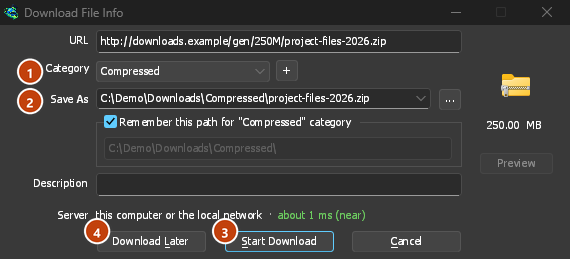
- URL — adres.
- Kategori — dosya türüne göre seçilir (Sıkıştırılmış, Belgeler, Müzik, Programlar, Video veya Genel). Her kategorinin kendi klasörü vardır. Yanındaki + yeni bir kategori oluşturur.
- Farklı Kaydet — klasör ve dosya adı. Başka bir ad yazabilir, sonuna eklenen oka tıklayarak son kaydettiğiniz 20 klasörden birini seçebilir veya ... düğmesiyle bir klasör seçebilirsiniz.
- Bu yolu "…" kategorisi için hatırla — yazdığınız klasörü bundan sonra kategori klasörü olarak kullanmak için bu kutuyu işaretleyin.
- Açıklama — kendi notunuz. Listenin Açıklama sütununda görünür ve Bul özelliği ile aranabilir.
- Server — where the server is: its country's flag and name, and how long a round trip to it takes. See Where the server is. It stays blank when the browser handed the download over with its name and size, since GDM didn't need to ask the server.
Ardından şunlardan birini seçin:
- İndirmeyi Başlat (veya Enter) — indirmeyi şimdi başlatır. İlerleme penceresi açılır.
- Daha Sonra İndir — indirmeyi başlatmadan bir sıraya ekler. Aşağıya bakın.
- İptal (veya Esc) — hiçbir şey eklemez.
By default GDM starts downloading while this window is open, so no time is lost while you decide. Cancel drops what it fetched. You can turn this off in Options → Downloads → Start downloading immediately while displaying "Download File Info" dialog.
If the folder doesn't exist yet, GDM asks Do you want to create it? before it starts.
Daha Sonra İndir
Download Later puts the download in a queue instead of starting it. By default GDM asks which one: pick the queue under Add to queue, and tick Start the queue now if you want it to run straight away. Cancel leaves the download in the list, in no queue.
Bu soruyu atlayıp her zaman Ana indirme kuyruğunu kullanmak için Seçenekler → İndirilenler → "Daha Sonra İndir" düğmesine basıldığında sıra seçim panelini göster seçeneğini kapatın.
Sıralar hakkında daha fazla bilgi için Sıralar ve Zamanlayıcı bölümüne bakın.
Panodan
With Options → General → Offer to download links copied to the clipboard ticked (it is, unless you turned it off), when you copy a link to a file type in Options → File types (ZIP, EXE, MP4, PDF and many more), Download File Info opens with it filled in, ready for Start Download. Links to other pages are left alone. With Options → Downloads → Show start download dialog off, the download starts at once instead. Only links copied while GDM runs are taken, never one that was already there.
Sürükle ve bırak
- Choose Tasks → Show drop target. A small box with the GDM icon appears and stays on top of other windows.
- Drag a link from your browser onto it. GDM adds it as if you had used Add URL.
You can also drop magnet links and .torrent files on it. Drag the box to move it, and double-click it to bring the main window back. Right-click it for Show GolinksPRO Download Manager, Add new download and Hide drop target.
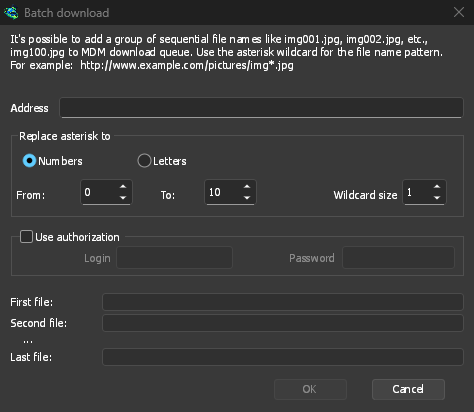
Toplu indirme: numaralı dosyalar
Adları yalnızca bir sayı veya harf bakımından farklı olan dosyalar için, örneğin photo001.jpg'den photo150.jpg'ye:
- Görevler → Toplu indirme ekle seçeneğini seçin. (Görevler → Panodan toplu indirme ekle kopyalanan adresi otomatik olarak doldurur.)
- Adres bölümüne, sayının veya harfin değiştiği yere bir yıldız işareti koyarak adresi yazın:
https://example.com/photo*.jpg. - Yıldızı şununla değiştir altında Sayılar veya Harfler seçeneğini, ardından Başlangıç ve Bitiş seçeneğini seçin.
- Sayılar için Joker karakter boyutunu basamak sayısına ayarlayın. 3 seçildiğinde dosyalar
photo001.jpg,photo002.jpgve böyle devam eder. - Sunucuda oturum açmak gerekiyorsa Yetkilendirme kullan seçeneğini işaretleyin.
- İlk dosya, İkinci dosya ve Son dosya seçeneklerini kontrol edin, ardından Tamam düğmesine tıklayın.
The downloads go to a queue. As with Download Later, GDM asks which queue unless you turn off Options → Downloads → Show queue selection panel on closing batch download dialogs.

Bağlantı listesi
Bir metin dosyasındaki tüm bağlantıları eklemek için:
- Görevler → İçeri Aktar → Metin dosyasından seçeneğini seçin.
- Pick the file. Link grabber lists every web address GDM found in it, in packages.
- İstemediğiniz adreslerin işaretini kaldırın (Tümünü işaretle ve Tümünü işaretle yardımcı olur), ardından Sıraya ekle'ye tıklayın.


İndirmeler, başlatılmaya hazır şekilde Ana indirme kuyruğuna eklenir (Başlat düğmesi de kuyruğu başlatır). Görevler → İçeri Aktar → IDM dışa aktarma dosyasından seçeneği, her indirmenin yönlendiren adresini ve çerezlerini içeren bir .ef2 dosyasını okur.
Görevler → Bağlantı yakalayıcı... aynı pencereyi boş olarak açar. İçinde bağlantılar bulunan metni yapıştırın (Ctrl+V). Paketler, arşiv parolası ve indirilen arşivleri çıkarma hakkında bilgi için Bağlantı yakalayıcı ve arşivler bölümüne bakın.
Kendi listenizi kaydetmek için Görevler → Dışa aktar → Metin dosyasına (her satıra bir adres) veya IDM dışa aktarma dosyasına seçeneğini kullanın.
Adres zaten listedeyse
By default GDM asks what to do when you add an address it already has. You can choose a fixed answer in Options → Downloads → If a duplicate download link is added:
- Bir iletişim kutusu göster ve ne yapılacağını sor.
- Yineleneni numaralı bir dosya adıyla ekle
- Yineleneni ekle ve mevcut dosyanın üzerine yaz
- İndirme tamamlandıysa indirme tamamlandı iletişim kutusunu göster; değilse indirmeye devam et.
Sonraki adımlar
- Send browser downloads to GDM →
- İlerleme penceresinde bir indirmeyi izle →
- İndirmeleri sonraya sıraya koy →
Ücretsiz, açık kaynak, reklamsız, deneme sürümü yok.
Download GolinksPRO Download Manager