

Link grabber gathers many links at once, sorts them into packages, and lets you tick the ones to download. GDM can then extract the archives it downloaded (zip, 7z, rar and more), by itself or when you ask.
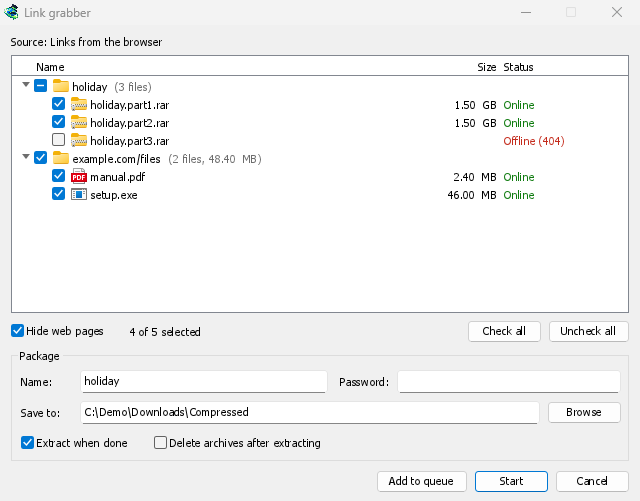
De dónde vienen los enlaces
- The browser. Right-click a page for Download all links with GolinksPRO Download Manager, or select part of it for Download selected links with GolinksPRO Download Manager. The page's referrer and cookies go with each link.
- Tareas → Importar → Desde archivo de texto y Desde archivo de exportación de IDM. Un archivo
.ef2incluye el referente y las cookies de cada descarga. - Varios enlaces o una lista
.txto.ef2que se arrastran a la lista de descargas. - Al pegar. Elige Tareas → Capturador de enlaces... y pulsa Ctrl+V: se añade cada dirección web del texto copiado.
Los enlaces que llegan mientras la ventana está abierta se añaden a los que ya hay. Un enlace que ya está en la ventana no se añade dos veces. Los enlaces que ya están en tu lista de descargas aparecen en Ya en la lista, sin marcar.
Paquetes
Cada paquete es una fila que puede abrir y cerrar (haga clic en su flecha, haga doble clic en ella o pulse Derecha e Izquierda). Marcar un paquete marca todos sus enlaces; su casilla se llena a la mitad cuando solo algunos están marcados.
- Los volúmenes de un archivo (
movie.part1.rar,movie.part2.rar…, obackup.7z.001,backup.7z.002…) forman un paquete con el nombre del archivo, siempre que procedan del mismo sitio. - Los demás enlaces de una página forman un paquete con el nombre de la página.
- Todo lo demás va a Varios archivos.
Búsqueda de enlaces
As links arrive, GDM asks each server about its file, as IDM's Download all links does. A few links are checked at a time, and only a few from any one site. Each link then shows its real name and size, and a status:
- En línea: el servidor tiene el archivo.
- Sin conexión (404): el servidor no lo tiene. El enlace no está marcado.
- Necesita un inicio de sesión: el servidor solicita un nombre de usuario y contraseña, o las cookies de la página.
- Ocupado, inténtelo más tarde: el servidor ha pedido que esperes.
Desactiva las búsquedas en Opciones → Archivos → Buscar enlaces cuando lleguen. Algunos servicios de alojamiento de archivos cuentan una búsqueda como una descarga.
Ocultar páginas web (activado por defecto) omite los enlaces a páginas (.html, .php y similares): no se muestran ni se descargan.
El cuadro del paquete
El cuadro debajo de la lista edita el paquete que ha seleccionado:
- Nombre: el nombre del paquete, que se guarda con sus descargas.
- Guardar en: la carpeta donde se guardan sus archivos. Cuando un paquete contiene varios tipos de archivos, el cuadro muestra Carpeta de categoría de cada archivo: cada archivo se guarda en la carpeta de su categoría (Opciones → Guardar en), igual que hacía Importar.
- Contraseña: la contraseña de los archivos, si tienen una. Solo se guarda en memoria; nunca se escribe en el disco.
- Extraer al finalizar: se marca automáticamente cuando el paquete contiene un archivo comprimido.
- Eliminar archivos después de extraer: una vez extraídos, los archivos se envían a la Papelera de reciclaje (la Papelera en macOS y Linux).
Añadir los enlaces
- Iniciar añade los enlaces marcados a la Cola de descarga principal e inicia la cola. Descarga tantos archivos a la vez como la cola lo permite.
- La opción Añadir a la cola los añade a la Cola de descarga principal sin iniciarlos, como hace la importación de IDM.
- Cancelar cierra la ventana y no añade nada.
Extracción de archivos comprimidos
GDM itself extracts zip archives (AES-encrypted and Deflate64 ones too), tar, tar.gz and tar.xz archives, and single .gz and .xz files.
7z and RAR archives need 7-Zip, a free program (7-zip.org). GDM runs it when it is installed, for split and encrypted archives too. RAR's own extraction code can't be part of a free program like GDM, and 7-Zip extracts 7z best.
Opciones → Archivos indica si se encontró 7-Zip. Sin él, un archivo 7z o RAR no se extrae, y la ventana Se necesita 7-Zip lo indica, con un botón Obtener 7-Zip.
Un archivo se extrae:
- cuando su paquete indica Extraer al finalizar,
- cuando está activada la opción Opciones → Archivos → Extraer archivos cuando finalice su descarga (desactivada por defecto), para cualquier otra descarga,
- cuando haces clic con el botón derecho en un archivo descargado y eliges Extraer.
Un archivo dividido se extrae una sola vez, cuando se descarga su último volumen. Los archivos se colocan junto al archivo:
- en una carpeta con el nombre del archivo cuando contiene varias cosas en su nivel superior (o siempre, o nunca: Opciones → Archivos),
- se mantiene un archivo que ya existe y el nuevo se numera:
report (1).txt.
Los archivos extraídos se marcan como procedentes de internet, al igual que el archivo comprimido, por lo que Windows sigue mostrando una advertencia antes de ejecutar un programa extraído de él.
GDM extracts safely. A name that would lead outside the folder is left out, and so is a link to somewhere else on the disk. An archive that would write far more than its size, or more than the disk has room for, stops before it fills it. When something goes wrong, nothing but the archive is left behind.
El registro de la descarga (pasa el cursor sobre ella en la lista) indica lo que ha ocurrido: Se extrajeron 12 archivos en…, o por qué no se pudo extraer, por ejemplo: No se pudo extraer movie.7z.001: falta el volumen 3. Si un archivo cifrado no tiene contraseña, se abre la ventana Contraseña del archivo. Escribe la contraseña y haz clic en Extraer, o en Cancelar para dejar el archivo como está.
Pasos siguientes
Gratis, código abierto, sin anuncios, sin prueba.
Download GolinksPRO Download Manager