

Link grabber gathers many links at once, sorts them into packages, and lets you tick the ones to download. GDM can then extract the archives it downloaded (zip, 7z, rar and more), by itself or when you ask.
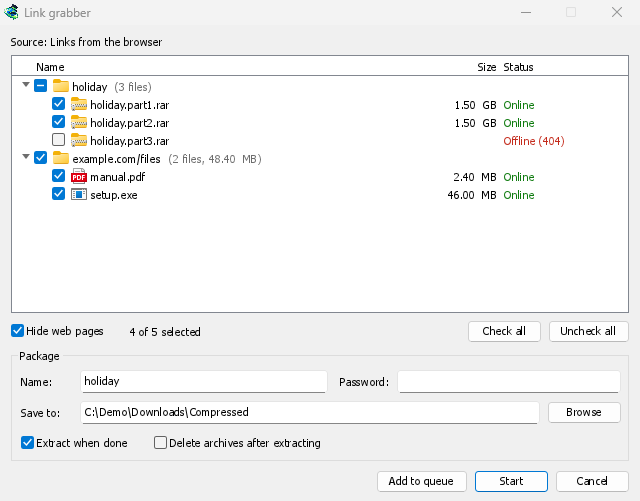
Da dove provengono i collegamenti
- The browser. Right-click a page for Download all links with GolinksPRO Download Manager, or select part of it for Download selected links with GolinksPRO Download Manager. The page's referrer and cookies go with each link.
- Attività → Importa → Da file di testo e Da file di esportazione IDM. Un file
.ef2include il referrer e i cookie di ogni download. - Più collegamenti, o un elenco
.txto.ef2, trascinati nell'elenco dei download. - Copia e incolla. Scegli Attività → Link grabber... e premi Ctrl+V: vengono aggiunti tutti gli indirizzi web presenti nel testo copiato.
I collegamenti che arrivano mentre la finestra è aperta si aggiungono a quelli già presenti. Un collegamento già presente nella finestra non viene aggiunto due volte. Un collegamento già presente nell'elenco dei download viene inserito sotto Già nell'elenco, senza selezionarlo.
Pacchetti
Ogni pacchetto è una riga che puoi aprire e chiudere (fai clic sulla freccia, fai doppio clic sulla riga oppure premi Destra e Sinistra). Selezionando un pacchetto, selezioni tutti i suoi collegamenti; la casella è riempita a metà quando ne selezioni solo alcuni.
- I volumi di un archivio (
movie.part1.rar,movie.part2.rar…, obackup.7z.001,backup.7z.002…) formano un unico pacchetto con il nome dell'archivio, purché provengano dallo stesso sito. - Gli altri collegamenti di una pagina formano un pacchetto con il nome della pagina.
- Tutto il resto va in File vari.
Analisi dei collegamenti
As links arrive, GDM asks each server about its file, as IDM's Download all links does. A few links are checked at a time, and only a few from any one site. Each link then shows its real name and size, and a status:
- Online: il server ha il file.
- Offline (404): il server non ha il file. Il collegamento non è selezionato.
- Richiede un accesso: il server richiede un nome utente e una password, o i cookie della pagina.
- Occupato, riprova più tardi: il server ha chiesto di attendere.
Disattiva l'analisi in Opzioni → Archivi → Analizza i collegamenti all'arrivo. Alcuni servizi di file hosting contano l'analisi come un download.
Nascondi le pagine web (attivo per impostazione predefinita) esclude i collegamenti alle pagine (.html, .php e simili): non vengono né mostrati né scaricati.
La casella del pacchetto
La casella sotto l'elenco ti permette di modificare il pacchetto selezionato:
- Nome: il nome del pacchetto, che viene salvato insieme ai suoi download.
- Salva in: la cartella in cui vengono salvati i file. Se il pacchetto contiene diversi tipi di file, la casella mostra Cartella della categoria di ogni file: ogni file viene salvato nella cartella della sua categoria (Opzioni → Salva in), come avviene sempre con Importa.
- Password: la password degli archivi, se ne hanno una. Viene conservata solo in memoria e non viene mai scritta su disco.
- Estrai al termine: selezionato automaticamente quando il pacchetto contiene un archivio.
- Elimina gli archivi dopo l'estrazione: dopo l'estrazione, gli archivi vengono spostati nel Cestino.
Aggiunta dei collegamenti
- Avvia aggiunge i collegamenti selezionati alla Coda di download principale e avvia la coda. Scarica tanti file contemporaneamente quanti la coda consente.
- Aggiungi alla coda li aggiunge alla Coda di download principale senza avviarli, come fa l'importazione di IDM.
- Annulla chiude la finestra e non aggiunge nulla.
Estrazione degli archivi
GDM itself extracts zip archives (AES-encrypted and Deflate64 ones too), tar, tar.gz and tar.xz archives, and single .gz and .xz files.
7z and RAR archives need 7-Zip, a free program (7-zip.org). GDM runs it when it is installed, for split and encrypted archives too. RAR's own extraction code can't be part of a free program like GDM, and 7-Zip extracts 7z best.
Opzioni → Archivi indica se 7-Zip è stato trovato. Senza 7-Zip, gli archivi 7z e RAR non vengono estratti e la finestra Serve 7-Zip lo spiega, con un pulsante Scarica 7-Zip.
Un archivio viene estratto:
- quando il suo pacchetto indica Estrai al termine,
- quando Opzioni → Archivi → Estrai gli archivi al completamento del download è attivo (disattivato per impostazione predefinita), per qualsiasi altro download,
- quando fai clic destro su un archivio completato e scegli Estrai.
Un archivio diviso viene estratto una sola volta, quando viene scaricato l'ultimo volume. I file vengono estratti accanto all'archivio:
- in una cartella con il nome dell'archivio quando contiene più elementi al suo interno (o sempre, o mai: Opzioni → Archivi),
- un file già presente resta invariato e al nuovo viene assegnato un numero:
report (1).txt.
I file estratti sono contrassegnati come provenienti da internet, così come l'archivio, quindi Windows avvisa comunque prima di eseguire un programma da esso.
GDM extracts safely. A name that would lead outside the folder is left out, and so is a link to somewhere else on the disk. An archive that would write far more than its size, or more than the disk has room for, stops before it fills it. When something goes wrong, nothing but the archive is left behind.
Il log del download (passa il puntatore sul download nell'elenco) indica cosa è successo: Estratti 12 file in …, oppure spiega perché non è stato possibile estrarre i file, per esempio impossibile estrarre movie.7z.001: manca il volume 3. Se manca la password di un archivio crittografato, si apre la finestra Password dell'archivio. Digita la password e fai clic su Estrai, oppure su Annulla per lasciare l'archivio così com'è.
Passi successivi
Gratuito, open source, senza pubblicità, senza periodo di prova.
Download GolinksPRO Download Manager