

Link grabber gathers many links at once, sorts them into packages, and lets you tick the ones to download. GDM can then extract the archives it downloaded (zip, 7z, rar and more), by itself or when you ask.
Waar koppelingen vandaan komen
- The browser. Right-click a page for Download all links with GolinksPRO Download Manager, or select part of it for Download selected links with GolinksPRO Download Manager. The page's referrer and cookies go with each link.
- Taken → Importeren → Uit tekstbestand en Uit IDM-exportbestand. Een
.ef2-bestand bevat de verwijzende pagina en cookies van elke download. - Meerdere koppelingen, of een lijst met
.txtof.ef2, die op de downloadlijst wordt neergezet. - Plakken. Kies Taken → Linkgrabber... en druk op Ctrl+V: elk webadres in de gekopieerde tekst wordt toegevoegd.
Koppelingen die binnenkomen terwijl het venster open is, worden toegevoegd aan de koppelingen die er al staan. Een koppeling die al in het venster staat, wordt niet nogmaals toegevoegd. Een koppeling die al in uw downloadlijst staat, komt onder Al in de lijst te staan en wordt niet aangevinkt.
Pakketten
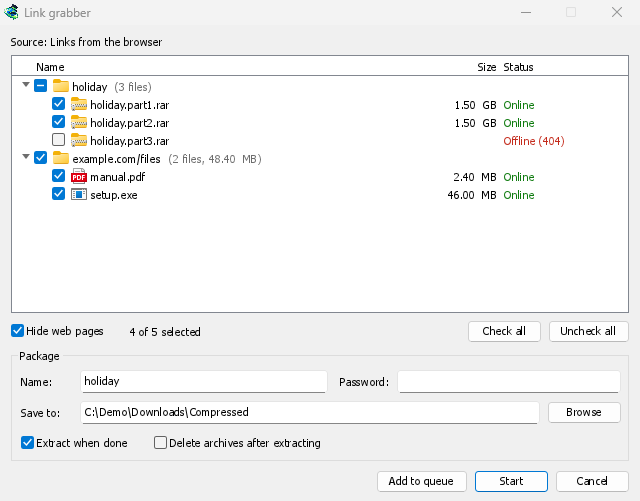
Elk pakket is een rij die u kunt uit- en inklappen (klik op de pijl, dubbelklik op de rij of druk op Right en Left). Als u een pakket aanvinkt, worden al zijn koppelingen aangevinkt. Het selectievakje is half ingevuld wanneer slechts enkele koppelingen zijn aangevinkt.
- De volumes van één archief (
movie.part1.rar,movie.part2.rar… ofbackup.7z.001,backup.7z.002…) vormen één pakket met de naam van het archief, zolang ze van dezelfde site komen. - De overige koppelingen van één pagina vormen een pakket met de naam van de pagina.
- Al het andere komt in Diverse bestanden.
Koppelingen opzoeken
As links arrive, GDM asks each server about its file, as IDM's Download all links does. A few links are checked at a time, and only a few from any one site. Each link then shows its real name and size, and a status:
- Online: de server heeft het bestand.
- Offline (404): de server heeft het bestand niet. De koppeling wordt niet aangevinkt.
- Heeft een aanmelding nodig: de server vraagt om een gebruikersnaam en wachtwoord, of de cookies van de pagina.
- Bezet, probeer later: de server heeft gevraagd om te wachten.
Schakel het opzoeken uit via Opties → Archieven → Koppelingen opzoeken wanneer ze binnenkomen. Sommige bestandshosts tellen een opzoeking als een download.
Webpagina's verbergen (standaard ingeschakeld) sluit koppelingen naar pagina's (.html, .php en dergelijke) uit: ze worden niet getoond of gedownload.
Het pakketvak
In het vak onder de lijst kunt u het geselecteerde pakket bewerken:
- Naam: de naam van het pakket, die bij de downloads wordt bewaard.
- Opslaan in: de map waarin de bestanden worden opgeslagen. Als een pakket meerdere soorten bestanden bevat, staat er Map van elke bestandscategorie in het vak: elk bestand wordt opgeslagen in de map van de bijbehorende categorie (Opties → Opslaan in), net als bij Importeren.
- Wachtwoord: het wachtwoord van de archieven, als die een wachtwoord hebben. Het wordt alleen in het geheugen bewaard en nooit naar schijf geschreven.
- Uitpakken wanneer voltooid: wordt automatisch aangevinkt wanneer het pakket een archief bevat.
- Archieven verwijderen na uitpakken: na het uitpakken worden de archieven naar de Prullenbak verplaatst (de Trash op macOS en Linux).
De koppelingen toevoegen
- Starten voegt de aangevinkte koppelingen toe aan de Hoofd-downloadwachtrij en start de wachtrij. De wachtrij downloadt tegelijk zoveel bestanden als is toegestaan.
- Toevoegen aan wachtrij voegt ze toe aan de Hoofd-downloadwachtrij zonder ze te starten, zoals bij het importeren in IDM.
- Annuleren sluit het venster en voegt niets toe.
Archieven uitpakken
GDM itself extracts zip archives (AES-encrypted and Deflate64 ones too), tar, tar.gz and tar.xz archives, and single .gz and .xz files.
7z and RAR archives need 7-Zip, a free program (7-zip.org). GDM runs it when it is installed, for split and encrypted archives too. RAR's own extraction code can't be part of a free program like GDM, and 7-Zip extracts 7z best.
Bij Opties → Archieven staat of 7-Zip is gevonden. Zonder 7-Zip wordt een 7z- of RAR-archief niet uitgepakt. Het venster 7-Zip nodig meldt dit en bevat de knop 7-Zip downloaden.
Een archief wordt uitgepakt:
- wanneer het pakket aangeeft Uitpakken wanneer voltooid,
- wanneer Opties → Archieven → Archieven uitpakken wanneer de download is voltooid is ingeschakeld (standaard uitgeschakeld), voor elke andere download,
- wanneer u met de rechtermuisknop op een voltooid archief klikt en Uitpakken kiest.
Een gesplitst archief wordt één keer uitgepakt, zodra het laatste volume is gedownload. De bestanden komen naast het archief te staan:
- in een map genoemd naar het archief wanneer het meerdere dingen bovenaan bevat (of altijd, of nooit: Opties → Archieven),
- een bestand dat er al staat, blijft behouden en krijgt het nieuwe bestand een volgnummer:
report (1).txt.
Uitgepakte bestanden worden gemarkeerd als afkomstig van internet, net als het archief. Daarom waarschuwt Windows nog steeds voordat een programma uit zo'n bestand wordt uitgevoerd.
GDM extracts safely. A name that would lead outside the folder is left out, and so is a link to somewhere else on the disk. An archive that would write far more than its size, or more than the disk has room for, stops before it fills it. When something goes wrong, nothing but the archive is left behind.
In het downloadlogboek (beweeg de muisaanwijzer erover in de lijst) staat wat er is gebeurd: 12 bestanden uitgepakt naar…, of waarom dat niet is gelukt, bijvoorbeeld movie.7z.001 kon niet worden uitgepakt: volume 3 ontbreekt. Een versleuteld archief waarvoor geen wachtwoord is opgegeven, opent het venster Archiefwachtwoord. Typ het wachtwoord en klik op Uitpakken, of op Annuleren om het archief ongewijzigd te laten.
Volgende stappen
Gratis, open source, geen advertenties, geen proefversie.
Download GolinksPRO Download Manager