

Elke download, voltooid of niet, heeft een rij in de lijst. De categorieën aan de linkerkant bepalen welke rijen u ziet.
De balk onder de lijst toont hoeveel downloads er worden weergegeven en hoeveel er zijn geselecteerd, en terwijl downloads actief zijn, hoeveel en hoe snel in totaal (de tooltip van het pictogram in het systeemvak zegt hetzelfde). Als de lijst leeg is, staat er waarom: niets in deze categorie of wachtrij, of de kolomfilters verbergen alles (met Alle filters wissen).
GDM opens where you left it: the window's place and size, the Categories pane, its open branches and the category or queue you were looking at.
Kolommen

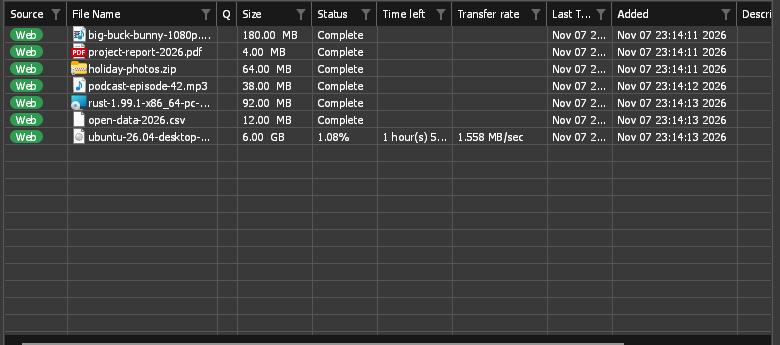
| Kolom | Wat het toont |
|---|---|
| Bron | Web (een webserver) of Torrent. |
| Bestandsnaam | The file's name, after its type's icon: your system's own (Windows Explorer's, macOS Finder's, your Linux desktop's icon theme), or GDM's where the system has none. |
| W | Een wachtrijpictogram wanneer de download in een wachtrij staat. |
| Grootte | De grootte van het bestand, wanneer de server dit heeft doorgegeven. |
| Status | Hoe ver het is, of Voltooid, Fout enzovoort. |
| Resterende tijd | Terwijl het downloadt. |
| Overdrachtssnelheid | De huidige snelheid. |
| Peers | De verbonden peers van een torrent terwijl deze actief is, zowel seeders als leechers. |
| Deelverhouding | Een torrent: de verhouding tussen wat is verzonden naar peers en wat is ontvangen. |
| Datum laatste poging | Wanneer het voor het laatst is uitgevoerd. |
| Toegevoegd | Wanneer u het hebt toegevoegd. |
| Beschrijving | Uw notitie van Bestandsinfo downloaden of Eigenschappen. |
- Sorteren: klik op een kolomtitel. Klik nogmaals om de volgorde om te keren, en een derde keer om terug te gaan naar de volgorde van toevoeging. Beeld → Bestanden rangschikken doet hetzelfde vanuit het menu.
- Een kolom verplaatsen: sleep de titel zijwaarts.
- Een kolom aanpassen: sleep de scheidingslijn tussen twee kolomtitels; dubbelklik erop om de kolom aan de inhoud aan te passen.
- Kolommen kiezen: klik met de rechtermuisknop op een kolomtitel en vink de gewenste kolommen aan. Met Kolommen herstellen in hetzelfde menu zet u ze terug naar de oorspronkelijke instellingen.
GDM remembers the columns, their widths and the sort order.
Filters
Elke kolomtitel heeft een vaag trechtericoon. Klik erop om de lijst op die kolom te filteren:
- Bron, Q en Status bieden enkele waarden om aan te vinken, zoals alleen Fout onder Status, of alleen Niet in een wachtrij onder Q.
- De andere kolommen accepteren tekst: typ een woord en alleen rijen waarvan de cel dit woord bevat, blijven zichtbaar.
A filtered column's funnel turns blue. To remove every filter, right-click a column title and choose Clear all filters. Filters last until you close GDM.
Categorieën
Het deelvenster aan de linkerkant heeft vier vertakkingen:
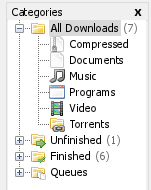
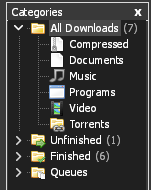
- Alle downloads — alles, met daaronder een knooppunt per categorie.
- Onvoltooid — downloads die nog niet voltooid zijn, per categorie.
- Voltooid — voltooide downloads, per categorie.
- Wachtrijen — elke wachtrij; selecteer een wachtrij om alleen de downloads daarin te zien.
Elke download wordt op basis van het bestandstype in een categorie geplaatst: Algemeen, Gecomprimeerd, Documenten, Muziek, Programma's of Video. Torrents hebben hun eigen categorie: Torrents. Elke categorie heeft een eigen map, standaard in uw map Downloads (Downloads\Compressed, Downloads\Video enzovoort; Algemeen gebruikt Downloads zelf).
Klik met de rechtermuisknop op een categorie voor:
- Bladeren — open de map in Verkenner.
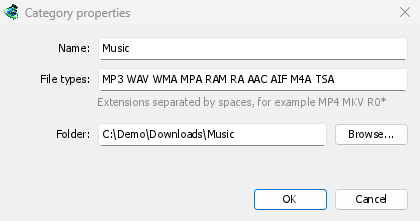
- Eigenschappen — wijzig de naam, de bestandstypen en de map. Algemeen en Torrents wijzigen alleen hun map. Een hernoemde categorie behoudt zijn map; een ingebouwde categorie behoudt zijn naam in uw taal totdat u deze hernoemt.
- Categorie toevoegen — maak uw eigen categorie, bijvoorbeeld Boeken voor
EPUB MOBI. Geef het een naam, de bestandstypen (gescheiden door spaties,*toegestaan) en een map. - Delete — remove a category, your own or a built-in one (not General or Torrents). GDM asks what happens to its downloads: Move its downloads to General, or Remove its downloads from the list (a download that is running moves to General instead). Their files stay where they are either way. From then on, files of its types go to another category that has them, or to General.
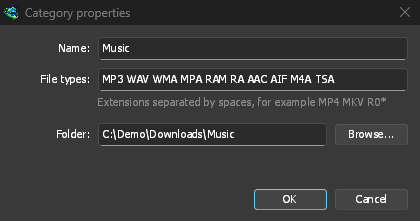
Om de ingebouwde categorieën terug te zetten naar de oorspronkelijke staat, met hun namen, bestandstypen en mappen, gebruikt u Opties → Opslaan in → De ingebouwde categorieën herstellen. Uw eigen categorieën, Algemeen en Torrents blijven zoals ze zijn.
De bovenste takken tonen hoeveel downloads ze bevatten. Beeld → Categorieën verbergen geeft de lijst het hele venster.
Links en bestanden slepen
Sleep een link vanuit een browser (of tekst van een pagina met links erin) naar de lijst om deze toe te voegen: één link opent Bestandsinfo downloaden, meerdere links openen de Linkgrabber om te kiezen welke u wilt toevoegen. Sleep een .torrent bestand om de torrent toe te voegen, of een lijst met adressen (.txt, .ef2) om deze te importeren. De lijst wordt omrand terwijl er iets boven hangt dat u kunt neerzetten. Op macOS en Linux kunnen bestanden worden neergezet (links vanuit een browser alleen op Windows).
Klik met de rechtermuisknop op de lege ruimte van de lijst voor Nieuwe download toevoegen, Alles selecteren, Bestanden rangschikken, Alle filters wissen en Alle voltooide downloads verwijderen.
Een download openen
- Dubbelklik of druk op Enter op een onvoltooide download om het voortgangsvenster te zien.
- Bij een voltooide download toont dubbelklikken de Eigenschappen. Om in plaats daarvan het bestand te openen, klikt u met de rechtermuisknop op een download en kiest u Bij dubbelklikken → Openen.
- Alt+Enter opent altijd Eigenschappen.
Het rechtermuisknopmenu bevat alles wat u met een download kunt doen: Openen, Openen met..., Map openen, Verplaatsen/Hernoemen, Opnieuw downloaden, Download hervatten, Download stoppen, Downloadadres vernieuwen, Checksum verifiëren..., Verwijderen, Toevoegen aan wachtrij en Eigenschappen.
Eigenschappen
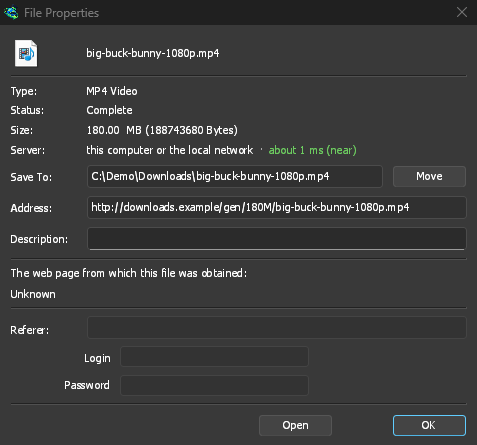
Bestandseigenschappen toont het type, de status, de grootte en de map van een download, het adres, uw beschrijving, de pagina waar de download vandaan kwam (Referer), de locatie van de server (land en retourtijd, zoals vastgesteld bij de laatste poging) en de inloggegevens voor de site. Laatste poging en Resultaat geven aan hoe de laatste poging is verlopen.
- Verplaatsen — verplaats een voltooid bestand naar een andere map, of kies een andere map voor een download die nog niet is gestart.
- Adres — voor een onvoltooide download kunt u hier een nieuw adres plakken. Zie Een afgebroken download hervatten.
- Openen — open het bestand.
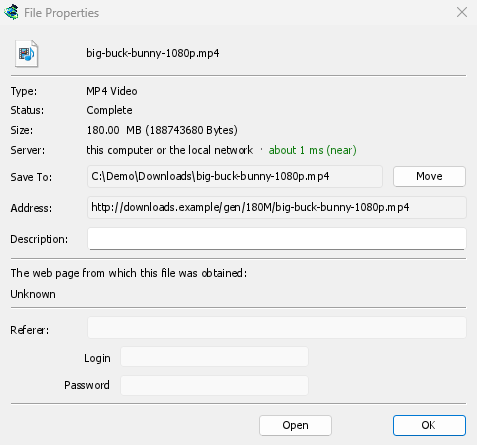
Verplaatsen/Hernoemen (Ctrl+M) verplaatst of hernoemt het bestand van een voltooide download, of van een download die nog niet is gestart. Als meerdere downloads zijn geselecteerd, wordt om een map gevraagd en worden ze allemaal daarheen verplaatst, elk onder hun eigen naam.
Checksum verifiëren
Many sites publish a checksum next to the download. Right-click the download, choose Verify checksum... and paste it. GDM reads MD5, SHA-1, SHA-256, SHA-512 and CRC32. A finished file is checked at once; an unfinished one is checked when its download ends. GDM then says The file matches or The file does NOT match.
Meerdere downloads selecteren
- Ctrl+klik voegt één download toe aan de selectie of haalt deze eruit.
- Shift+klik selecteert elke download tot aan degene waarop u klikt.
- Sleep over een lege ruimte om een kader rond downloads te tekenen.
- Ctrl+A selecteert alles.
- Shift+Pijl omhoog / Shift+Pijl omlaag maakt de selectie langer of korter.
Hervatten, Stoppen, Verwijderen en de wachtrijopdrachten zijn dan van toepassing op alle geselecteerde downloads. De andere opdrachten hebben één download nodig. De volledige lijst met toetsen staat in Toetsenbordsneltoetsen.
Een download zoeken
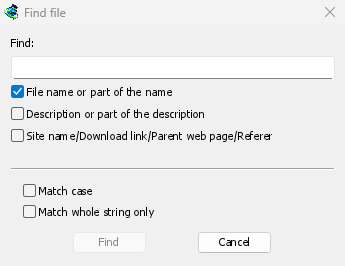
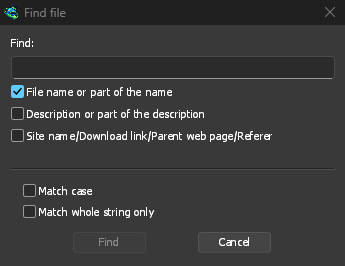
Druk op Ctrl+F (of Downloads → Zoeken), typ een deel van de naam en klik op Zoeken. Met F3 springt u naar de volgende overeenkomst. U kunt ook zoeken in beschrijvingen en adressen. Bekijk de stapsgewijze uitleg in Een download zoeken in een lange lijst.
Als de lijst actief is en u het begin van een naam typt, springt u naar de eerste download waarvan de naam daarmee begint.
Downloads verwijderen
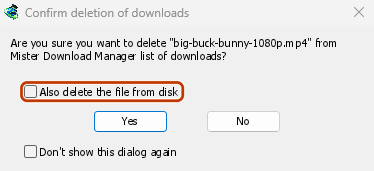
Select one or more downloads and press Delete, click Delete on the toolbar, or choose File → Remove. GDM asks first:
- Ook het bestand van schijf verwijderen — vink dit aan om ook de bestanden te verwijderen. Bij een onvoltooide download wordt het tot dan toe gedownloade deel verwijderd. Laat het vakje leeg om de downloads uit de lijst te verwijderen en de bestanden te behouden.
- Don't show this dialog again — GDM stops asking and does what you answered this time. To be asked again, tick Options → General → Confirm before deleting downloads.
Klik op Ja om te verwijderen, of op Nee om alles te behouden.
Shift+Delete opens the same question with Also delete the file from disk already ticked, for that time only. After a plain Delete, GDM remembers your answer and ticks the box the same way next time.
Na het verwijderen wordt de volgende download in de lijst geselecteerd, zodat u opnieuw op Delete kunt drukken.
Een actieve download wordt niet verwijderd. Stop deze eerst.
Voltooide verwijderen op de werkbalk (of Downloads → Alle voltooide downloads verwijderen) verwijdert elke voltooide download uit de lijst, met dezelfde vraag.
Volgende stappen
- De verbindingen van een download bekijken →
- Downloads in een wachtrij plaatsen →
- Een download zoeken in een lange lijst →
Gratis, open source, geen advertenties, geen proefversie.
Download GolinksPRO Download Manager