

완료되었든 아니든, 모든 다운로드는 목록에 한 줄씩 표시됩니다. 왼쪽에 있는 범주를 통해 어떤 줄을 볼지 선택할 수 있습니다.
목록 아래 막대에는 표시된 다운로드 수와 선택한 다운로드 수가 표시됩니다. 다운로드 중에는 전체 다운로드 수와 총 전송 속도도 표시됩니다(트레이 아이콘의 도움말에도 같은 내용이 표시됩니다). 목록이 비어 있으면 범주나 대기열에 항목이 없거나 열 필터가 모든 항목을 숨기고 있는 이유를 알려줍니다(모든 필터 지우기).
GDM opens where you left it: the window's place and size, the Categories pane, its open branches and the category or queue you were looking at.
열

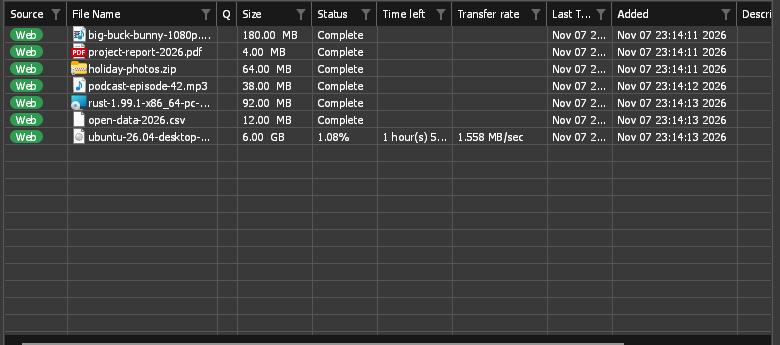
| 열 | 표시 내용 |
|---|---|
| 원본 | 웹 (웹 서버) 또는 토렌트. |
| 파일 이름 | The file's name, after its type's icon: your system's own (Windows Explorer's, macOS Finder's, your Linux desktop's icon theme), or GDM's where the system has none. |
| Q | 다운로드가 대기열에 있을 때 대기열 아이콘이 표시됩니다. |
| 크기 | 서버에서 알려준 파일 크기입니다. |
| 상태 | 진행 정도 또는 완료, 오류 등입니다. |
| 남은 시간 | 다운로드 중일 때 표시됩니다. |
| 전송률 | 현재 속도입니다. |
| 피어 | 토렌트 실행 중 연결된 피어(시더 및 리처)입니다. |
| 공유 비율 | 토렌트가 피어에게 보낸 데이터와 받은 데이터의 비율입니다. |
| 마지막 시도 날짜 | 마지막으로 다운로드를 시도한 날짜 |
| 추가됨 | 추가된 시간입니다. |
| 설명 | 파일 정보 다운로드 또는 속성에서 입력한 메모입니다. |
- 정렬: 열 제목을 클릭합니다. 다시 클릭하면 정렬 순서가 반대로 바뀌고, 세 번째로 클릭하면 추가한 순서로 돌아갑니다. 메뉴의 보기 → 파일 정렬에서도 같은 작업을 할 수 있습니다.
- 열 이동: 제목을 옆으로 드래그합니다.
- 열 크기 조정: 두 제목 사이의 선을 드래그합니다. 두 번 클릭하면 열 내용에 맞게 조정됩니다.
- 열 선택: 아무 열 제목이나 마우스 오른쪽 버튼으로 클릭하고 원하는 열을 선택하세요. 같은 메뉴에서 열 재설정을 선택하면 처음 상태로 돌아갑니다.
GDM remembers the columns, their widths and the sort order.
필터
각 열 제목에는 희미한 깔때기 아이콘이 있습니다. 이 아이콘을 클릭하여 해당 열로 목록을 필터링할 수 있습니다.
- 소스, 큐, 상태는 상태 아래의 오류만, 또는 큐 아래의 큐에 없음만과 같이 몇 가지 값을 선택할 수 있습니다.
- 다른 열은 텍스트를 입력받습니다. 단어를 입력하면 해당 단어를 포함하는 셀이 있는 행만 남습니다.
A filtered column's funnel turns blue. To remove every filter, right-click a column title and choose Clear all filters. Filters last until you close GDM.
범주
왼쪽 창에는 네 가지 가지가 있습니다.
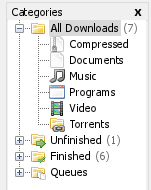
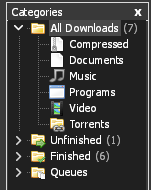
- 모든 다운로드 — 모든 다운로드와 그 아래의 범주별 노드.
- 미완료 — 아직 완료되지 않은 다운로드를 범주별로 표시합니다.
- 완료됨 — 완료된 다운로드를 범주별로 표시합니다.
- 대기열 — 각 대기열; 하나를 선택하여 해당 대기열의 다운로드만 볼 수 있습니다.
각 다운로드는 파일 형식에 따라 일반, 압축됨, 문서, 음악, 프로그램 또는 비디오 범주에 속합니다. 토렌트는 자체 토렌트 범주를 가집니다. 각 범주는 기본적으로 다운로드 폴더 안에 자체 폴더를 가집니다(Downloads\Compressed, Downloads\Video 등; 일반은 Downloads 자체를 사용합니다).
범주를 마우스 오른쪽 버튼으로 클릭하면 다음을 할 수 있습니다.
- 찾아보기 — 탐색기에서 해당 폴더를 엽니다.
- 속성 — 이름, 파일 형식 및 폴더를 변경합니다. 일반 및 토렌트는 폴더만 변경합니다. 이름이 변경된 범주는 폴더를 유지하며, 기본 제공 범주는 이름을 변경하기 전까지 해당 언어로 된 이름을 유지합니다.
- 범주 추가 — 예를 들어
EPUB MOBI에 대한 도서와 같이 자신만의 범주를 만듭니다. 이름, 파일 형식(공백으로 구분,*허용) 및 폴더를 지정합니다. - Delete — remove a category, your own or a built-in one (not General or Torrents). GDM asks what happens to its downloads: Move its downloads to General, or Remove its downloads from the list (a download that is running moves to General instead). Their files stay where they are either way. From then on, files of its types go to another category that has them, or to General.
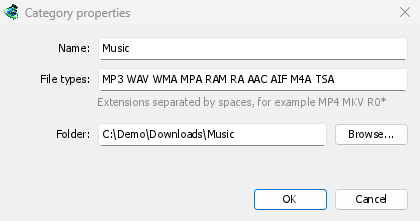
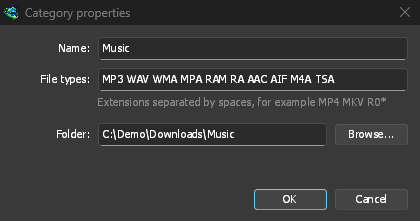
기본 제공 범주를 원래 이름, 파일 형식 및 폴더로 되돌리려면 옵션 → 저장 위치 → 기본 제공 범주 복원을 사용하세요. 직접 만든 범주, 일반 및 토렌트는 그대로 유지됩니다.
상위 가지는 포함된 다운로드 수를 보여줍니다. 보기 → 범주 숨기기를 선택하면 목록이 전체 창을 차지합니다.
링크 및 파일 드롭
브라우저에서 링크(또는 링크가 포함된 페이지 텍스트)를 목록으로 끌어다 놓아 추가할 수 있습니다. 링크 하나는 파일 정보 다운로드를 열고, 여러 링크는 링크 그래버를 열어 추가할 링크를 선택합니다. .torrent 파일을 놓아 토렌트를 추가하거나, 주소 목록(.txt, .ef2)을 놓아 가져올 수 있습니다. 놓을 수 있는 항목이 목록 위에 있으면 목록이 윤곽선으로 표시됩니다. macOS 및 Linux에서는 파일을 놓을 수 있습니다(Windows에서는 브라우저의 링크만 가능).
목록의 빈 공간을 마우스 오른쪽 버튼으로 클릭하면 새 다운로드 추가, 모두 선택, 파일 정렬, 모든 필터 지우기, 완료된 항목 모두 삭제를 사용할 수 있습니다.
다운로드 열기
- 미완료 다운로드를 두 번 클릭하거나 Enter 키를 누르면 진행 상황 창이 나타납니다.
- 완료된 다운로드의 경우, 두 번 클릭하면 속성이 표시됩니다. 대신 파일을 열려면 아무 다운로드나 마우스 오른쪽 버튼으로 클릭하고 두 번 클릭 시 → 열기를 선택하세요.
- Alt+Enter는 항상 속성을 엽니다.
마우스 오른쪽 버튼을 클릭하면 다운로드에 사용할 수 있는 모든 작업이 표시됩니다: 열기, 다른 이름으로 열기..., 폴더 열기, 이동/이름 바꾸기, 다시 다운로드, 다운로드 다시 시작, 다운로드 중지, 다운로드 주소 새로 고침, 체크섬 확인..., 제거, 대기열에 추가, 속성.
속성
파일 속성에는 다운로드의 유형, 상태, 크기, 폴더, 주소, 설명, 다운로드를 시작한 페이지(리퍼러), 서버 위치(국가 및 왕복 시간, 마지막 실행 당시 기준)와 사이트 로그인 정보가 표시됩니다. 마지막 시도와 결과에서 마지막 시도가 어떻게 진행되었는지 확인할 수 있습니다.
- 이동 — 다운로드가 완료된 파일을 다른 폴더로 옮기거나, 아직 시작하지 않은 다운로드의 폴더를 선택합니다.
- 주소 — 다운로드가 완료되지 않은 경우 여기에 새 주소를 붙여넣을 수 있습니다. 중단된 다운로드 다시 시작을 참조하세요.
- 열기 — 파일을 엽니다.
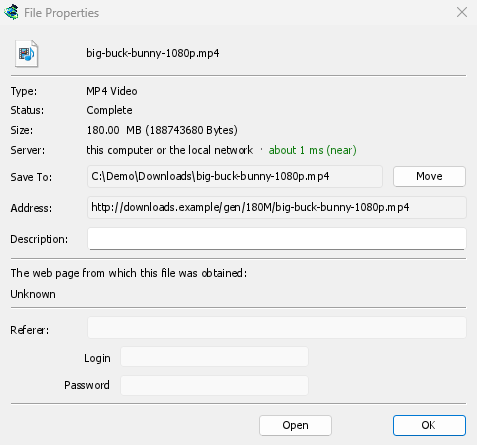
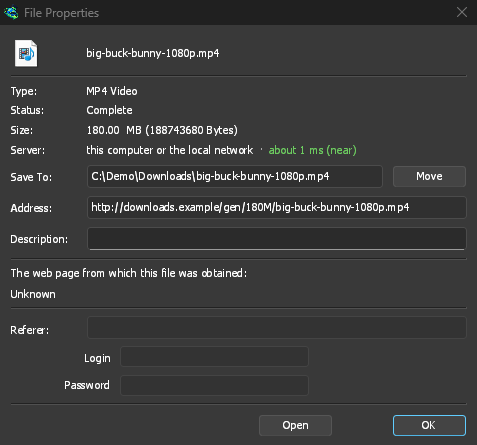
이동/이름 바꾸기 (Ctrl+M)는 완료된 다운로드 파일 또는 아직 시작되지 않은 다운로드 파일의 이름을 바꾸거나 이동합니다. 여러 다운로드를 선택한 경우 폴더를 요청하고 각 파일의 원래 이름을 유지한 채 모두 해당 폴더로 이동합니다.
체크섬 확인
Many sites publish a checksum next to the download. Right-click the download, choose Verify checksum... and paste it. GDM reads MD5, SHA-1, SHA-256, SHA-512 and CRC32. A finished file is checked at once; an unfinished one is checked when its download ends. GDM then says The file matches or The file does NOT match.
여러 다운로드 선택
- Ctrl+클릭으로 다운로드 하나를 선택하거나 선택 해제합니다.
- Shift+클릭으로 클릭한 다운로드까지 모두 선택합니다.
- 빈 공간을 드래그하여 다운로드를 둘러싸는 상자를 그립니다.
- Ctrl+A를 누르면 모두 선택됩니다.
- Shift+Up / Shift+Down을 누르면 선택 범위가 늘어나거나 줄어듭니다.
다시 시작, 중지, 제거와 대기열 관련 명령은 선택한 모든 다운로드에 적용됩니다. 다른 명령은 다운로드 하나에만 적용됩니다. 전체 바로 가기 키 목록은 바로 가기 키에서 확인할 수 있습니다.
다운로드 찾기
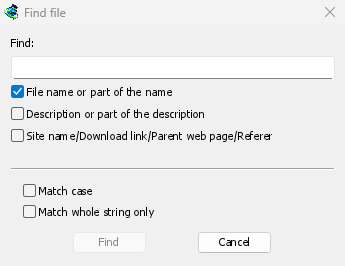
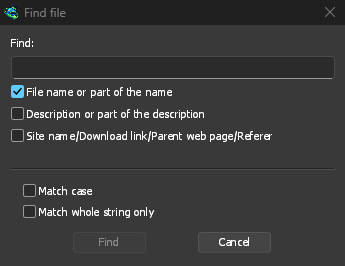
Ctrl+F를 누르거나 다운로드 → 찾기를 선택한 다음 이름의 일부를 입력하고 찾기를 클릭합니다. F3을 누르면 다음 검색 결과로 이동합니다. 설명과 주소도 검색할 수 있습니다. 자세한 방법은 긴 목록에서 다운로드 찾기를 참조하세요.
목록에 포커스가 있을 때 이름의 앞부분을 입력하면 해당 부분으로 시작하는 이름의 첫 다운로드로 이동합니다.
다운로드 삭제
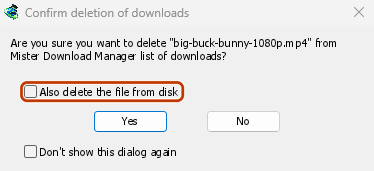
Select one or more downloads and press Delete, click Delete on the toolbar, or choose File → Remove. GDM asks first:
- 디스크에서 파일도 삭제 — 파일도 삭제하려면 선택합니다. 다운로드가 완료되지 않은 경우 지금까지 다운로드한 부분이 삭제됩니다. 선택하지 않으면 다운로드를 목록에서 제거하고 파일은 유지합니다.
- Don't show this dialog again — GDM stops asking and does what you answered this time. To be asked again, tick Options → General → Confirm before deleting downloads.
삭제하려면 예를 클릭하고, 모든 것을 유지하려면 아니요를 클릭합니다.
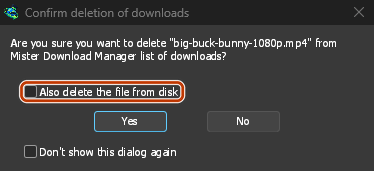
Shift+Delete opens the same question with Also delete the file from disk already ticked, for that time only. After a plain Delete, GDM remembers your answer and ticks the box the same way next time.
삭제하면 목록에서 다음 다운로드가 선택되므로 Delete를 다시 누를 수 있습니다.
다운로드 중인 항목은 삭제되지 않습니다. 먼저 다운로드를 중지하세요.
도구 모음의 완료된 항목 삭제(또는 다운로드 → 완료된 항목 모두 삭제)를 선택하면 같은 확인 질문이 표시되고 목록에서 완료된 다운로드가 모두 삭제됩니다.
다음 단계
무료, 오픈 소스, 광고 없음, 평가판 없음.
Download GolinksPRO Download Manager