

Queue big files during the day and let GDM download them at night, when nobody needs the connection. It can turn the computer off when it is done.
1. 다운로드를 대기열에 추가하기
새 다운로드의 경우:
- 평소처럼 다운로드를 추가합니다(URL 추가 또는 브라우저에서).
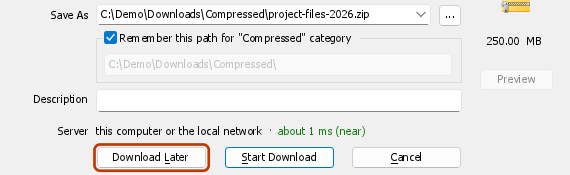
- 파일 정보 다운로드에서 나중에 다운로드를 클릭합니다.
- 대기열에 추가에서 기본 다운로드 대기열을 선택합니다. 지금 큐 시작은 선택 해제된 상태로 둡니다. 확인을 클릭합니다.
이미 목록에 있는 다운로드의 경우:
- 다운로드를 선택합니다(여러 개는 Ctrl+클릭).
- 마우스 오른쪽 버튼을 클릭하고 대기열에 추가 → 기본 다운로드 대기열을 선택합니다.
Q 열에 이제 각 다운로드에 대한 대기열 아이콘이 표시됩니다.

2. 시작 시간 설정하기
- 도구 모음에서 예약 관리자를 클릭합니다(또는 다운로드 → 예약 관리자).
- 왼쪽에서 기본 다운로드 대기열을 선택합니다. 예약 탭이 열립니다.
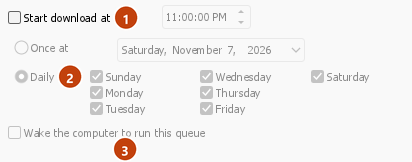
- 다운로드 시작 시각을 선택하고 시간을 설정합니다(예: 오전 1:00:00). 시간을 클릭하고 화살표를 사용하거나 숫자를 입력합니다.
- 매일을 선택하고 요일을 선택하거나, 다음 시간에 한 번을 선택하고 날짜를 선택합니다.
- 아침에 남은 다운로드를 중지하려면 다운로드 중지 시각을 선택하고 시간을 설정합니다(예: 오전 7:00:00).

3. 동시에 실행할 개수 선택하기
- 큐의 파일 탭을 엽니다.
- 동시에 [N]개 파일 다운로드를 설정합니다. 기본값은 4개입니다. 하나씩 다운로드하려면 1을 사용합니다.
- 목록은 실행될 순서를 보여줍니다. 아래의 화살표 버튼을 사용하여 다운로드를 위아래로 이동시킵니다.
4. 완료 시 동작 결정하기 (선택 사항)
다시 예약 탭에서:
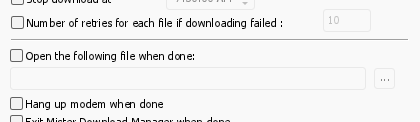
- Tick Turn off computer when done and choose Shut down, Sleep or Hibernate. GDM shows a 30-second countdown first, so you can still cancel if you're at the computer.
- Or tick Exit GolinksPRO Download Manager when done.

5. Apply and leave GDM running
- 적용을 클릭한 다음 닫기를 클릭합니다.
- Leave GDM running. Closing the main window is fine: GDM keeps going in the tray. Don't use Tasks → Exit.
- 시작 시간 전에 컴퓨터가 절전 모드로 들어가지 않도록 확인하세요.
시작 시간에 대기열이 자동으로 시작됩니다. 아침에는 완료된 파일이 카테고리의 완료됨 아래에 있습니다.
다음 단계
무료, 오픈 소스, 광고 없음, 평가판 없음.
Download GolinksPRO Download Manager