

GDM downloads videos from their web pages: YouTube, Vimeo, Dailymotion, Twitch, TikTok, X, Instagram, Facebook, Reddit, SoundCloud and well over a thousand other sites. It does this with yt-dlp, an open-source program whose community keeps it working as sites change.
비디오 다운로드 시작
- Give the video's page address to Add URL (Ctrl+N). GDM recognises video pages and opens the video window, already looking the page up.
- 또는 작업 → 페이지에서 비디오 다운로드...를 선택하고 페이지 주소에 주소를 붙여넣은 다음 찾아보기를 클릭하세요.
파일이 아닌 웹 페이지로 판명된 다른 페이지 주소도 비디오 창에 제공됩니다.
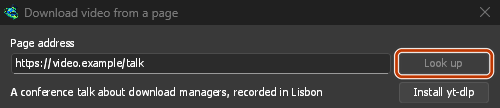
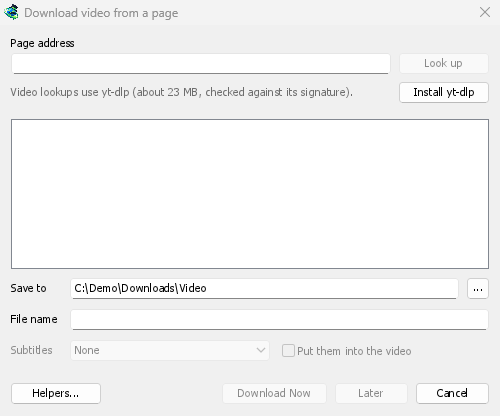
페이지 주소를 붙여넣고 찾아보기를 클릭하세요. 
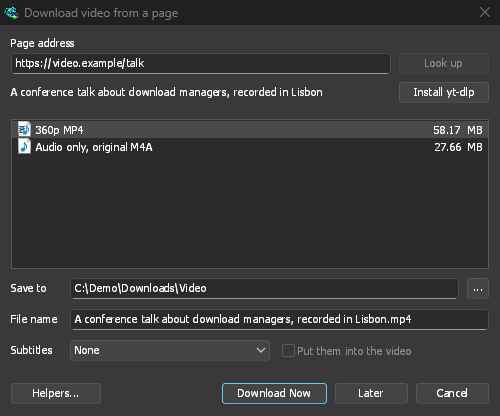
화질을 선택한 다음 지금 다운로드를 클릭하세요. 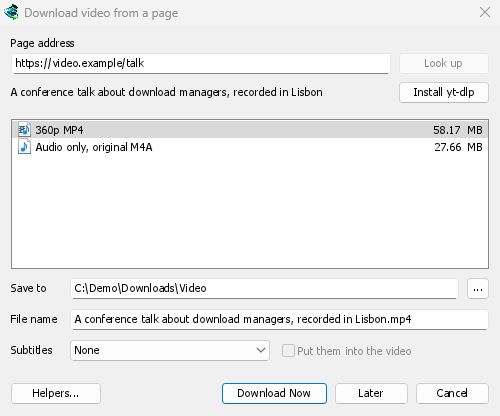
다른 파일과 마찬가지로 별도의 행과 창에서 다운로드됩니다. 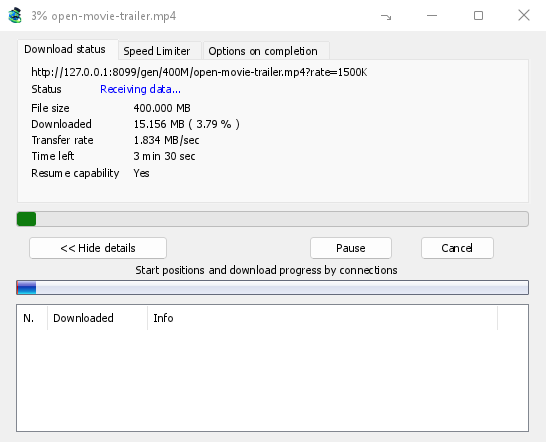
yt-dlp 및 ffmpeg
GDM offers its two helpers on its first start, and again the first time they are needed. It downloads them from their official releases with its own downloader, so a cut connection resumes, and uses your proxy settings:
- yt-dlp (about 23 MB) looks the page up and downloads the video. The first time, click Install yt-dlp. GDM checks the download against the signature yt-dlp's developers publish before it uses it.
- ffmpeg (about 80 MB) joins a video and its sound when a site keeps them apart, which most sites do for the higher qualities, and turns the sound into an MP3, Opus or FLAC file. Click Install ffmpeg when GDM offers it. GDM checks it against the checksums its release publishes.
Both are kept in a tools folder in GDM's data folder.
직접 받은 프로그램 사용
On Linux and macOS, GDM finds yt-dlp and ffmpeg on your PATH and in the usual package-manager folders, including Homebrew's. A program you selected yourself takes priority, followed by GDM's own installed copy. The system copy is used when neither is present, and your package manager keeps it up to date: GDM never downloads over it on its own. If your distribution's yt-dlp is old, Use GDM's own copy in Helpers downloads GDM's, which keeps itself current and is used from then on.
Already have yt-dlp or ffmpeg for another program? Use those instead of a second copy: in Download video from a page, click Helpers..., then Use another program... beside yt-dlp or ffmpeg, and choose the program. GDM runs it once to check that it is that program, and uses it from then on, the command line too. GDM doesn't update a program you chose: keep it up to date yourself (yt-dlp: yt-dlp -U, or your package manager). Use GDM's own copy goes back to the one GDM downloads and checks.

화질 선택
- 목록이 표시될 때까지 기다리세요. 목록에는 해상도별 파일 크기가 표시되며, 화질이 가장 좋은 순서로 나옵니다. 그다음에는 오디오만 있는 항목이 표시됩니다. - 오디오만, 원본: 사이트에서 제공하는 원본 파일이며 변환하지 않습니다(M4A 또는 Opus가 포함된 WebM). 사이트에서 제공하는 최고 음질을 가장 작은 파일로 받을 수 있습니다. - 오디오만 MP3: MP3만 재생할 수 있는 플레이어용입니다. 최고 가변 비트레이트(VBR) 또는 320, 256, 192, 128 kbps를 선택할 수 있습니다. - 오디오만 OPUS:
.opus파일입니다. 사이트의 오디오가 이미 Opus인 경우(보통 YouTube가 그렇습니다), 변환하지 않고 파일에 옮기기만 하므로 음질 손실이 없습니다. - 오디오만 FLAC: 음악 라이브러리나 FLAC을 지원하는 프로그램용 무손실.flac파일입니다. 음질이 좋아지는 것은 아닙니다. 사이트의 오디오는 이미 손실 압축되어 있으며, FLAC은 받은 그대로 보존하지만 파일 크기는 몇 배 더 커집니다. 이 항목을 선택하면 창에 안내가 표시됩니다. - 항목 하나를 선택하세요. ffmpeg가 없으면 오디오가 함께 제공되는 화질만 표시되며, MP3, Opus 또는 FLAC은 표시되지 않습니다(ffmpeg가 이 형식들을 만듭니다).
- 저장 위치(기본값은 비디오 카테고리의 폴더)와 비디오 제목을 바탕으로 한 파일 이름을 확인하세요.
- 원하는 경우 자막을 선택하세요(아래 참조).
- 지금 다운로드를 클릭하거나, 시작하지 않고 목록에 추가하려면 나중에를 클릭하세요.
그러면 비디오도 다른 파일처럼 다운로드됩니다. 목록에 별도의 행이 생기고 진행 창이 표시됩니다. yt-dlp는 자체 스트림 하나로 비디오를 가져오므로 창의 연결 표에는 아무것도 표시되지 않습니다.
자막
비디오에 자막이 있으면 자막 목록에 표시됩니다. 먼저 업로더가 제공한 언어가 표시되며, 여러 언어가 있으면 업로더의 모든 자막도 표시됩니다. 그다음에는 사이트의 자동 생성 자막이 표시되며, 자동이라고 표시됩니다. 자동 생성 자막은 원래 말한 언어와 영어 및 인터페이스 언어 번역본만 표시됩니다. YouTube 같은 사이트는 지원하는 모든 언어로 기계 번역을 제공합니다.

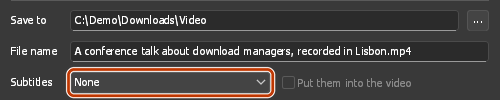
- 비디오와 같은 폴더에 저장되며 파일 이름에 비디오 이름과 언어가 들어갑니다:
My video.fr.srt. VLC, MPV 같은 플레이어는 자막을 자동으로 불러옵니다. ffmpeg가 있으면 항상 SRT 형식으로 저장되고, 없으면 사이트의 원본 형식으로 저장됩니다(대개 WebVTT,.vtt). - 비디오에 포함을 선택하면 자막이 파일 안에 트랙으로 저장되어 플레이어에서 켜고 끌 수 있습니다. 이 기능을 사용하려면 ffmpeg와 MP4 또는 MKV 비디오가 필요합니다.
- 오디오만 다운로드하는 항목(오디오만, MP3, Opus, FLAC)에는 자막이 없습니다.
GDM offers the same choice again for the next video when it has that language.
A site may refuse subtitles when it's asked too often: YouTube does, most of all for its translated captions. The video is saved all the same. GDM asks for the subtitles once more after 20 seconds, and if they still don't come, the Download complete window and the download's log say which ones are missing and why. Try them again later. When subtitles meant to go inside the video only come on that second try, they're saved beside it instead.
재생 목록 및 채널
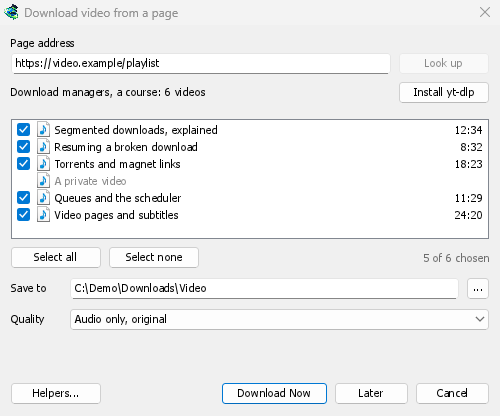
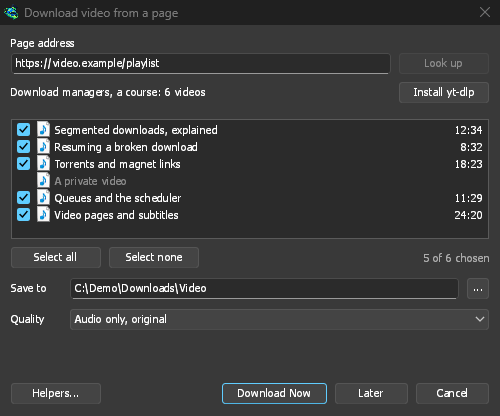
재생 목록(youtube.com/playlist?list=…) 또는 채널 동영상(youtube.com/@name/videos) 주소를 붙여넣고 찾아보기를 클릭하세요. 이 창에는 단일 동영상의 품질 대신 목록의 동영상들이 각 동영상의 길이와 함께 표시됩니다.
- 재생 목록의 비디오는 가져오는 대로 목록에 표시됩니다. 목록 위의 줄에 진행 상황이 표시됩니다("동영상 나열 중: 1,200개/6,000개"). 나열 중지를 클릭하면 지금까지 나열된 항목이 유지되고, 나머지 나열을 클릭하면 이어서 진행됩니다. 사이트가 중간에 응답을 멈추면(YouTube는 요청이 너무 많을 때 그럴 수 있습니다) 창에 몇 개의 비디오를 나열한 후 중단되었는지와 이유가 표시됩니다. 나머지 나열을 클릭하면 이어서 다시 시도합니다.
- 채널은 최신순으로 50개씩 나열됩니다. 더 로드를 클릭하면 다음 50개가 나열됩니다.
- 모든 동영상은 기본적으로 선택되어 있습니다. 원하지 않는 동영상은 선택을 해제하거나 모두 선택 및 선택 안 함을 사용하세요. 비공개 및 삭제된 동영상은 회색으로 표시되며 선택할 수 없습니다.
- 품질은 모든 비디오에 적용됩니다: 최고 품질, 최대 높이 (해당 높이의 각 비디오 또는 그 아래에서 가장 가까운 비디오), 오디오만, 원본, 오디오만 MP3, 오디오만 OPUS 또는 오디오만 FLAC. ffmpeg가 없으면 사운드가 포함된 품질만 제공되며 MP3, Opus 또는 FLAC는 제공되지 않습니다.
- 비디오는 저장 위치 아래에 재생 목록 이름으로 만든 폴더에 저장되며, 각 파일의 이름은 비디오 제목으로 지정됩니다.
지금 다운로드를 클릭하면 각 비디오가 별도의 다운로드로 추가되고 기본 대기열이 시작됩니다. 대기열은 예약 관리자(동시에 N개 파일 다운로드)에서 설정한 개수만큼 동시에 다운로드합니다. 나중에를 클릭하면 다운로드를 시작하지 않고 추가합니다. 한 번에 500개가 넘는 항목을 추가하면 먼저 확인 메시지가 표시됩니다.
GDM lists at most 20,000 videos of one list.
재생 목록이나 믹스에 포함된 비디오 하나를 가리키는 페이지 주소(예: watch?v=…&list=…)를 입력하면 해당 비디오만 다운로드하며, 재생 목록 전체를 다운로드하지 않습니다.
VPN 어댑터를 통해
With Options → Proxy / Socks → Network adapter set, video downloads go through that adapter too, with the same kill switch as other downloads: GDM hands yt-dlp (and the ffmpeg it starts) a proxy of its own on this computer, and opens every connection through the adapter, looking the names up with the DNS you chose in Options → Connection (without an adapter, yt-dlp uses the system's DNS). When the adapter disconnects, the video download stops, and it starts again when the adapter is back. Formats sent over RTMP, RTSP, MMS or FTP can't go through it and are refused.
로그인이 필요한 사이트
일부 비디오는 로그인한 사용자만 재생할 수 있습니다. 회원 전용 비디오, 비공개 비디오, 연령 제한 비디오 등이 있으며, YouTube는 때때로 의심스러운 IP 주소에서 접속하는 사용자에게 “로봇이 아님을 확인하려면 로그인하세요”라고 요청합니다. 이때 yt-dlp는 사용자가 로그인 상태를 유지하도록 하는 작은 파일인 브라우저 쿠키가 필요합니다.
- 비디오 위의 비디오 다운로드 버튼은 현재 사용 중인 창과 프로필(개인 정보 보호 창, Firefox 컨테이너)의 해당 페이지 쿠키를 조회 및 다운로드에 전달합니다. 별도로 설정할 필요가 없습니다. 각 쿠키는 브라우저가 보관하는 도메인과 함께 전송되므로, YouTube Music(music.youtube.com) 또는 YouTube 모바일 사이트에서 로그인하면 www.youtube.com에도 적용됩니다.
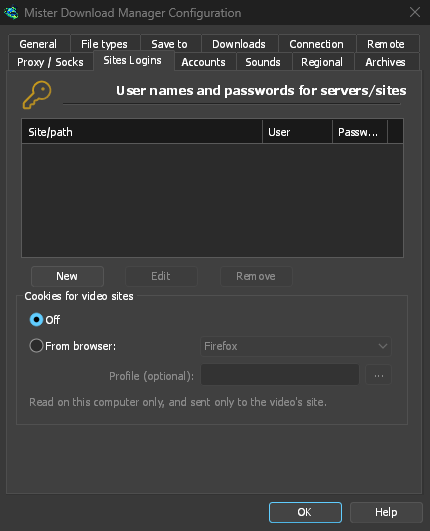
- 붙여넣은 주소(URL 추가, 페이지에서 비디오 다운로드, 재생 목록)의 경우 옵션 → 사이트 로그인 → 동영상 사이트용 쿠키에서 브라우저를 선택하세요. 그러면 yt-dlp는 이 컴퓨터에 있는 해당 브라우저의 쿠키를 모든 비디오 조회 및 다운로드에 사용합니다. 확장 프로그램이 페이지 자체 쿠키를 전달한 경우, 해당 페이지와 세션의 쿠키가 대신 사용됩니다.
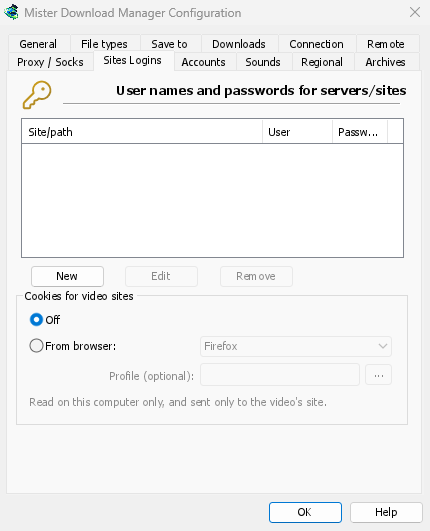
Sign in to the site in that browser first. GDM never logs or shows the cookies; the download's log names only the browser they came from.
지원되는 브라우저
브라우저에서는 yt-dlp가 읽을 수 있는 브라우저 목록을 보여줍니다: Firefox, Chrome, Edge, Brave, Opera, Vivaldi, Chromium, Whale, 그리고 macOS의 Safari. 프로필은 선택 사항입니다: 프로필 이름(Profile 1) 또는 폴더; 비워두면 마지막으로 사용된 프로필이 사용됩니다.
- Firefox는 모든 시스템에서 작동합니다. Firefox를 열어둔 채로 방금 로그인했다면, 파일을 기록하도록 한 번 닫았다가 다시 여세요.
- Windows의 Chrome, Edge, Brave는 쿠키를 자체적으로 잠그므로(Chrome 127 이상, "앱 바운드 암호화"), 브라우저가 열려 있는 동안에는 yt-dlp가 쿠키를 읽을 수 없습니다. 창에 해당 내용이 표시됩니다. Firefox를 선택하거나, 모든 브라우저에서 작동하는 비디오 위의 버튼을 사용하세요.
- Linux에서는 Chrome 계열 브라우저가 쿠키 키를 시스템 키링(GNOME Keyring, KWallet)에 보관합니다. yt-dlp가 키링에 요청하므로 잠금 해제되어 있어야 합니다.
- Chromium 기반의 다른 브라우저(Helium, Thorium, ungoogled-chromium 등): Chromium과 해당 브라우저의 프로필 폴더(해당
Default폴더 또는Profile 1...; Linux에서는~/.config, Windows에서는%LOCALAPPDATA%아래)를 선택하세요. yt-dlp는 폴더를 읽지만, 키링에 자체 이름으로 키를 보관하거나 Chrome처럼 쿠키를 잠그는 브라우저는 이 방식으로 읽을 수 없습니다. 해당 브라우저 확장 프로그램의 버튼을 사용하세요.
비디오 서버에 연결할 수 없을 때
Some sites, YouTube among them, send each viewer to a nearby video server, sometimes one inside the internet provider's own network. If that server can't be reached from your connection, a browser quietly switches to another one, but yt-dlp on its own would give up. Before each video download GDM checks the servers in the video's links and, if one doesn't answer, switches to the next one the site lists. The download's log says when this happens.
비디오를 다운로드할 수 없는 경우
- 다운로드의 상태 위에 마우스를 올리거나 진행 창을 열어 yt-dlp의 메시지를 확인하세요.
- 이 페이지에서 다운로드할 수 있는 비디오 없음은 yt-dlp가 페이지에서 다운로드할 비디오를 찾지 못했다는 뜻입니다. 비디오 페이지의 주소가 맞는지 확인하세요.
- 이 비디오는 로그인이 필요합니다, 또는 사이트에서 로그인을 요구합니다: 로그인이 필요한 사이트를 참조하세요.
- Sites change often, and a newer yt-dlp usually fixes it. GDM doesn't update yt-dlp on its own yet. To get the newest one: quit GDM (Tasks → Exit), delete the
tools\yt-dlpfolder in GDM's data folder (%APPDATA%\misterdownloadmanager, or thedatafolder of a portable copy), start GDM, open the video window and click Install yt-dlp. - Videos protected with DRM (most paid streaming services) can't be downloaded, and GDM doesn't try. The browser extension's Media on this page shows such a stream as Protected and doesn't send it.
- 창에서 비디오를 찾지 못하는 페이지에서는 브라우저에서 비디오를 재생한 다음, 확장 프로그램의 이 페이지의 미디어를 사용해 페이지가 불러온 스트림을 전송하세요.
- 다운로드가 일부 사이트의 이용 약관에 위배될 수 있습니다. 약관을 확인하는 것은 사용자의 책임입니다.
- 문제가 계속되나요? 도움말 → 문제 보고를 선택하고 페이지 주소를 포함하세요.
다음 단계
무료, 오픈 소스, 광고 없음, 평가판 없음.
Download GolinksPRO Download Manager