

GDM downloads videos from their web pages: YouTube, Vimeo, Dailymotion, Twitch, TikTok, X, Instagram, Facebook, Reddit, SoundCloud and well over a thousand other sites. It does this with yt-dlp, an open-source program whose community keeps it working as sites change.
Lancer un téléchargement de vidéo
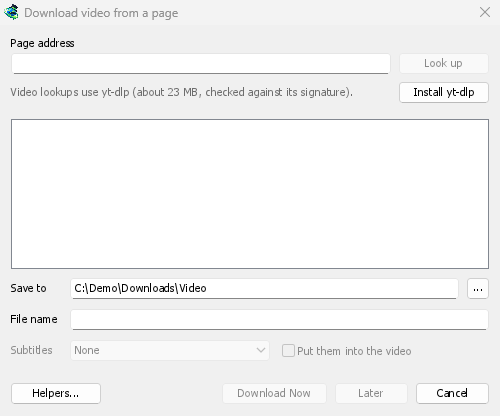
- Give the video's page address to Add URL (Ctrl+N). GDM recognises video pages and opens the video window, already looking the page up.
- Ou choisissez Tâches → Télécharger une vidéo depuis une page..., collez l'adresse dans Adresse de la page et cliquez sur Rechercher.
Toute autre adresse de page qui s'avère être une page web, et non un fichier, est également proposée à la fenêtre vidéo.
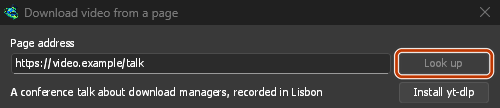
Collez l'adresse de la page et cliquez sur Rechercher. 
Choisissez une qualité, puis Télécharger maintenant. 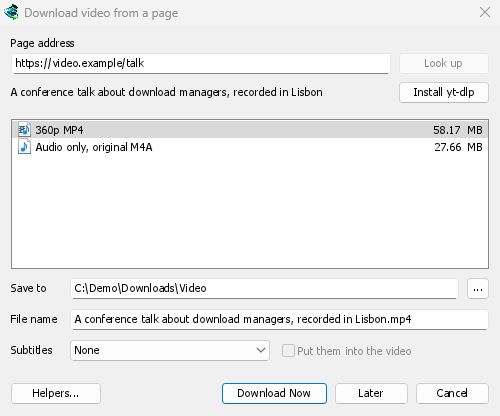
Le téléchargement se déroule comme pour n'importe quel autre fichier, dans sa propre ligne et sa propre fenêtre. 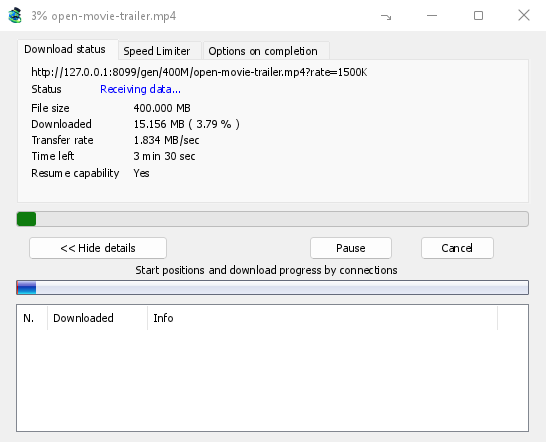
yt-dlp et ffmpeg
GDM offers its two helpers on its first start, and again the first time they are needed. It downloads them from their official releases with its own downloader, so a cut connection resumes, and uses your proxy settings:
- yt-dlp (about 23 MB) looks the page up and downloads the video. The first time, click Install yt-dlp. GDM checks the download against the signature yt-dlp's developers publish before it uses it.
- ffmpeg (about 80 MB) joins a video and its sound when a site keeps them apart, which most sites do for the higher qualities, and turns the sound into an MP3, Opus or FLAC file. Click Install ffmpeg when GDM offers it. GDM checks it against the checksums its release publishes.
Both are kept in a tools folder in GDM's data folder.
Utiliser vos propres copies
On Linux and macOS, GDM finds yt-dlp and ffmpeg on your PATH and in the usual package-manager folders, including Homebrew's. A program you selected yourself takes priority, followed by GDM's own installed copy. The system copy is used when neither is present, and your package manager keeps it up to date: GDM never downloads over it on its own. If your distribution's yt-dlp is old, Use GDM's own copy in Helpers downloads GDM's, which keeps itself current and is used from then on.
Already have yt-dlp or ffmpeg for another program? Use those instead of a second copy: in Download video from a page, click Helpers..., then Use another program... beside yt-dlp or ffmpeg, and choose the program. GDM runs it once to check that it is that program, and uses it from then on, the command line too. GDM doesn't update a program you chose: keep it up to date yourself (yt-dlp: yt-dlp -U, or your package manager). Use GDM's own copy goes back to the one GDM downloads and checks.

Choisir la qualité
- Attendez la liste. Elle affiche chaque résolution avec sa taille, la meilleure en premier, puis le son seul : - Audio seulement, original : le fichier du site, non converti (M4A, ou WebM avec Opus à l'intérieur, tel que le site le fournit). Le meilleur son qui soit, dans le plus petit fichier. - Audio seulement MP3 au meilleur débit binaire variable (VBR) et à 320, 256, 192 et 128 kbps, pour les lecteurs qui ne prennent que le MP3. - Audio seulement OPUS : un fichier
.opus. Quand le son du site est déjà Opus (celui de YouTube l'est généralement), il est seulement déplacé dans ce fichier, non converti, donc rien n'est perdu. - Audio seulement FLAC : un fichier.flacsans perte, pour une bibliothèque ou un programme qui veut du FLAC. Il ne peut pas ajouter de qualité : le son du site est déjà compressé avec pertes, et FLAC le conserve exactement tel qu'il est venu, dans un fichier plusieurs fois plus gros. La fenêtre le dit quand vous le choisissez. - Choisissez une qualité. Sans ffmpeg, seules les qualités avec le son inclus sont proposées. Les formats MP3, Opus et FLAC ne sont pas proposés (ffmpeg les crée).
- Vérifiez Enregistrer dans (le dossier de la catégorie Vidéo par défaut) et Nom du fichier, qui provient du titre de la vidéo.
- Choisissez Sous-titres si vous en voulez (voir ci-dessous).
- Cliquez sur Télécharger maintenant, ou sur Plus tard pour l'ajouter à la liste sans démarrer le téléchargement.
La vidéo se télécharge ensuite comme n'importe quel autre fichier, avec sa propre ligne dans la liste et sa fenêtre de progression. yt-dlp la télécharge via un seul de ses propres flux, de sorte que le tableau des connexions de la fenêtre reste vide.
Sous-titres
Quand la vidéo a des sous-titres, la liste Sous-titres les propose : d’abord les langues de l’auteur (et Toutes celles de l’auteur s’il y en a plusieurs), puis les sous-titres automatiques du site, marqués automatique. Parmi ceux-ci, seuls ceux dans la langue parlée et leurs traductions en anglais et dans la langue de votre interface sont listés ; des sites comme YouTube offrent une traduction automatique dans toutes les langues qu’ils connaissent.

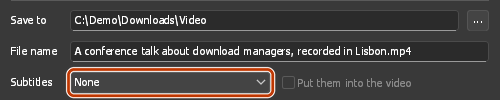
- Enregistrés à côté de la vidéo, ils prennent son nom et la langue :
My video.fr.srt. Des lecteurs comme VLC et MPV les détectent automatiquement. Avec ffmpeg, ils sont toujours au format SRT ; sans lui, au format propre au site (souvent WebVTT,.vtt). - Les intégrer à la vidéo ajoute plutôt les sous-titres au fichier sous forme de pistes que vous pouvez activer dans le lecteur. Cette option nécessite ffmpeg et une vidéo MP4 ou MKV.
- Un choix de son seulement (Audio seulement, MP3, Opus, FLAC) n'a pas de sous-titres.
GDM offers the same choice again for the next video when it has that language.
A site may refuse subtitles when it's asked too often: YouTube does, most of all for its translated captions. The video is saved all the same. GDM asks for the subtitles once more after 20 seconds, and if they still don't come, the Download complete window and the download's log say which ones are missing and why. Try them again later. When subtitles meant to go inside the video only come on that second try, they're saved beside it instead.
Listes de lecture et chaînes
Collez l'adresse d'une liste de lecture (youtube.com/playlist?list=…) ou des vidéos d'une chaîne (youtube.com/@name/videos), puis cliquez sur Rechercher. Au lieu des qualités d'une seule vidéo, la fenêtre affiche les vidéos de la liste, chacune avec sa durée.
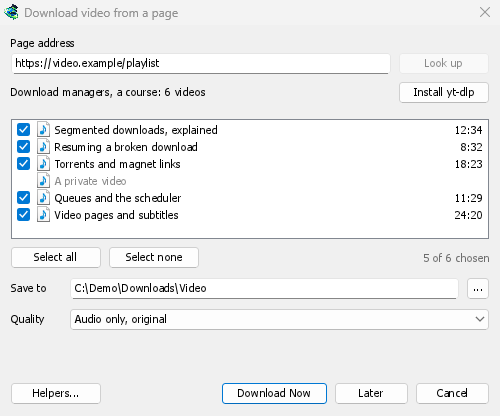
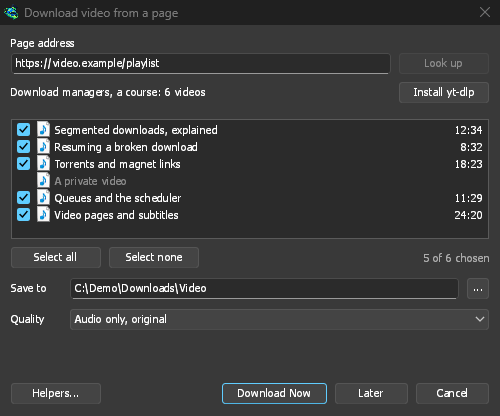
- Une liste de lecture est listée en entier, au fur et à mesure que ses vidéos arrivent : la ligne au-dessus de la liste indique où elle en est (« Liste des vidéos : 1 200 sur 6 000 »). Arrêter la liste conserve celles qui sont listées jusqu’à présent, et Lister le reste continue à partir de là. Si le site cesse de répondre en cours de route (YouTube peut le faire, si on le sollicite trop souvent), la fenêtre indique après combien de vidéos et pourquoi, et Lister le reste réessaie à partir de là.
- Une chaîne est listée par groupes de 50 vidéos, les plus récentes en premier. Charger plus affiche les 50 suivantes.
- Chaque vidéo est cochée par défaut. Décochez celles que vous ne voulez pas, ou utilisez Sélectionner tout et Ne rien sélectionner. Les vidéos privées et supprimées sont grisées et ne peuvent pas être cochées.
- Qualité s'applique à chaque vidéo : Meilleure qualité, Jusqu'à une hauteur (chaque vidéo à cette hauteur, ou la plus proche en dessous), Audio seulement, original, Audio seulement MP3, Audio seulement OPUS ou Audio seulement FLAC. Sans ffmpeg, seules les qualités qui incluent leur son sont proposées, et pas de MP3, Opus ou FLAC.
- Les vidéos sont enregistrées dans un dossier portant le nom de la liste, à l'intérieur de Enregistrer dans, chacune sous son propre titre.
Télécharger maintenant ajoute chaque vidéo comme un téléchargement distinct et démarre la file d'attente principale, qui exécute autant de téléchargements simultanément que vous l'avez défini dans le Planificateur (Télécharger N fichiers en même temps). Plus tard les ajoute sans démarrer le téléchargement. L'ajout de plus de 500 vidéos à la fois demande une confirmation.
GDM lists at most 20,000 videos of one list.
Une adresse de page qui pointe vers une vidéo au sein d'une liste de lecture ou d'un mixage (par exemple watch?v=…&list=…) télécharge cette seule vidéo, jamais la liste entière.
Via la carte réseau d'un VPN
With Options → Proxy / Socks → Network adapter set, video downloads go through that adapter too, with the same kill switch as other downloads: GDM hands yt-dlp (and the ffmpeg it starts) a proxy of its own on this computer, and opens every connection through the adapter, looking the names up with the DNS you chose in Options → Connection (without an adapter, yt-dlp uses the system's DNS). When the adapter disconnects, the video download stops, and it starts again when the adapter is back. Formats sent over RTMP, RTSP, MMS or FTP can't go through it and are refused.
Sites nécessitant une connexion
Certaines vidéos ne sont accessibles qu'aux utilisateurs connectés : vidéos privées ou réservées aux membres, vidéos soumises à une restriction d'âge. YouTube demande parfois à tout utilisateur dont l'adresse IP est douteuse de « Se connecter pour confirmer que vous n'êtes pas un robot ». Dans ces cas, yt-dlp a besoin des cookies de votre navigateur, ces petits fichiers qui vous maintiennent connecté.
- Le bouton Télécharger la vidéo au-dessus de la vidéo transmet les cookies de cette page, depuis la fenêtre et le profil que vous utilisez (une fenêtre privée, un conteneur Firefox), pour la recherche et le téléchargement. Rien à configurer. Chaque cookie est associé au domaine pour lequel le navigateur le conserve, ainsi une connexion à YouTube Music (music.youtube.com) ou au site mobile de YouTube atteint également www.youtube.com.
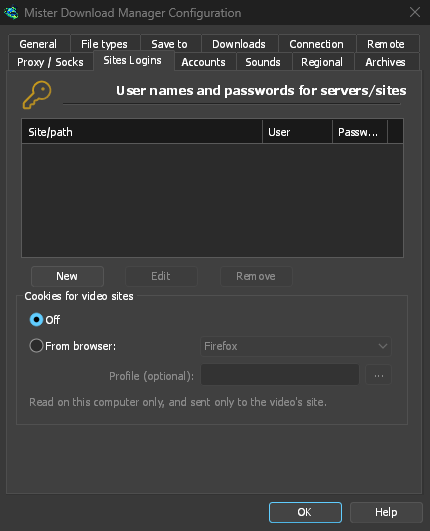
- Une adresse collée (Ajouter une URL, Télécharger une vidéo depuis une page, une playlist) : choisissez votre navigateur dans Options → Connexions aux sites → Cookies pour les sites vidéo. yt-dlp lit alors les cookies de ce navigateur sur cet ordinateur pour chaque vidéo qu'il recherche ou télécharge. Lorsque l'extension a transmis les cookies de la page elle-même, ce sont ceux-là qui sont utilisés : ils sont spécifiques à cette page et à cette session.
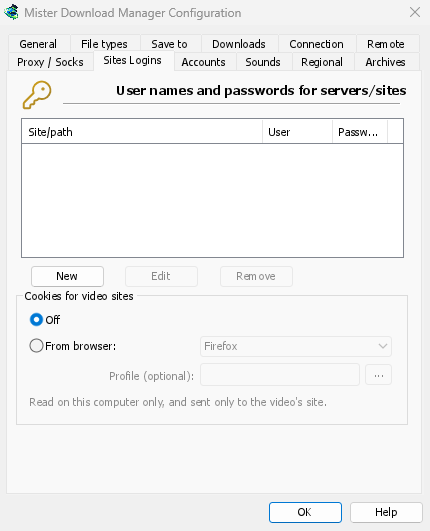
Sign in to the site in that browser first. GDM never logs or shows the cookies; the download's log names only the browser they came from.
Quels navigateurs
Depuis le navigateur liste les navigateurs que yt-dlp lit : Firefox, Chrome, Edge, Brave, Opera, Vivaldi, Chromium et Whale, et Safari sur macOS. Profil est facultatif : le nom d'un profil (Profile 1) ou son dossier ; si vide, le profil utilisé en dernier.
- Firefox fonctionne sur tous les systèmes. Si vous vous êtes connecté il y a quelques instants avec Firefox ouvert, fermez-le une fois pour qu'il écrive la connexion dans ses fichiers.
- Chrome, Edge et Brave sous Windows verrouillent leurs cookies (Chrome 127 et versions ultérieures, « chiffrement lié à l'application »), et yt-dlp ne peut pas les lire tant que le navigateur est ouvert. La fenêtre l'indique ; choisissez Firefox, ou utilisez le bouton sur la vidéo, qui fonctionne avec n'importe quel navigateur.
- Sous Linux, les navigateurs de la famille Chrome conservent la clé de leurs cookies dans le trousseau du système (GNOME Keyring, KWallet) ; yt-dlp le demande, il doit donc être déverrouillé.
- Un autre navigateur basé sur Chromium (Helium, Thorium, ungoogled-chromium...) : choisissez Chromium et le dossier de profil de ce navigateur (son dossier
Default, ouProfile 1... ; sous~/.configsur Linux,%LOCALAPPDATA%sous Windows). yt-dlp lit le dossier, mais un navigateur qui conserve sa clé sous son propre nom dans le trousseau, ou qui verrouille ses cookies comme Chrome, ne peut pas être lu de cette manière : utilisez le bouton de son extension.
Lorsqu'un serveur vidéo est inaccessible
Some sites, YouTube among them, send each viewer to a nearby video server, sometimes one inside the internet provider's own network. If that server can't be reached from your connection, a browser quietly switches to another one, but yt-dlp on its own would give up. Before each video download GDM checks the servers in the video's links and, if one doesn't answer, switches to the next one the site lists. The download's log says when this happens.
Si une vidéo ne se télécharge pas
- Passez la souris sur l'État du téléchargement, ou ouvrez sa fenêtre de progression, pour lire le message de yt-dlp.
- Aucune vidéo téléchargeable sur cette page signifie que yt-dlp n'a rien trouvé sur la page. Vérifiez que l'adresse est bien celle de la page de la vidéo.
- Cette vidéo nécessite que vous soyez connecté, ou le site souhaite que vous soyez connecté : voir Sites nécessitant une connexion.
- Sites change often, and a newer yt-dlp usually fixes it. GDM doesn't update yt-dlp on its own yet. To get the newest one: quit GDM (Tasks → Exit), delete the
tools\yt-dlpfolder in GDM's data folder (%APPDATA%\misterdownloadmanager, or thedatafolder of a portable copy), start GDM, open the video window and click Install yt-dlp. - Videos protected with DRM (most paid streaming services) can't be downloaded, and GDM doesn't try. The browser extension's Media on this page shows such a stream as Protected and doesn't send it.
- Une page dont la vidéo ne peut pas être trouvée par la fenêtre : lisez la vidéo dans votre navigateur, puis utilisez la section Contenu multimédia sur cette page de l'extension pour envoyer le flux chargé par la page.
- Le téléchargement peut être contraire aux conditions d'utilisation de certains sites. Il vous appartient de vérifier cela.
- Toujours bloqué ? Utilisez Aide → Signaler un problème et incluez l'adresse de la page.
Étapes suivantes
Gratuit, open source, sans publicité ni période d’essai.
Download GolinksPRO Download Manager