

Une file d’attente est une liste de téléchargements qui s’exécutent dans l’ordre, quelques-uns à la fois. Le planificateur démarre et arrête les files d’attente à l’heure, et décide de ce qui se passe lorsqu’une file d’attente est terminée.
Files d’attente
GDM comes with two queues:
- File d’attente de téléchargement principale — où vont les téléchargements Télécharger plus tard, les téléchargements par lots et les listes importées. Un téléchargement la quitte lorsqu’il est terminé.
- Synchronisation de la file d’attente — les téléchargements terminés y restent au lieu de la quitter. C’est la seule file d’attente qui accepte les téléchargements terminés.
Vous pouvez ajouter vos propres files d’attente dans le planificateur, ou avec Créer une nouvelle file d’attente dans le menu contextuel d’un téléchargement.
Mettre des téléchargements en file d’attente
- Dans Informations sur le fichier à télécharger, cliquez sur Télécharger plus tard et choisissez la file d’attente.
- Ou sélectionnez des téléchargements dans la liste, faites un clic droit et choisissez Ajouter à la file d’attente, puis la file d’attente. Un téléchargement déjà dans une file d’attente affiche Déplacer vers la file d’attente à la place.
- Pour retirer un téléchargement de sa file d’attente, faites un clic droit dessus et choisissez Supprimer de la file d’attente. Le téléchargement reste dans la liste.
La colonne Q indique quels téléchargements sont dans une file d’attente. Sous Files d’attente dans le volet des catégories, sélectionnez une file d’attente pour ne voir que ses téléchargements.
Démarrer et arrêter une file d’attente
- Démarrer la file d’attente et Arrêter la file d’attente dans la barre d’outils démarrent et arrêtent la File d’attente de téléchargement principale. La flèche à côté de chaque bouton liste toutes les files d’attente.
- Téléchargements → Démarrer la file d’attente et Téléchargements → Arrêter la file d’attente les listent également.
- Ou faites un clic droit sur une file d’attente sous Files d’attente et choisissez Démarrer maintenant ou Arrêter.
Une file d’attente en cours d’exécution démarre ses téléchargements dans l’ordre de la liste, quelques-uns à la fois (quatre par défaut). Si l’un échoue, il est déplacé à la fin de la file d’attente et est réessayé 30 secondes plus tard. La file d’attente s’arrête quand il ne reste plus rien à télécharger.
La fenêtre du planificateur
Ouvrez-la avec Planificateur dans la barre d’outils ou Téléchargements → Planificateur. Faire un clic droit sur une file d’attente et choisir Planification ou Modifier la file d’attente l’ouvre sur cette file d’attente.
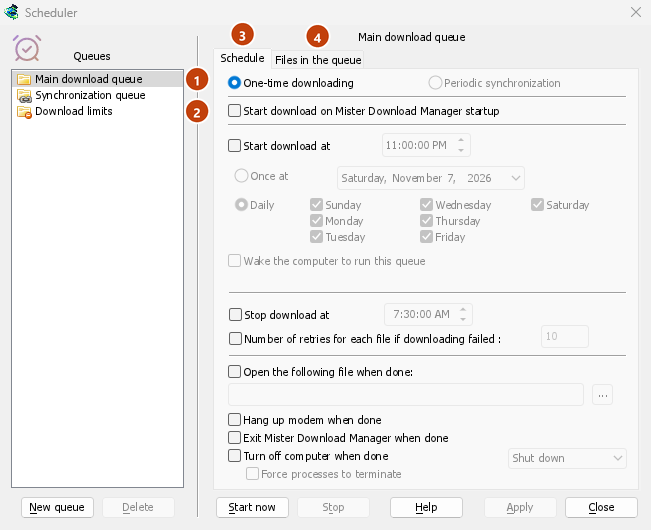
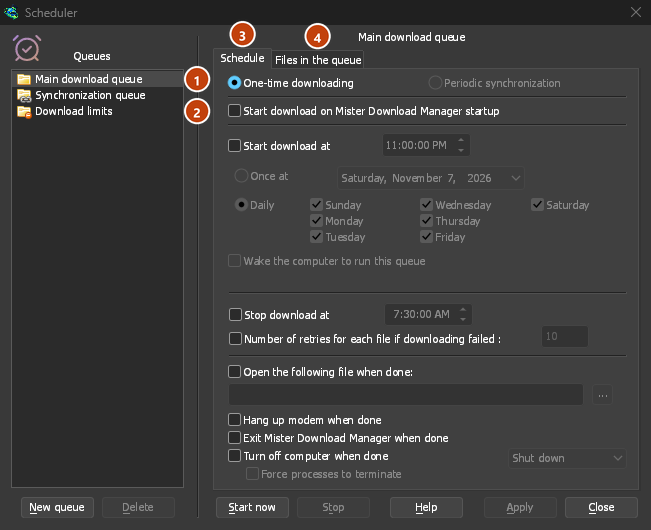
Les files d’attente sont à gauche, avec Limites de téléchargement en dessous. Le côté droit affiche la file d’attente sélectionnée sur deux onglets, Planification et Fichiers dans la file d’attente.
- Nouvelle file d’attente demande un nom et ajoute une file d’attente. Supprimer supprime l’une de vos propres files d’attente ; les deux files d’attente intégrées ne peuvent pas être supprimées. Les téléchargements d’une file d’attente supprimée restent dans la liste.
- Démarrer maintenant et Arrêter exécutent ou arrêtent immédiatement la file d’attente sélectionnée.
- Appliquer enregistre vos modifications. Fermer ferme la fenêtre.
Planification : démarrer et arrêter à l’heure
- Start download on GolinksPRO Download Manager startup — start the queue whenever GDM starts.
- Démarrer le téléchargement à — une heure, puis soit :
- Une fois à une date, ou
- Quotidien, les jours que vous cochez.
- Arrêter le téléchargement à — une heure pour arrêter la file d’attente si elle est toujours en cours d’exécution.
- Number of retries for each file if downloading failed — how often a failed download is tried again before the queue gives up on it. Without it, GDM keeps trying.
Pour régler une heure, cliquez sur une partie (heures, minutes ou secondes), puis utilisez les flèches, la molette de la souris, Haut / Bas ou les touches numériques. Gauche et Droite permettent de passer d’une partie à l’autre.
GDM has to be running for a schedule to fire. It can sit in the tray: closing the main window doesn't quit it.
Sortir l’ordinateur de veille pour exécuter une file d’attente
Cochez Sortir l’ordinateur de veille pour exécuter cette file d’attente, sous l’heure de début, pour que l’ordinateur sorte de veille à l’heure prévue. L’option nécessite Démarrer le téléchargement à.
- GDM wakes the computer a minute before the start time, so the network is back when the queue starts.
- Pendant l’exécution de la file d’attente, l’ordinateur ne se met pas en veille. Une fois la file d’attente terminée, les paramètres de veille de l’ordinateur s’appliquent à nouveau : un ordinateur que personne n’utilise se remet en veille de lui-même. Éteindre l’ordinateur une fois terminé → Mettre en veille le remet en veille immédiatement.
- La ligne sous l’option indique la prochaine fois que l’ordinateur sera réactivé, ou pourquoi il ne peut pas l’être.
- GDM has to be running (it can sit in the notification area). The computer has to be asleep, not shut down.
- The wake follows the schedule: change the start time or the days, untick the option or delete the queue, and the wake moves or goes away. GDM sets it again each time it starts. Nothing stays behind in the system when GDM quits or is uninstalled.
Windows
Windows ne réveille un ordinateur que si son plan d’alimentation autorise les minuteurs de réveil. Si ce n’est pas le cas, le Planificateur l’indique, et Modifier ouvre le paramètre : Options d’alimentation → Modifier les paramètres du plan → Modifier les paramètres d’alimentation avancés → Veille → Autoriser les minuteurs de sortie de veille. Choisissez Activer : l’option Seuls les minuteurs de sortie de veille importants autorise uniquement les minuteurs importants de Windows à réveiller l’ordinateur. Sur les ordinateurs portables, ce paramètre est souvent désactivé sur batterie : l’ordinateur ne sera donc réveillé que lorsqu’il est branché.
Linux
Sous Linux, seul un administrateur peut définir l’alarme de réveil de l’ordinateur. L’option est donc grisée tant qu’un administrateur ne l’a pas autorisée. Pour permettre aux utilisateurs d’un groupe wakealarm de la définir, un administrateur exécute cette commande une seule fois :
sudo groupadd --system wakealarm
sudo usermod -aG wakealarm "$USER"
echo 'z /sys/class/rtc/rtc0/wakealarm 0664 root wakealarm -' | sudo tee /etc/tmpfiles.d/wakealarm.conf
sudo systemd-tmpfiles --create /etc/tmpfiles.d/wakealarm.conf
then signs out and in again. The setting stays after a restart. The computer has one wake alarm: if another program has set it, GDM leaves it alone and says so.
A user's systemd timer can't wake the computer, and rtcwake needs root, so without this setting GDM can't wake the computer. GDM never asks for an administrator's password.
macOS
On macOS only an administrator can schedule a wake, so the option is greyed. GDM doesn't ask for an administrator's password. An administrator can have the Mac wake every day a minute before the queue starts, for example at 10:59 PM for a queue that starts at 11:00 PM:
sudo pmset repeat wakeorpoweron MTWRFSU 22:59:00
sudo pmset repeat cancelle supprime.
Planification : une fois la file d’attente terminée
- Ouvrir le fichier suivant une fois terminé — par exemple un son, un script ou un programme. ... permet de choisir le fichier.
- Raccrocher le modem une fois terminé — met fin à une connexion d’accès à distance, si vous en utilisez une.
- Exit GolinksPRO Download Manager when done.
- Éteindre l’ordinateur une fois terminé — choisissez Arrêter, Mettre en veille ou Mettre en veille prolongée.
- GDM first shows a 30-second countdown. Cancel stops it; Turn off now goes ahead at once.
- Forcer l’arrêt des processus ferme les programmes qui empêcheraient autrement Windows de s’arrêter.
Fichiers dans la file d’attente
- Télécharger [N] fichiers en même temps — nombre de téléchargements de la file d’attente qui s’exécutent simultanément. Les autres attendent leur tour.
- La liste affiche les téléchargements de la file d’attente dans l’ordre où ils s’exécuteront. Les boutons fléchés en dessous déplacent le téléchargement sélectionné vers le bas ou vers le haut ; la croix le retire de la file d’attente.
Limites de téléchargement
Pour un forfait internet avec un plafond de données, sélectionnez Limites de téléchargement à gauche :
- Cochez Limites de téléchargement.
- Indiquez Ne pas télécharger plus de [N] Mo toutes les [H] heures. La limite initiale est de 200 Mo toutes les 5 heures.
- Cliquez sur Appliquer.
When the limit is reached, GDM stops downloading. New downloads show Waiting: the download limit is reached (Scheduler). Everything resumes on its own when the period is over. Show warning before stopping downloads tells you when this happens and when downloads will go on.
Le même paramètre se trouve dans Options → Connexion.
Étapes suivantes
- Tutoriel : télécharger pendant la nuit →
- Garder de la vitesse pour tout le reste →
- La liste des téléchargements →
Gratuit, open source, sans publicité ni période d’essai.
Download GolinksPRO Download Manager