

คิวคือรายการดาวน์โหลดที่ทำงานตามลำดับ ครั้งละไม่กี่รายการ ตัวจัดกำหนดการจะเริ่มและหยุดคิวตามเวลาที่กำหนด และกำหนดว่าจะทำอะไรเมื่อคิวเสร็จสิ้น
คิว
GDM comes with two queues:
- คิวการดาวน์โหลดหลัก — สำหรับการดาวน์โหลดที่เลือกดาวน์โหลดภายหลัง การดาวน์โหลดแบบกลุ่ม และรายการที่นำเข้า การดาวน์โหลดจะออกจากคิวนี้เมื่อเสร็จสิ้น
- คิวซิงโครไนซ์ — การดาวน์โหลดที่เสร็จแล้วจะยังอยู่ในคิวนี้ ไม่ออกจากคิว เป็นคิวเดียวที่รับการดาวน์โหลดที่เสร็จแล้ว
คุณสามารถเพิ่มคิวของคุณเองได้ในตัวจัดกำหนดการ หรือใช้ สร้างคิวใหม่ ในเมนูคลิกขวาของการดาวน์โหลด
ใส่การดาวน์โหลดในคิว
- ใน ข้อมูลไฟล์ดาวน์โหลด ให้คลิก ดาวน์โหลดภายหลัง แล้วเลือกคิว
- หรือเลือกการดาวน์โหลดในรายการ คลิกขวาแล้วเลือก เพิ่มลงในคิว จากนั้นเลือกคิว การดาวน์โหลดที่อยู่ในคิวอยู่แล้วจะแสดง ย้ายไปยังคิว แทน
- หากต้องการนำการดาวน์โหลดออกจากคิว ให้คลิกขวาแล้วเลือก ลบออกจากคิว การดาวน์โหลดจะยังคงอยู่ในรายการ
คอลัมน์ Q แสดงว่าการดาวน์โหลดใดอยู่ในคิว ภายใต้ คิว ในบานหน้าต่างหมวดหมู่ ให้เลือกคิวเพื่อดูเฉพาะการดาวน์โหลดของคิวนั้น
เริ่มและหยุดคิว
- เริ่มคิว และ หยุดคิว บนแถบเครื่องมือจะเริ่มและหยุด คิวการดาวน์โหลดหลัก ลูกศรถัดจากแต่ละปุ่มจะแสดงรายการคิวทั้งหมด
- การดาวน์โหลด → เริ่มคิว และ การดาวน์โหลด → หยุดคิว ก็แสดงรายการเช่นกัน
- หรือคลิกขวาที่คิวภายใต้ คิว แล้วเลือก เริ่มตอนนี้ หรือ หยุด
คิวที่กำลังทำงานจะเริ่มการดาวน์โหลดตามลำดับรายการ ทีละไม่กี่รายการ (ค่าเริ่มต้นคือสี่รายการ) เมื่อรายการใดล้มเหลว รายการนั้นจะย้ายไปที่ท้ายคิวและจะลองใหม่อีกครั้งใน 30 วินาทีต่อมา คิวจะหยุดเมื่อไม่มีอะไรเหลือให้ดาวน์โหลด
หน้าต่างตัวจัดกำหนดการ
เปิดด้วย ตัวจัดกำหนดการ บนแถบเครื่องมือ หรือ การดาวน์โหลด → ตัวจัดกำหนดการ การคลิกขวาที่คิวแล้วเลือก กำหนดการ หรือ แก้ไขคิว จะเปิดหน้าต่างนี้ที่คิวนั้น
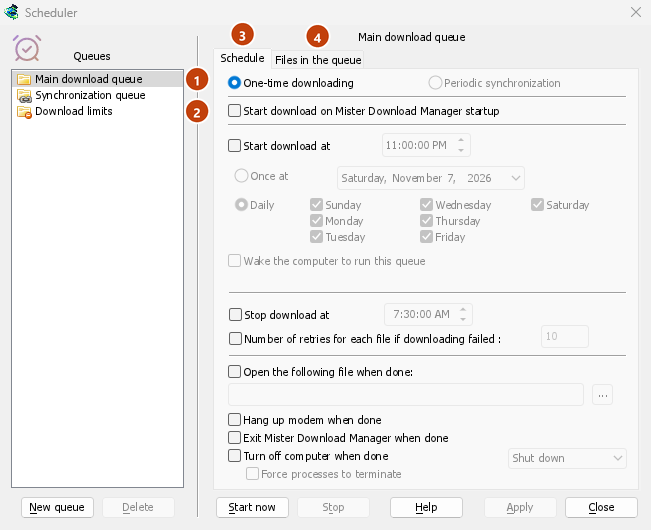
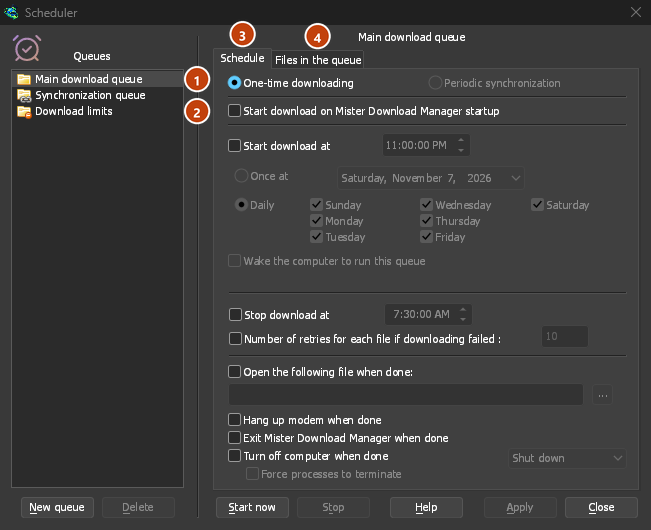
คิวอยู่ทางซ้าย โดยมี ขีดจำกัดการดาวน์โหลด อยู่ด้านล่าง ด้านขวาแสดงคิวที่เลือกในสองแท็บ ได้แก่ กำหนดการ และ ไฟล์ในคิว
- คิวใหม่ จะขอชื่อและเพิ่มคิว ลบ จะลบคิวของคุณเอง คิวสองแบบที่มาพร้อมกับโปรแกรมไม่สามารถลบได้ การดาวน์โหลดของคิวที่ถูกลบจะยังคงอยู่ในรายการ
- เริ่มตอนนี้ และ หยุด จะเรียกใช้หรือหยุดคิวที่เลือกทันที
- ใช้งาน จะบันทึกการเปลี่ยนแปลงของคุณ ปิด จะปิดหน้าต่าง
กำหนดการ: การเริ่มและหยุดตามเวลา
- Start download on GolinksPRO Download Manager startup — start the queue whenever GDM starts.
- เริ่มดาวน์โหลดเมื่อ — เวลา จากนั้นเลือกอย่างใดอย่างหนึ่ง:
- ครั้งเดียวที่ วันที่ หรือ
- รายวัน ในวันที่คุณเลือก
- หยุดดาวน์โหลดเมื่อ — เวลาที่จะหยุดคิวหากยังคงทำงานอยู่
- Number of retries for each file if downloading failed — how often a failed download is tried again before the queue gives up on it. Without it, GDM keeps trying.
หากต้องการตั้งเวลา ให้คลิกที่ส่วนของเวลา (ชั่วโมง, นาที, วินาที) แล้วใช้ลูกศร, วงล้อเมาส์, ขึ้น / ลง หรือปุ่มตัวเลข ซ้าย และ ขวา จะเลื่อนไปมาระหว่างส่วนต่างๆ
GDM has to be running for a schedule to fire. It can sit in the tray: closing the main window doesn't quit it.
ปลุกคอมพิวเตอร์เพื่อเรียกใช้คิว
ทำเครื่องหมายที่ ปลุกคอมพิวเตอร์เพื่อเริ่มคิวนี้ ใต้เวลาเริ่มต้น คอมพิวเตอร์ที่อยู่ในโหมดพักเครื่องเมื่อถึงเวลาเริ่มต้นจะถูกปลุกขึ้นมา ต้องตั้งค่า เริ่มดาวน์โหลดเมื่อ ด้วย
- GDM wakes the computer a minute before the start time, so the network is back when the queue starts.
- ขณะที่คิวกำลังทำงาน คอมพิวเตอร์จะไม่เข้าสู่โหมดพักเครื่อง เมื่อคิวเสร็จสิ้น การตั้งค่าการพักเครื่องของคอมพิวเตอร์จะกลับมามีผลอีกครั้ง คอมพิวเตอร์ที่ไม่มีใครใช้งานจะกลับเข้าสู่โหมดพักเครื่องเอง ปิดคอมพิวเตอร์เมื่อเสร็จสิ้น → พักเครื่อง จะทำให้คอมพิวเตอร์เข้าสู่โหมดพักเครื่องทันที
- บรรทัดใต้ตัวเลือกจะระบุว่าคอมพิวเตอร์จะถูกปลุกครั้งต่อไปเมื่อใด หรือเพราะเหตุใดจึงปลุกไม่ได้
- GDM has to be running (it can sit in the notification area). The computer has to be asleep, not shut down.
- The wake follows the schedule: change the start time or the days, untick the option or delete the queue, and the wake moves or goes away. GDM sets it again each time it starts. Nothing stays behind in the system when GDM quits or is uninstalled.
Windows
Windows จะปลุกคอมพิวเตอร์ได้ก็ต่อเมื่อแผนการใช้พลังงานอนุญาตให้ใช้ตัวตั้งเวลาปลุก หากไม่อนุญาต ตัวจัดกำหนดการจะแจ้งให้ทราบ และ เปลี่ยน จะเปิดการตั้งค่า: ตัวเลือกการใช้พลังงาน → เปลี่ยนการตั้งค่าแผน → เปลี่ยนการตั้งค่าพลังงานขั้นสูง → พักเครื่อง → อนุญาตตัวตั้งเวลาปลุก เลือก เปิดใช้งาน: เฉพาะตัวตั้งเวลาปลุกที่สำคัญเท่านั้น จะอนุญาตให้เฉพาะตัวตั้งเวลาสำคัญของ Windows ปลุกคอมพิวเตอร์ได้ บนแล็ปท็อป การตั้งค่านี้มักปิดอยู่เมื่อใช้แบตเตอรี่ คอมพิวเตอร์จึงจะถูกปลุกเฉพาะเมื่อเสียบปลั๊ก
Linux
บน Linux เฉพาะผู้ดูแลระบบเท่านั้นที่ตั้งเวลาปลุกคอมพิวเตอร์ได้ ตัวเลือกจึงจะเป็นสีเทาจนกว่าผู้ดูแลระบบจะอนุญาต หากต้องการให้ผู้ใช้ในกลุ่ม wakealarm ตั้งค่าได้ ผู้ดูแลระบบต้องเรียกใช้คำสั่งนี้ครั้งเดียว:
sudo groupadd --system wakealarm
sudo usermod -aG wakealarm "$USER"
echo 'z /sys/class/rtc/rtc0/wakealarm 0664 root wakealarm -' | sudo tee /etc/tmpfiles.d/wakealarm.conf
sudo systemd-tmpfiles --create /etc/tmpfiles.d/wakealarm.conf
then signs out and in again. The setting stays after a restart. The computer has one wake alarm: if another program has set it, GDM leaves it alone and says so.
A user's systemd timer can't wake the computer, and rtcwake needs root, so without this setting GDM can't wake the computer. GDM never asks for an administrator's password.
macOS
On macOS only an administrator can schedule a wake, so the option is greyed. GDM doesn't ask for an administrator's password. An administrator can have the Mac wake every day a minute before the queue starts, for example at 10:59 PM for a queue that starts at 11:00 PM:
sudo pmset repeat wakeorpoweron MTWRFSU 22:59:00
sudo pmset repeat cancelจะลบการตั้งค่านั้น
กำหนดการ: เมื่อคิวเสร็จสิ้น
- เปิดไฟล์ต่อไปนี้เมื่อเสร็จสิ้น — เช่น ไฟล์เสียง สคริปต์ หรือโปรแกรม คลิก ... เพื่อเลือกไฟล์
- วางสายโมเด็มเมื่อเสร็จสิ้น — ตัดการเชื่อมต่อแบบโทรเข้า หากใช้การเชื่อมต่อประเภทนี้
- Exit GolinksPRO Download Manager when done.
- ปิดคอมพิวเตอร์เมื่อเสร็จสิ้น — เลือก ปิดเครื่อง, พักเครื่อง หรือ ไฮเบอร์เนต
- GDM first shows a 30-second countdown. Cancel stops it; Turn off now goes ahead at once.
- บังคับให้กระบวนการสิ้นสุด จะปิดโปรแกรมที่อาจขัดขวางการปิด Windows
ไฟล์ในคิว
- ดาวน์โหลด [N] ไฟล์พร้อมกัน — จำนวนไฟล์ในคิวที่ดาวน์โหลดพร้อมกัน ส่วนที่เหลือจะรอให้ถึงคิว
- รายการจะแสดงไฟล์ที่ดาวน์โหลดในคิวตามลำดับที่จะเริ่มทำงาน ปุ่มลูกศรด้านล่างจะเลื่อนรายการดาวน์โหลดที่เลือกขึ้นหรือลง ส่วนปุ่มกากบาทจะนำรายการนั้นออกจากคิว
ขีดจำกัดการดาวน์โหลด
หากแพ็กเกจอินเทอร์เน็ตมีการจำกัดปริมาณข้อมูล ให้เลือก ขีดจำกัดการดาวน์โหลด ทางด้านซ้าย:
- ทำเครื่องหมายที่ ขีดจำกัดการดาวน์โหลด
- กรอก ดาวน์โหลดไม่เกิน [N] เมกะไบต์ ทุก [H] ชั่วโมง โดยเริ่มต้นที่ 200 เมกะไบต์ ทุก 5 ชั่วโมง
- คลิก ใช้งาน
When the limit is reached, GDM stops downloading. New downloads show Waiting: the download limit is reached (Scheduler). Everything resumes on its own when the period is over. Show warning before stopping downloads tells you when this happens and when downloads will go on.
การตั้งค่าเดียวกันนี้อยู่ใน ตัวเลือก → การเชื่อมต่อ
ขั้นตอนถัดไป
ฟรี, โอเพนซอร์ส, ไม่มีโฆษณา, ไม่มีช่วงทดลองใช้
Download GolinksPRO Download Manager