

Eine Warteschlange ist eine Liste von Downloads, die der Reihe nach und in kleinen Gruppen ausgeführt werden. Der Zeitplaner startet und stoppt Warteschlangen zu festgelegten Zeiten und legt fest, was passiert, wenn eine Warteschlange abgearbeitet ist.
Warteschlangen
GDM comes with two queues:
- Haupt-Downloadwarteschlange – hier landen Später herunterladen, Batch-Downloads und importierte Listen. Ein Download verlässt sie, wenn er abgeschlossen ist.
- Synchronisierungswarteschlange – abgeschlossene Downloads bleiben darin, anstatt sie zu verlassen. Es ist die einzige Warteschlange, die abgeschlossene Downloads aufnimmt.
Sie können eigene Warteschlangen im Zeitplaner oder über Neue Warteschlange erstellen im Rechtsklick-Menü eines Downloads hinzufügen.
Downloads in eine Warteschlange legen
- Klicken Sie in Dateiinformationen herunterladen auf Später herunterladen und wählen Sie die Warteschlange aus.
- Oder wählen Sie Downloads in der Liste aus, klicken Sie mit der rechten Maustaste und wählen Sie Zur Warteschlange hinzufügen, dann die Warteschlange. Ein Download, der sich bereits in einer Warteschlange befindet, zeigt stattdessen In Warteschlange verschieben an.
- Um einen Download aus seiner Warteschlange zu entfernen, klicken Sie mit der rechten Maustaste darauf und wählen Sie Aus Warteschlange löschen. Der Download bleibt in der Liste.
Die Spalte Q zeigt an, welche Downloads sich in einer Warteschlange befinden. Wählen Sie unter Warteschlangen im Kategorienbereich eine Warteschlange aus, um nur deren Downloads anzuzeigen.
Eine Warteschlange starten und stoppen
- Warteschlange starten und Warteschlange anhalten in der Symbolleiste starten und stoppen die Haupt-Downloadwarteschlange. Der Pfeil neben jeder Schaltfläche listet jede Warteschlange auf.
- Downloads → Warteschlange starten und Downloads → Warteschlange stoppen listen sie ebenfalls auf.
- Oder klicken Sie mit der rechten Maustaste auf eine Warteschlange unter Warteschlangen und wählen Sie Jetzt starten oder Stoppen.
Eine laufende Warteschlange startet ihre Downloads in der Listenreihenfolge, einige gleichzeitig (standardmäßig vier). Wenn einer fehlschlägt, wird er an das Ende der Warteschlange verschoben und 30 Sekunden später erneut versucht. Die Warteschlange stoppt, wenn nichts mehr herunterzuladen ist.
Das Zeitplaner-Fenster
Öffnen Sie es mit Zeitplaner in der Symbolleiste oder Downloads → Zeitplaner. Ein Rechtsklick auf eine Warteschlange und die Auswahl von Zeitplan oder Warteschlange bearbeiten öffnet es für diese Warteschlange.
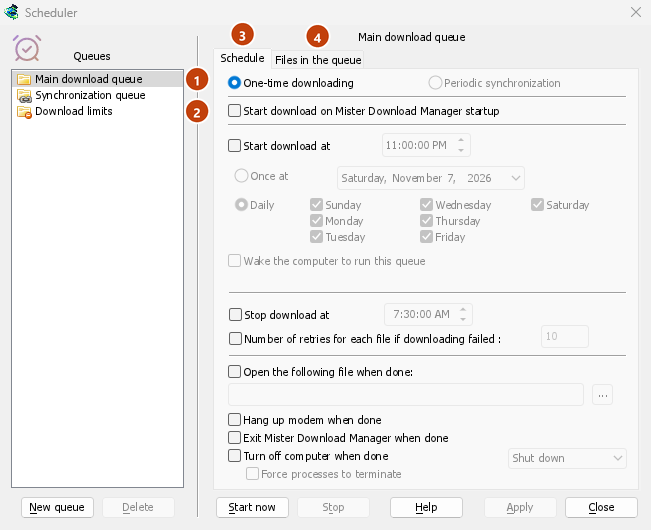
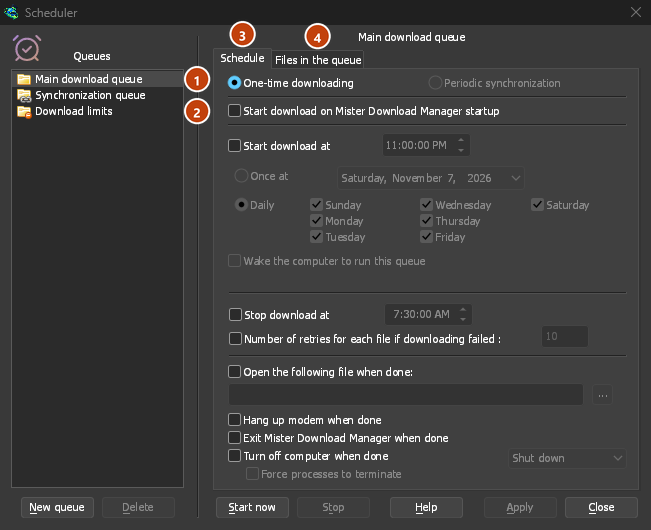
Die Warteschlangen befinden sich links, darunter die Download-Limits. Die rechte Seite zeigt die ausgewählte Warteschlange auf zwei Registerkarten, Zeitplan und Dateien in der Warteschlange.
- Neue Warteschlange fragt nach einem Namen und fügt eine Warteschlange hinzu. Löschen entfernt eine Ihrer eigenen Warteschlangen; die beiden integrierten Warteschlangen können nicht gelöscht werden. Die Downloads einer gelöschten Warteschlange bleiben in der Liste.
- Jetzt starten und Stoppen starten oder stoppen die ausgewählte Warteschlange sofort.
- Übernehmen speichert Ihre Änderungen. Schließen schließt das Fenster.
Zeitplan: pünktliches Starten und Stoppen
- Start download on GolinksPRO Download Manager startup — start the queue whenever GDM starts.
- Download starten um – eine Uhrzeit, dann entweder:
- Einmal um einem Datum, oder
- Täglich, an den von Ihnen angekreuzten Tagen.
- Download beenden um – eine Uhrzeit, zu der die Warteschlange gestoppt wird, falls sie noch läuft.
- Number of retries for each file if downloading failed — how often a failed download is tried again before the queue gives up on it. Without it, GDM keeps trying.
Um eine Zeit einzustellen, klicken Sie auf einen Teil davon (Stunden, Minuten, Sekunden) und verwenden Sie die Pfeile, das Mausrad, Auf / Nach unten oder die Zifferntasten. Mit Links und Rechts wechseln Sie zwischen den Teilen.
GDM has to be running for a schedule to fire. It can sit in the tray: closing the main window doesn't quit it.
Computer wecken, um eine Warteschlange auszuführen
Aktivieren Sie unter der Startzeit die Option Computer wecken, um diese Warteschlange auszuführen. Ist der Computer zur Startzeit im Ruhezustand, wird er dann geweckt. Dazu muss Download starten um eingestellt sein.
- GDM wakes the computer a minute before the start time, so the network is back when the queue starts.
- Während die Warteschlange läuft, wechselt der Computer nicht in den Ruhezustand. Sobald die Warteschlange abgeschlossen ist, gelten wieder die Ruhezustandseinstellungen des Computers: Ein Computer, den niemand benutzt, wechselt von selbst wieder in den Ruhezustand. Computer nach Abschluss ausschalten → Ruhezustand versetzt ihn sofort wieder in den Ruhezustand.
- Die Zeile unter der Option gibt an, wann der Computer das nächste Mal geweckt wird oder warum das nicht möglich ist.
- GDM has to be running (it can sit in the notification area). The computer has to be asleep, not shut down.
- The wake follows the schedule: change the start time or the days, untick the option or delete the queue, and the wake moves or goes away. GDM sets it again each time it starts. Nothing stays behind in the system when GDM quits or is uninstalled.
Windows
Windows weckt einen Computer nur, wenn der Energiesparplan Weck-Timer zulässt. Ist das nicht der Fall, weist der Zeitplaner darauf hin. Mit Ändern öffnen Sie die Einstellung: Energieoptionen → Energiesparplaneinstellungen ändern → Erweiterte Energieeinstellungen ändern → Energie sparen → Zeitgeber zur Aktivierung zulassen. Wählen Sie Aktivieren: Nur wichtige Aktivierungszeitgeber lässt nur die wichtigen Weck-Timer von Windows den Computer wecken. Bei Laptops ist die Einstellung im Akkubetrieb oft deaktiviert, sodass der Computer nur geweckt wird, wenn er an eine Steckdose angeschlossen ist.
Linux
Unter Linux darf nur ein Administrator den Weckalarm des Computers einstellen. Daher ist die Option ausgegraut, bis ein Administrator dies erlaubt. Damit Benutzer in einer wakealarm-Gruppe den Weckalarm einstellen können, führt ein Administrator einmal Folgendes aus:
sudo groupadd --system wakealarm
sudo usermod -aG wakealarm "$USER"
echo 'z /sys/class/rtc/rtc0/wakealarm 0664 root wakealarm -' | sudo tee /etc/tmpfiles.d/wakealarm.conf
sudo systemd-tmpfiles --create /etc/tmpfiles.d/wakealarm.conf
then signs out and in again. The setting stays after a restart. The computer has one wake alarm: if another program has set it, GDM leaves it alone and says so.
A user's systemd timer can't wake the computer, and rtcwake needs root, so without this setting GDM can't wake the computer. GDM never asks for an administrator's password.
macOS
On macOS only an administrator can schedule a wake, so the option is greyed. GDM doesn't ask for an administrator's password. An administrator can have the Mac wake every day a minute before the queue starts, for example at 10:59 PM for a queue that starts at 11:00 PM:
sudo pmset repeat wakeorpoweron MTWRFSU 22:59:00
sudo pmset repeat cancelEntfernt es.
Zeitplan: Nach Abschluss der Warteschlange
- Folgende Datei nach Abschluss öffnen – zum Beispiel eine Audiodatei, ein Skript oder ein Programm. Mit ... wählen Sie die Datei aus.
- Modem nach Abschluss auflegen – beendet eine DFÜ-Verbindung, falls Sie eine verwenden.
- Exit GolinksPRO Download Manager when done.
- Computer nach Abschluss ausschalten – wählen Sie Herunterfahren, Ruhezustand oder Ruhezustand.
- GDM first shows a 30-second countdown. Cancel stops it; Turn off now goes ahead at once.
- Prozesse zum Beenden zwingen schließt Programme, die andernfalls das Herunterfahren von Windows verhindern würden.
Dateien in der Warteschlange
- [N] Dateien gleichzeitig herunterladen – legt fest, wie viele Downloads aus der Warteschlange gleichzeitig laufen. Die übrigen warten, bis sie an der Reihe sind.
- Die Liste zeigt die Downloads der Warteschlange in der Reihenfolge, in der sie ausgeführt werden. Mit den Pfeiltasten darunter verschieben Sie den ausgewählten Download nach unten oder oben; mit dem Kreuz entfernen Sie ihn aus der Warteschlange.
Download-Limits
Für einen Internettarif mit Datenlimit wählen Sie links Download-Limits:
- Aktivieren Sie Download-Limits.
- Geben Sie unter Alle [H] Stunden höchstens [N] MBytes herunterladen die gewünschten Werte ein. Standardmäßig sind 200 MBytes alle 5 Stunden eingestellt.
- Klicken Sie auf Übernehmen.
When the limit is reached, GDM stops downloading. New downloads show Waiting: the download limit is reached (Scheduler). Everything resumes on its own when the period is over. Show warning before stopping downloads tells you when this happens and when downloads will go on.
Die gleiche Einstellung finden Sie unter Optionen → Verbindung.
Nächste Schritte
- Anleitung: Downloads über Nacht herunterladen →
- Etwas Geschwindigkeit für alles andere behalten →
- Die Download-Liste →
Kostenlos, Open Source, keine Werbung, keine Testversion.
Download GolinksPRO Download Manager