

Очередь — это список загрузок, которые выполняются по порядку, по несколько за раз. Планировщик запускает и останавливает очереди по расписанию, а также определяет, что происходит по завершении очереди.
Очереди
GDM comes with two queues:
- Основная очередь загрузки — сюда попадают отложенные загрузки (Загрузить позже), пакетные загрузки и импортированные списки. Загрузка покидает очередь по завершении.
- Очередь синхронизации — завершенные загрузки остаются в ней, а не удаляются. Это единственная очередь, которая принимает завершенные загрузки.
Вы можете добавлять свои очереди в Планировщике или с помощью Создать новую очередь в контекстном меню загрузки.
Добавление загрузок в очередь
- В окне Информация о загружаемом файле нажмите Загрузить позже и выберите очередь.
- Или выберите загрузки в списке, щелкните правой кнопкой мыши и выберите Добавить в очередь, затем выберите очередь. Для загрузки, которая уже находится в очереди, вместо этого отображается Переместить в очередь.
- Чтобы удалить загрузку из очереди, щелкните ее правой кнопкой мыши и выберите Удалить из очереди. Загрузка останется в списке.
Столбец Q показывает, какие загрузки находятся в очереди. В разделе Очереди на панели категорий выберите очередь, чтобы увидеть только ее загрузки.
Запуск и остановка очереди
- Запустить очередь и Остановить очередь на панели инструментов запускают и останавливают Основная очередь загрузки. Стрелка рядом с каждой кнопкой отображает список всех очередей.
- Загрузки → Запустить очередь и Загрузки → Остановить очередь также отображают их список.
- Или щелкните правой кнопкой мыши очередь в разделе Очереди и выберите Начать сейчас или Остановить.
Запущенная очередь начинает загрузки в порядке списка, по несколько за раз (по умолчанию четыре). Если одна из них завершается с ошибкой, она перемещается в конец очереди и повторяется через 30 секунд. Очередь останавливается, когда не остается ничего для загрузки.
Окно Планировщика
Откройте его с помощью Планировщик на панели инструментов или Загрузки → Планировщик. Щелчок правой кнопкой мыши по очереди и выбор Расписание или Изменить очередь открывает его на этой очереди.
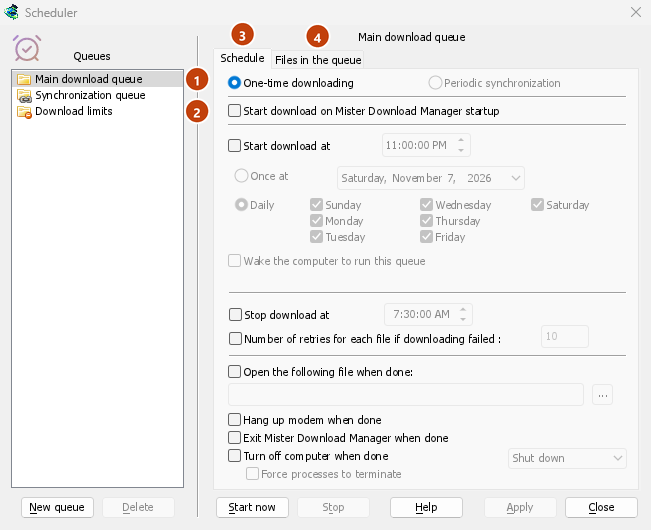
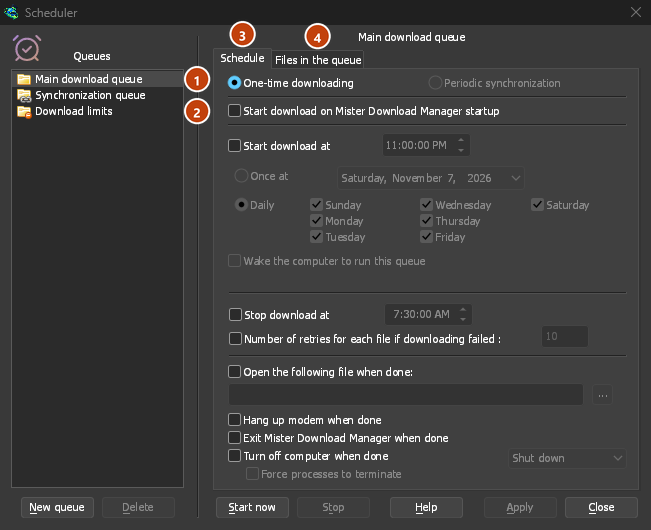
Очереди находятся слева, под ними — Ограничения загрузки. Правая часть показывает выбранную очередь на двух вкладках: Расписание и Файлы в очереди.
- Новая очередь запрашивает имя и добавляет очередь. Удалить удаляет одну из ваших собственных очередей; две встроенные очереди удалить нельзя. Загрузки удаленной очереди остаются в списке.
- Начать сейчас и Остановить немедленно запускают или останавливают выбранную очередь.
- Применить сохраняет ваши изменения. Закрыть закрывает окно.
Расписание: запуск и остановка по времени
- Start download on GolinksPRO Download Manager startup — start the queue whenever GDM starts.
- Начать загрузку в — время, затем:
- Один раз в указанную дату, или
- Ежедневно, в отмеченные вами дни.
- Остановить загрузку в — время для остановки очереди, если она все еще работает.
- Number of retries for each file if downloading failed — how often a failed download is tried again before the queue gives up on it. Without it, GDM keeps trying.
Чтобы установить время, нажмите на его часть (часы, минуты или секунды) и используйте стрелки, колесо мыши, Вверх / Вниз или цифровые клавиши. Клавиши Влево и Вправо перемещают между частями.
GDM has to be running for a schedule to fire. It can sit in the tray: closing the main window doesn't quit it.
Выводить компьютер из спящего режима для выполнения очереди
Установите флажок Выводить компьютер из спящего режима для выполнения этой очереди под временем начала. Компьютер, находящийся в спящем режиме в это время, выйдет из него. Для этого нужно задать Начать загрузку в.
- GDM wakes the computer a minute before the start time, so the network is back when the queue starts.
- Пока выполняется очередь, компьютер не переходит в спящий режим. По завершении очереди снова начинают действовать настройки спящего режима компьютера: если им никто не пользуется, он автоматически переходит в спящий режим. Параметр Выключить компьютер по завершении → Режим сна сразу переводит его в спящий режим.
- Строка под параметром показывает, когда компьютер будет выведен из спящего режима в следующий раз, или почему это невозможно.
- GDM has to be running (it can sit in the notification area). The computer has to be asleep, not shut down.
- The wake follows the schedule: change the start time or the days, untick the option or delete the queue, and the wake moves or goes away. GDM sets it again each time it starts. Nothing stays behind in the system when GDM quits or is uninstalled.
Windows
Windows выводит компьютер из спящего режима, только если план электропитания разрешает таймеры пробуждения. Если это не так, Планировщик сообщает об этом, а кнопка Изменить открывает нужный параметр: Параметры электропитания → Настройка плана электропитания → Изменить дополнительные параметры электропитания → Сон → Разрешить таймеры пробуждения. Выберите Включить: параметр Только важные таймеры пробуждения разрешает выводить компьютер из спящего режима только с помощью важных таймеров Windows. На ноутбуках этот параметр часто отключён при работе от батареи, поэтому компьютер будет выводиться из спящего режима, только когда подключён к электросети.
Linux
В Linux установить сигнал пробуждения компьютера может только администратор, поэтому параметр будет недоступен, пока администратор не разрешит его. Чтобы пользователи группы wakealarm могли устанавливать сигнал, администратору нужно один раз выполнить команду:
sudo groupadd --system wakealarm
sudo usermod -aG wakealarm "$USER"
echo 'z /sys/class/rtc/rtc0/wakealarm 0664 root wakealarm -' | sudo tee /etc/tmpfiles.d/wakealarm.conf
sudo systemd-tmpfiles --create /etc/tmpfiles.d/wakealarm.conf
then signs out and in again. The setting stays after a restart. The computer has one wake alarm: if another program has set it, GDM leaves it alone and says so.
A user's systemd timer can't wake the computer, and rtcwake needs root, so without this setting GDM can't wake the computer. GDM never asks for an administrator's password.
macOS
On macOS only an administrator can schedule a wake, so the option is greyed. GDM doesn't ask for an administrator's password. An administrator can have the Mac wake every day a minute before the queue starts, for example at 10:59 PM for a queue that starts at 11:00 PM:
sudo pmset repeat wakeorpoweron MTWRFSU 22:59:00
sudo pmset repeat cancelудаляет его.
Расписание: действия по завершении очереди
- Открыть следующий файл по завершении — например, звуковой файл, скрипт или программу. Кнопка ... позволяет выбрать файл.
- Отключить модем по завершении — завершает коммутируемое соединение, если вы его используете.
- Exit GolinksPRO Download Manager when done.
- Выключить компьютер по завершении — выберите Выключить компьютер, Режим сна или Гибернация.
- GDM first shows a 30-second countdown. Cancel stops it; Turn off now goes ahead at once.
- Параметр Принудительно завершить процессы закрывает программы, которые иначе помешали бы завершению работы Windows.
Файлы в очереди
- Загружать одновременно [N] файлов — сколько загрузок из очереди выполняются одновременно. Остальные ждут своей очереди.
- В списке загрузки из очереди расположены в том порядке, в котором будут выполняться. Кнопки со стрелками под списком перемещают выбранную загрузку вниз или вверх, а крестик удаляет её из очереди.
Ограничения загрузки
Если у вашего интернет-тарифа есть ограничение трафика, выберите слева Ограничения загрузки:
- Установите флажок Ограничения загрузки.
- Заполните Загружать не более [N] МБ каждые [H] часов. По умолчанию установлено 200 МБ каждые 5 часов.
- Нажмите Применить.
When the limit is reached, GDM stops downloading. New downloads show Waiting: the download limit is reached (Scheduler). Everything resumes on its own when the period is over. Show warning before stopping downloads tells you when this happens and when downloads will go on.
Та же настройка находится в разделе Параметры → Подключение.
Дальнейшие действия
Бесплатно, с открытым исходным кодом, без рекламы, без пробного периода.
Download GolinksPRO Download Manager