

Add a download from your phone, or from another computer at home, and watch it run on the
computer where GDM is: paste a link or a magnet link, send a .torrent file, see the list with
its progress, and pause, start or remove downloads. Your phone opens a small page that GDM
itself serves; nothing is installed on the phone, and no outside service is involved.
The remote control is off until you turn it on, it answers only phones and computers you paired with a code GDM shows, and it listens only on your local network (your Wi-Fi or your cable), never on an address the internet can reach.
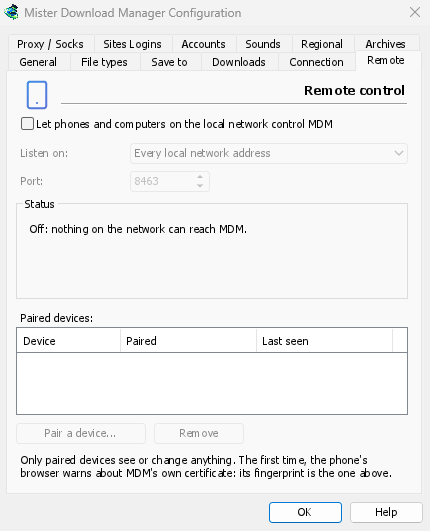
Включить
- Параметры → Удаленное управление.
- Tick Let phones and computers on the local network control GDM.
- Нажмите ОК.
После этого на странице появится надпись Вкл и отобразится адрес для открытия, например https://192.168.1.20:8463/.
The first time, Windows may ask whether to let GDM communicate on networks: allow it on private networks, or the phone can't reach GDM.
Сопряжение телефона
- На компьютере: Параметры → Удаленное управление → Сопряжение устройства... Отобразится QR-код, адрес и 8-значный код.
- На телефоне, подключенном к тому же Wi-Fi: отсканируйте QR-код камерой (или введите адрес).
- The browser warns that the connection's certificate isn't trusted. That is expected: GDM made its own certificate, on your computer, and no public authority knows it. To be sure the page is your GDM's, open the warning's details: the certificate's SHA-256 fingerprint is the one Options → Remote shows. Then continue to the page (Advanced → Proceed in Chrome, Show details → visit this website in Safari).
- Код заполняется автоматически при сканировании QR-кода; в противном случае введите его. Дайте телефону имя и нажмите Сопрячь. Окно на компьютере подтвердит это и закроется с надписью Готово.
Код действует один раз, в течение десяти минут, и не работает после пяти неверных попыток: нажмите Новый код для получения другого. Чтобы страница была доступна в одно касание, добавьте ее на главный экран телефона (меню браузера: Добавить на главный экран).
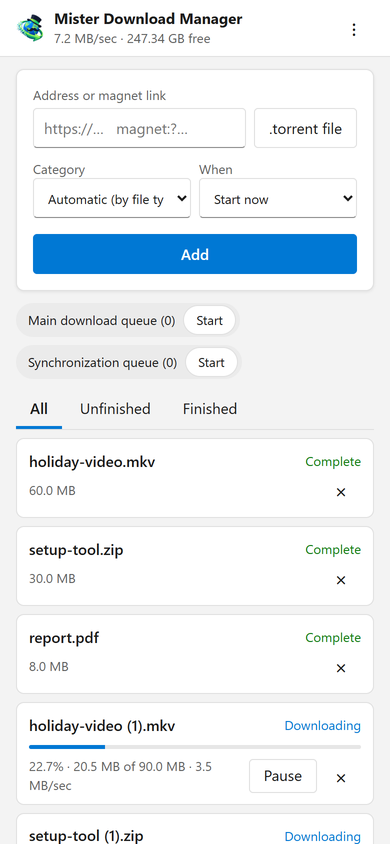
Что делает страница
- Add: a download's address or a magnet link, or a
.torrentfile from the phone. Pick a Category (or let the file's type pick it), and When: Start now, or wait in a queue. A torrent is added with all its files, once GDM has read them (a magnet link can take a moment). - Список: каждая загрузка с ее прогрессом, скоростью и размером, с Все, Незавершенные и Завершено. Приостановить и Начать каждую; × удаляет ее из списка, а с Удалить файл тоже удаляет ее файл с компьютера.
- Очереди: запускать и останавливать каждую.
- Панель вверху показывает общую скорость и свободное место, куда сохраняются ваши загрузки.
Downloads added from the phone are like the ones you add on the computer: they go into the category's folder, follow the queues, the Scheduler and the speed limits, and go through the network adapter you chose in Options → Proxy / Socks (and stop when it disconnects). The page shows the language your phone uses when GDM has it, and follows its light or dark mode.
Ваши сопряженные устройства
Параметры → Удаленное управление перечисляет сопряженные устройства, когда каждое было сопряжено и когда оно было замечено в последний раз. Выберите одно и нажмите Удалить: оно будет отклонено с его следующего запроса, немедленно (нет необходимости в ОК). На телефоне ⋮ → Забыть это устройство на странице делает то же самое с этой стороны.
Потеряли телефон? Удалите его в Параметрах. Чтобы остановить всех сразу, снимите флажок: больше ничего не прослушивается.
Где он прослушивает
- Прослушивать на: Все адреса локальной сети (по умолчанию) прослушивает каждый частный адрес компьютера (
192.168.x.x,10.x.x.x,172.16–31.x.xиfd…IPv6), по одному, и следует за ними, когда вы подключаетесь к другой сети. Только этот компьютер прослушивает127.0.0.1. Или выберите один адрес одного адаптера. - Порт:
8463, если только другая программа не использует его; тогда выберите другой (от 1024 до 65535).
Don't make GDM reachable from the internet (a router's port forwarding): the remote control is made for your home network. To reach it while away, use a VPN to your home network instead (WireGuard, Tailscale): with Tailscale, choose its address in Listen on.
Безопасность
Что обеспечивает безопасность удаленного управления, кратко:
- Отключено по умолчанию, и ничего не прослушивается, пока оно отключено.
- Только сопряженные устройства: каждый запрос, кроме сопряжения, требует токена, который устройство получило при сопряжении. Код сопряжения работает один раз, в течение десяти минут, с пятью попытками, и попытки замедляются. Настройки хранят отпечаток каждого токена, а не сам токен.
- Your local network only: GDM listens on the computer's private addresses, one by one, never on every address at once.
- Зашифровано: HTTPS, с сертификатом, созданным на вашем компьютере и хранящимся на нем; его отпечаток находится в параметрах, чтобы сравнить с тем, что показывает браузер телефона.
- Web pages can't use it: requests must name GDM's own address, come from its own page, and carry the token; GDM's page can't be shown inside another site.
- Только загрузки: сопряженное устройство перечисляет, добавляет, приостанавливает, запускает и удаляет загрузки, а также запускает и останавливает очереди. Оно не может изменять настройки, открывать окна на компьютере или просматривать папки (получаемый список не содержит путей).
Нашли проблему? Пожалуйста, сообщите о ней конфиденциально, как указано в SECURITY.md.
Бесплатно, с открытым исходным кодом, без рекламы, без пробного периода.
Download GolinksPRO Download Manager