
GDM runs on 64-bit Windows 10 and Windows 11, and on 64-bit Linux: see On Linux. Builds for macOS are new and still experimental: see On a Mac.
Chọn bản tải xuống
Mọi phiên bản đều có trên trang Bản phát hành. Đối với Windows có ba tệp:
| Tệp | Là gì |
|---|---|
MisterDownloadManager-<version>-setup.exe |
The installer. Pick this one unless you have a reason not to. It can set up browser integration and open .torrent files and magnet links with GDM. |
MisterDownloadManager-<version>-portable.zip |
Bản sao di động. Danh sách tải xuống và cài đặt nằm trong thư mục data bên cạnh chương trình, và không có gì được ghi vào registry. Tích hợp trình duyệt cần trình cài đặt. Xem Chế độ di động. |
MisterDownloadManager-<version>-x64.zip |
Các chương trình tương tự nhưng không có trình cài đặt. Dữ liệu được lưu trong %APPDATA%\misterdownloadmanager, như bản đã cài đặt. |
Trên Linux
GDM runs on 64-bit Linux with a desktop session. It is tested on Ubuntu 24.04, Debian 12 and
Fedora, with GNOME, KDE Plasma, Xfce and Cinnamon, on X11 and in Wayland sessions. Pick one
of these files (up to version 0.2.4, their names end in -experimental, as in
...-linux-x86_64-experimental.deb):
| Tệp | Là gì |
|---|---|
...-linux-x86_64.deb |
For Ubuntu, Debian, Mint and Pop!_OS: sudo apt install ./<file>.deb. It brings the libraries GDM needs. |
...-linux-x86_64.rpm |
For Fedora, openSUSE and RHEL: sudo dnf install ./<file>.rpm. It brings the libraries GDM needs. |
...-linux-x86_64.AppImage |
Chạy trên hầu hết các bản phân phối: đặt quyền thực thi (chmod +x) và chạy. Chương trình tự cập nhật tại chỗ (Trợ giúp → Kiểm tra bản cập nhật). |
...-linux-x86_64.tar.gz |
Các chương trình thuần túy, cho bất kỳ bản phân phối nào. |
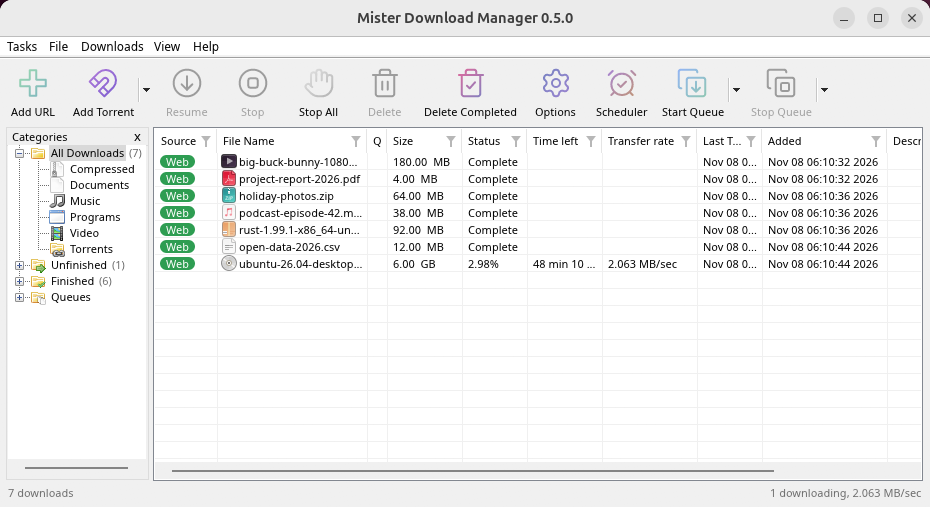
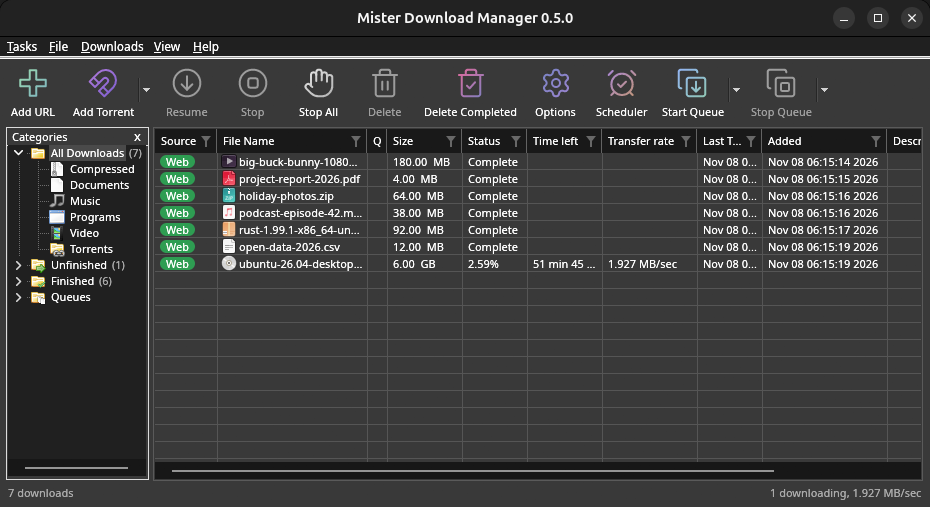
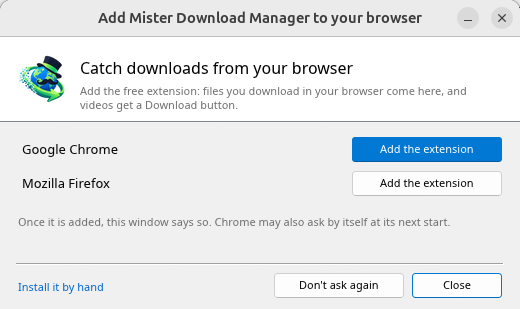
Browser integration is set up by GDM itself at each start (the browsers installed then are found); add the extension as in Browser integration. Firefox installed as a Snap (Ubuntu's) reaches GDM once you allow it; other Snap and Flatpak browsers can't (see Flatpak and Snap browsers). The tray icon, Dark Mode support and Launch on startup work on GNOME (Ubuntu's), KDE Plasma, Xfce and Cinnamon.
In a Wayland session the windows go through XWayland (below). Not there yet on Linux: screen readers (Orca) don't read GDM's windows; browsers installed as a Flatpak can't reach GDM (Firefox from Flathub may, through the desktop as the Snap does, but that isn't checked yet); and View → Draw with → Vulkan is a choice, OpenGL stays the default.
In a Wayland session (GNOME, KDE Plasma and others), GDM's windows run through XWayland when it is there: Wayland doesn't let a program place its own windows, so GDM's menus and drop-down lists would open in the middle of the screen. To run on Wayland itself anyway, start it with MDM_WAYLAND=1 misterdownloadmanager. If the system lacks a library X11 windows need (such as libxkbcommon-x11, which the .deb and .rpm bring but the AppImage and the tar.gz can't), GDM opens on Wayland instead; with no window system it can use, it names what's missing and the command that installs it.
Các cửa sổ là những cửa sổ được mô tả trong phần trợ giúp này, với phông chữ, biểu tượng tệp và thanh tiêu đề của máy tính để bàn:
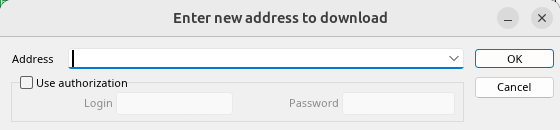
Thêm URL. 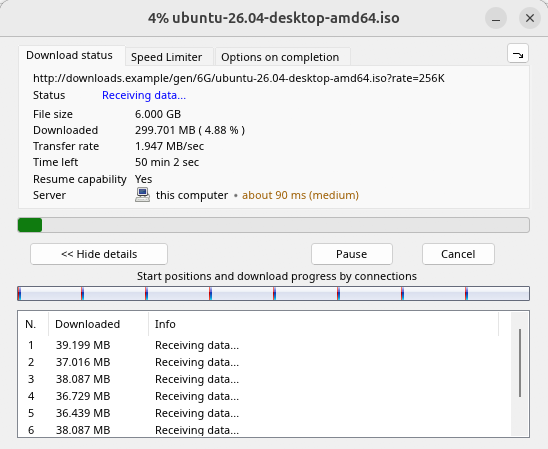
Tiến trình tải xuống. 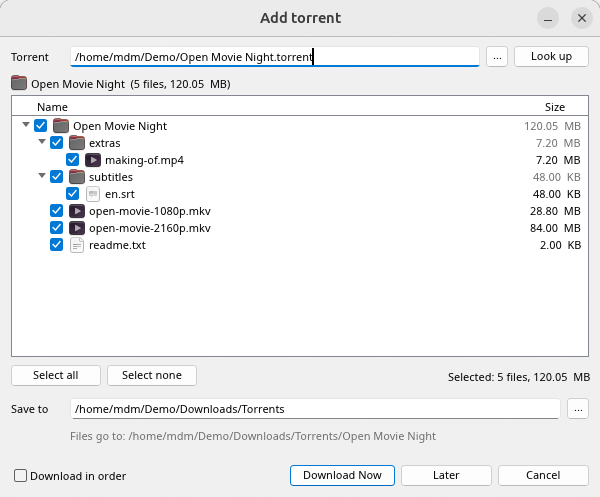
Thêm torrent. 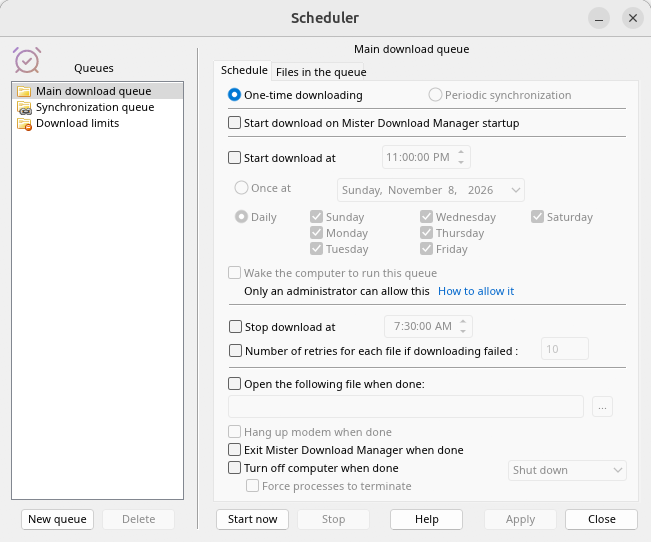
Bộ lập lịch. 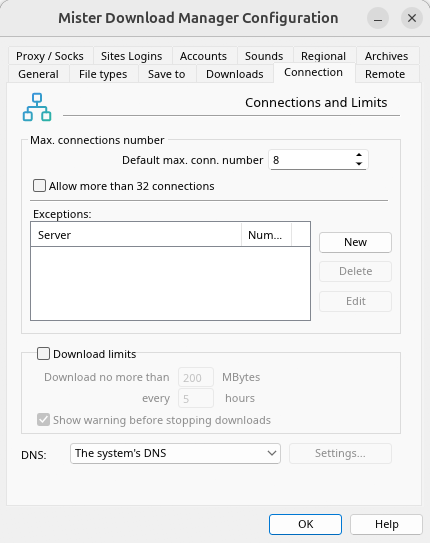
Tùy chọn.
Và trên các máy tính để bàn khác đã được kiểm tra:
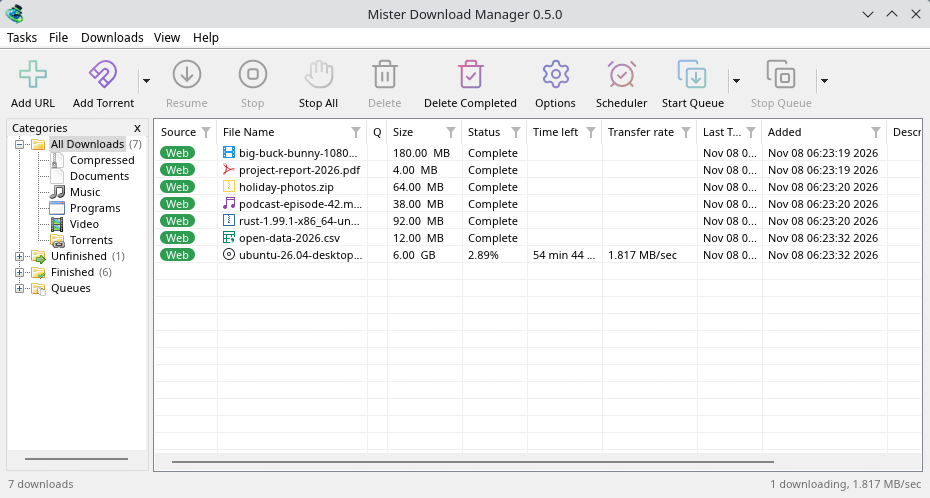
KDE Plasma. 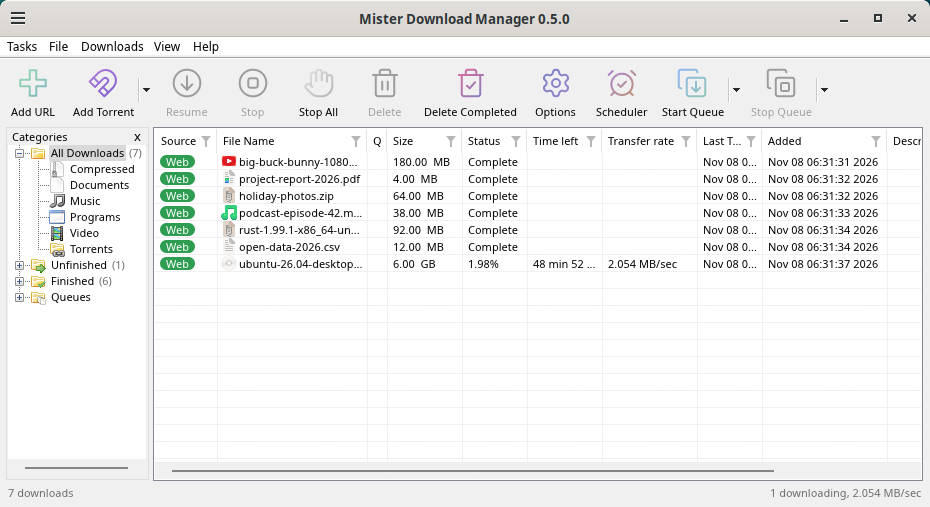
Cinnamon. 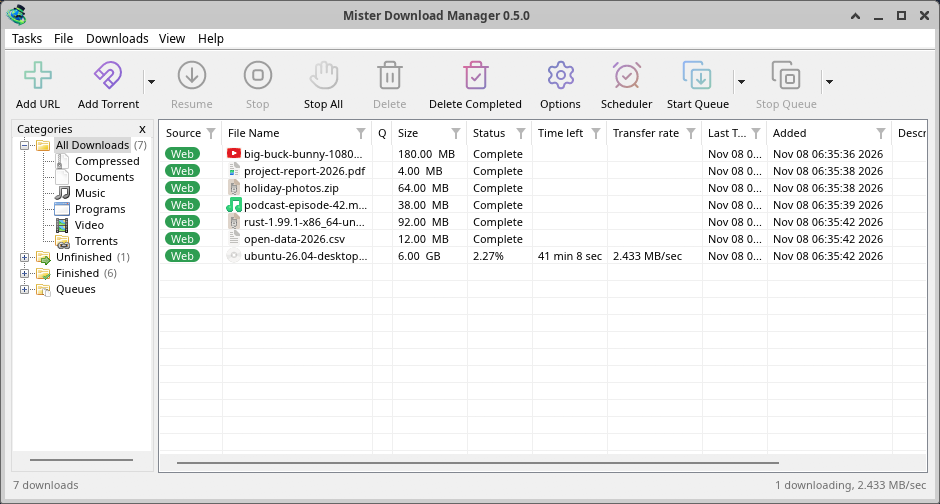
Xfce.
Gỡ cài đặt trên Linux
sudo apt remove misterdownloadmanager (or sudo dnf remove misterdownloadmanager) removes the
programs, and the small files that tell your browsers where GDM's helper is: the .deb and .rpm
install those for everyone (in /etc and /usr/lib), for Chrome, Chromium, Edge, Brave, Vivaldi
and Firefox (the Snap too), so GDM doesn't write them in your home folder. For the AppImage or the
tar.gz, delete the file or the folder.
What GDM keeps in your home folder stays, as with any package: your list and settings
(~/.local/share/misterdownloadmanager), the AppImage's and the tar.gz's browser files, and
those of the browsers that read them only there (Opera, Helium, Thorium, and Firefox's forks:
Zen, LibreWolf, Floorp, Waterfox). A package can't remove those: it never touches
home folders. Without GDM they lead nowhere, so the extension says it can't reach GDM. To remove
them as well, run this as each user who used GDM, before uninstalling:
misterdownloadmanager-nmhost --unregister
(Từ AppImage: ~/.local/share/misterdownloadmanager/browser-host/misterdownloadmanager-nmhost --unregister.) Đã gỡ cài đặt? Lệnh này xóa các tệp tương tự:
find ~/.mozilla ~/.librewolf ~/.config -name com.misterdownloadmanager.host.json -delete 2>/dev/null
Trên máy Mac
Các bản dựng macOS còn mới và đang thử nghiệm: chúng tôi chưa tự mình thử chúng trên máy Mac, vì vậy bạn sẽ là một trong những người đầu tiên. Vui lòng cho chúng tôi biết kết quả, dù tốt hay xấu.
| Tệp | Là gì |
|---|---|
...-macos-arm64-experimental.dmg |
For a Mac with Apple Silicon (M1 or later: Apple menu → About This Mac shows a Chip). Open it and drag GolinksPRO Download Manager to Applications. macOS asks before its first start, because the app isn't notarized by Apple: right-click it and choose Open (on macOS 15 and later: System Settings → Privacy & Security → Open Anyway). |
...-macos-x86_64-experimental.dmg |
Tương tự, đối với máy Mac dùng bộ xử lý Intel (Giới thiệu về máy Mac này sẽ hiển thị Bộ xử lý). |
Browser integration is set up by GDM itself at each start (the browsers installed then are found); add the extension as in Browser integration.
Cài đặt bằng trình cài đặt
- Chạy
MisterDownloadManager-<version>-setup.exe. - Choose the language. Windows' display language is already selected. The setup offers every language GDM has, and GDM starts in the one you pick.
- Chọn cài đặt chỉ cho bạn hoặc cho mọi người trên máy tính. Chỉ cho bạn không cần quyền quản trị và đi đến
%LOCALAPPDATA%\Programs\GolinksPRO Download Manager. Cho mọi người đi đếnProgram Files. - Pick what the setup should do: - Set up browser integration (Chrome, Edge, Brave, Firefox) - Open .torrent files and magnet links with GolinksPRO Download Manager - Start GolinksPRO Download Manager when Windows starts - Create a desktop shortcut (off unless you tick it)
- Click Install, then Finish to start GDM.
If GDM is already running, the setup asks it to save and close first. To update, use Help → Check for updates → Update now, or run the setup of the new version; your list and settings stay.
Để tích hợp trình duyệt, bạn cần thực hiện thêm một bước trong mỗi trình duyệt: thêm tiện ích mở rộng. Trong Firefox, nhấp vào Thêm vào Firefox trên trang của tiện ích này tại addons.mozilla.org; trong Chrome, Edge, Brave, Opera và Vivaldi, nhấp vào Thêm vào Chrome trên trang của tiện ích này trong Cửa hàng Chrome trực tuyến. Tích hợp trình duyệt sẽ hướng dẫn cách thực hiện.
Gỡ cài đặt
Uninstall GDM from Windows Settings → Apps. The uninstaller asks whether to delete your download list and settings too. Your downloaded files are never touched.
Sử dụng bản sao zip
- Giải nén tệp vào thư mục mà bạn có quyền ghi (không giải nén trực tiếp vào
Program Files). - Chạy
misterdownloadmanager.exe.
Các tệp zip chứa các chương trình giống như trình cài đặt: ứng dụng, misterdownloadmanager-cli.exe (tải xuống từ dòng lệnh; xem Dòng lệnh và tự động hóa) và thư mục extension.
Khởi động lần đầu và chọn ngôn ngữ
- Installed with the setup: GDM starts in the language you chose in the setup.
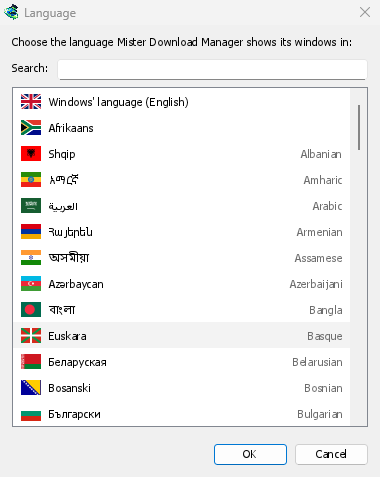
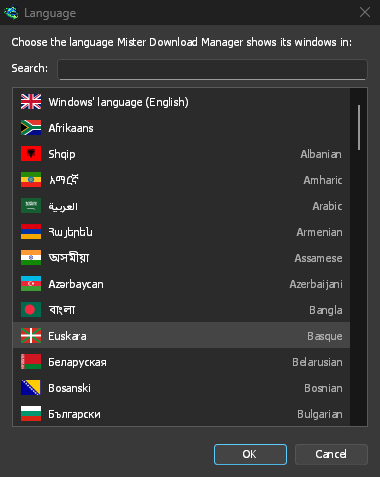
- Otherwise: GDM shows the list of languages, each with its flag and its own name. Pick yours.
Bạn có thể thay đổi bất cứ lúc nào trong Xem → Ngôn ngữ. Xem thêm trong Ngôn ngữ.
Công cụ hỗ trợ video
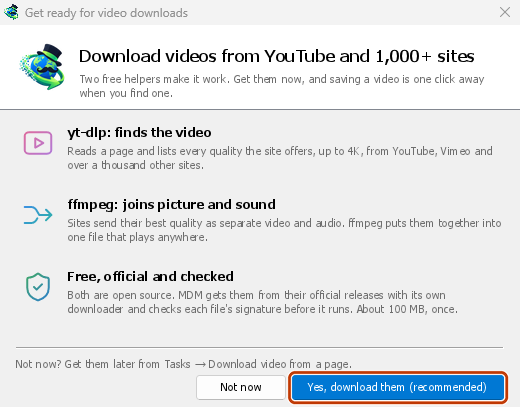
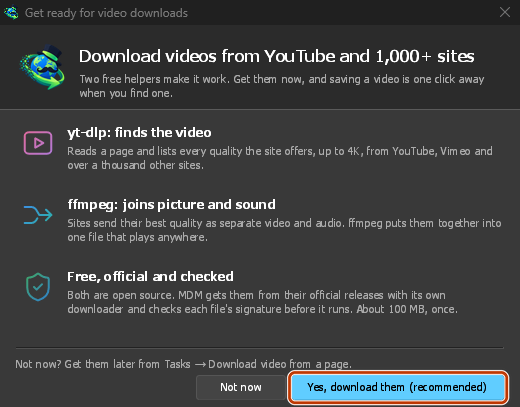
Next, GDM offers its two free video helpers: yt-dlp, which finds the video on a page, and ffmpeg, which joins its picture and sound. Click Yes, download them (recommended) and they download in the background, about 100 MB, once. Not now leaves them for later: the video window offers them when you first need them. More in Videos.
Cửa sổ chính
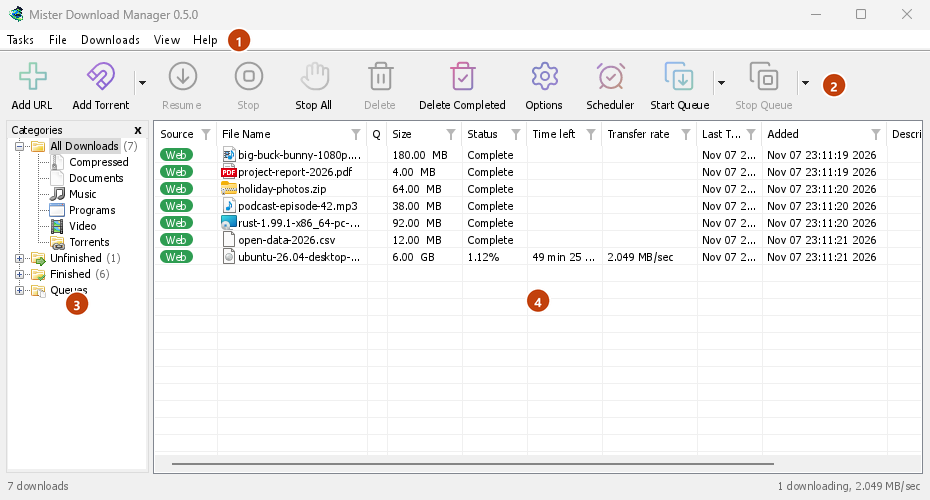
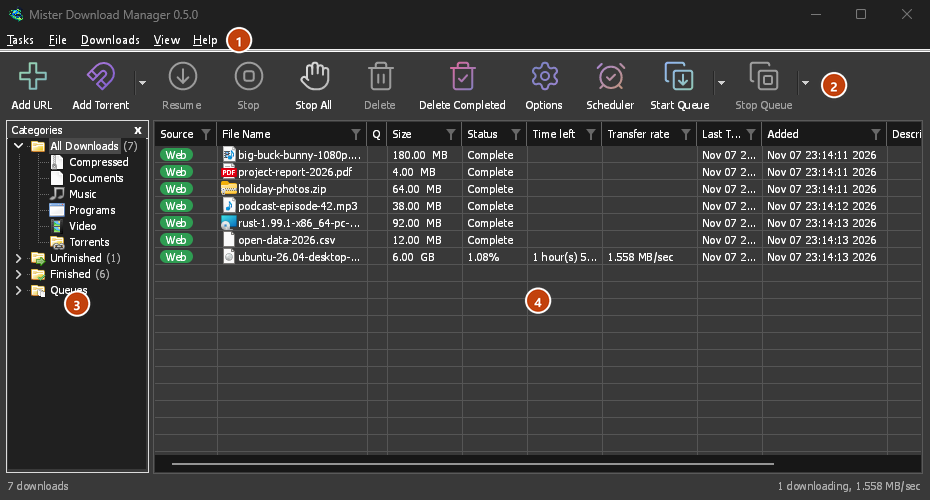
Từ trên xuống dưới:
- Thanh menu.
- Tác vụ — thêm tải xuống, torrent, liên kết magnet, tải xuống hàng loạt và video từ một trang; Cài đặt torrent; Trình lấy liên kết; Nguồn cấp dữ liệu RSS; hiển thị mục tiêu kéo thả; nhập và xuất danh sách; thoát.
- Tệp — bản tải xuống đã chọn: Dừng tải xuống, Xóa, Tải xuống ngay, Tải xuống lại.
- Tải xuống — Tạm dừng tất cả, Dừng tất cả, Xóa tất cả đã hoàn tất, Tìm, Bộ lập lịch, hàng đợi, Giới hạn tốc độ và Tùy chọn.
- Xem — hiển thị hoặc ẩn các danh mục, sắp xếp danh sách (Sắp xếp tệp), Hỗ trợ Chế độ tối, Luôn tối, Chủ đề, Kích thước giao diện (mọi cửa sổ lớn hơn, từ 100% đến 200%; cả Ctrl +, Ctrl − và Ctrl 0), Vẽ bằng (OpenGL, hoặc Direct3D trên Windows, Vulkan trên Linux, Metal trên macOS) và Ngôn ngữ.
- Help — help pages and tutorials (on the website, in your language when it has it), Keyboard shortcuts, Report a problem, Check for updates, About, Tell a friend and Support GDM (its creator's GitHub Sponsors page: optional, nothing in GDM changes).
- Thanh công cụ. Thêm URL, Thêm Torrent, Tiếp tục, Dừng, Dừng tất cả, Xóa, Xóa đã hoàn tất, Tùy chọn, Bộ lập lịch, Bắt đầu hàng đợi, Dừng hàng đợi. Mũi tên nhỏ bên cạnh Thêm Torrent, Bắt đầu hàng đợi và Dừng hàng đợi mở thêm các lựa chọn.
- Danh mục (bên trái). Chọn những gì danh sách hiển thị: Tất cả các bản tải xuống, Chưa hoàn tất, Đã hoàn tất và Hàng đợi, mỗi mục có các danh mục riêng. Kéo khoảng trống giữa khung và danh sách để làm cho nó rộng hơn.
- Danh sách tải xuống (bên phải). Một hàng cho mỗi bản tải xuống. Xem Danh sách tải xuống.
Chế độ tối
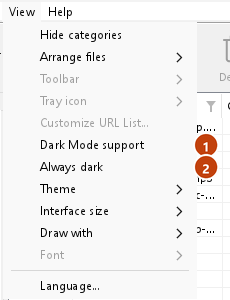
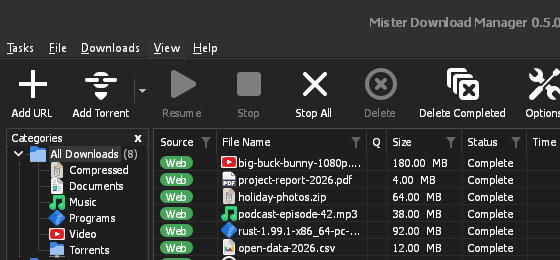
GDM follows your system: when Windows (or your desktop's light/dark preference on Linux and macOS) is set to dark mode, so is GDM. To keep GDM light whatever the system does, turn off View → Dark Mode support. To keep it dark whatever the system does, for example on a desktop that reports no preference, turn on View → Always dark.

Chủ đề
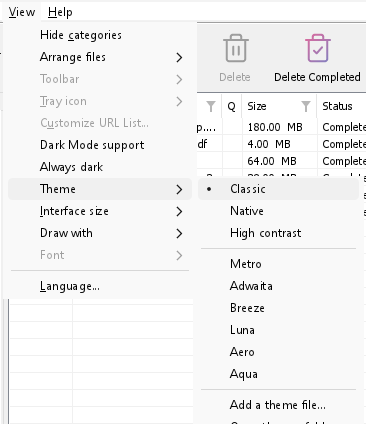
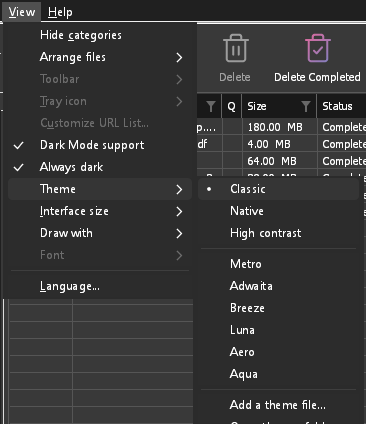
View → Theme changes GDM's look at once, keeping its layout:
- Classic: GDM's own look, the default.
- Gốc: màu sắc của hệ thống. Màu nhấn của Windows (Cài đặt → Cá nhân hóa → Màu sắc) và, khi bật, chủ đề tương phản của nó; màu nhấn của màn hình nền và cài đặt độ tương phản cao hơn trên Linux (GNOME 47 trở lên, KDE Plasma); màu nhấn trên macOS. Nó sẽ tuân theo khi bạn thay đổi chúng.
- Độ tương phản cao: đen và trắng, một điểm nhấn sáng, mọi cạnh đều được vẽ, văn bản có tỷ lệ 7:1 trở lên.
- Metro: Windows 8's flat look: square corners, flat buttons and boxes, a coloured title bar with the title centred (on Windows, where GDM draws it), and one-colour icons (Microsoft's Fluent UI System Icons).
- Adwaita: GNOME's look: round corners, flat grey buttons, a rounded focus ring, GNOME's check boxes, a header bar with the title in bold and round buttons (on Windows, where GDM draws it), and GNOME's Adwaita icons, in colour for files and categories, one colour in the toolbar.
- Breeze: KDE Plasma's look: rounded corners, buttons and boxes that take the accent's edge under the pointer or when focused, KDE's check boxes and focus frame, KDE's title bar with the title centred and round buttons (on Windows, where GDM draws it), and KDE's Breeze icons.
- Luna: Windows XP's look: buttons shaded from white with an orange glow under the pointer, green ticks, square text boxes, progress in green blocks, a deep blue title bar with the title in bold (on Windows, where GDM draws it), and colourful icons drawn for GDM in that manner.
- Aero: Windows 7's look: glossy buttons that turn light blue under the pointer, quiet check boxes, a glossy green progress bar, a glassy title bar with the title on a soft glow (on Windows), and glossy icons drawn for GDM in that manner.
- Aqua: Mac OS X's look: gel buttons round at the ends (the default one blue), glossy check boxes, a blue focus ring, a blue gel progress bar, a grey title bar with small round buttons (on Windows), and icons drawn for GDM in that manner.
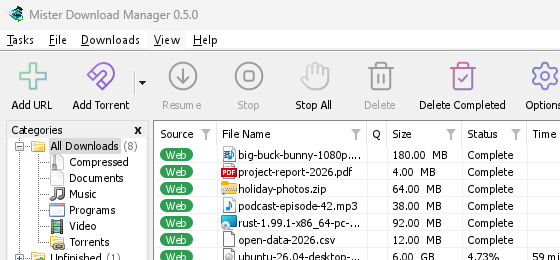

Cổ điển 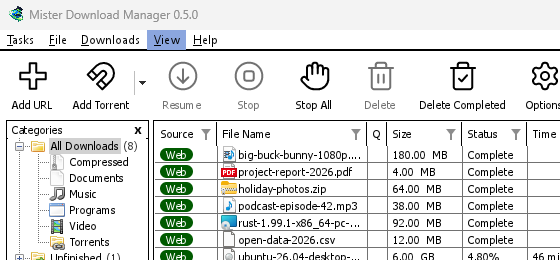
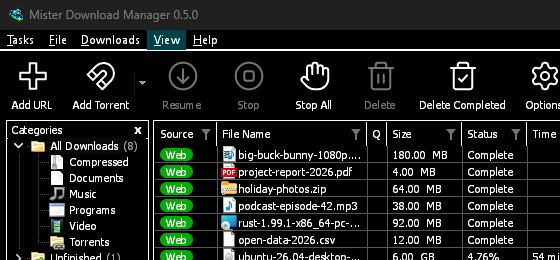
Độ tương phản cao 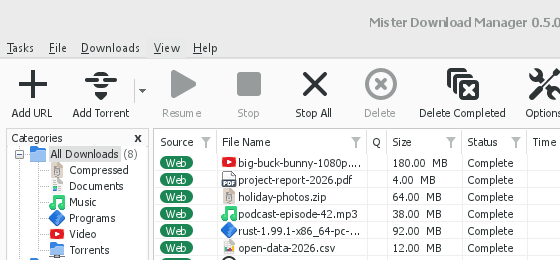
Adwaita 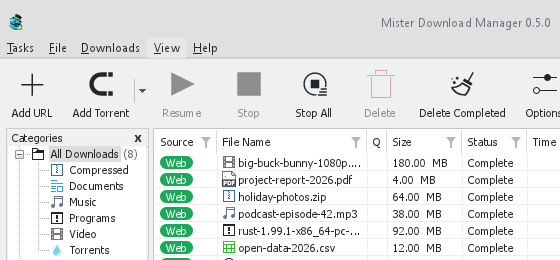
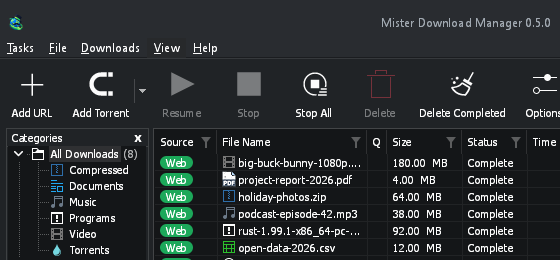
Breeze
Mỗi chủ đề có một phiên bản sáng và tối: Hỗ trợ Chế độ tối và Luôn tối chọn giữa chúng như trước. Các tệp chủ đề bạn đặt trong thư mục chủ đề (Xem → Chủ đề → Mở thư mục chủ đề) cũng được liệt kê ở đó, cũng như các bảng màu Base16 và pywal (Xem → Chủ đề → Thêm tệp chủ đề…; pywal theo wal khi nó chạy): Chủ đề cho biết thư mục đó ở đâu, một tệp chủ đề chứa gì (inherits, màu sắc, kích thước, hình dạng điều khiển, biểu tượng), cách sử dụng màu của bảng màu và cách tạo cũng như chia sẻ một chủ đề.
Biểu tượng khay hệ thống
Closing the main window doesn't quit GDM. It hides in the notification area, and downloads, queues and schedules carry on. To make closing quit (a portable copy's folder can then be deleted), untick Options → General → Keep running when closing the window. If there is no icon for GDM at all — not in the notification area, nor behind the ^ hidden icons — the window minimizes to the taskbar instead, so downloads continue and there is a way back. An icon behind ^ can be clicked to bring the window back, and starting GDM again always does.
On Linux this needs a tray, which most desktops have (KDE Plasma, Xfce, Cinnamon, Ubuntu's GNOME or GNOME with the AppIndicator extension, waybar's tray). On a desktop without one (some tiling window managers), closing the window quits GDM, since there would be nowhere to bring it back from.
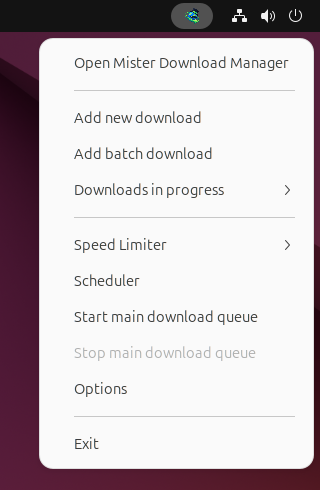
- Nhấp vào biểu tượng khay hệ thống để mở lại cửa sổ.
- Nhấp chuột phải vào biểu tượng để chọn Thêm tải xuống mới, Thêm tải xuống hàng loạt, Đang tải xuống, Giới hạn tốc độ, Bộ lập lịch, hàng đợi tải xuống chính, Tùy chọn và Thoát.
- Đang tải xuống liệt kê các lượt tải xuống đang chạy. Chọn một lượt để xem cửa sổ tiến trình.
Thu nhỏ cũng ẩn cửa sổ chính ở đó, khi Thu nhỏ vào vùng thông báo được bật trong Tùy chọn → Chung. Tùy chọn này được bật theo mặc định; nếu khay hệ thống không có biểu tượng, Thu nhỏ sẽ gửi cửa sổ xuống thanh tác vụ thay thế.
Cửa sổ tiến trình tải xuống cũng có thể ẩn vào vùng thông báo bằng nút Thu nhỏ hoặc nút Ẩn vào vùng thông báo: một dấu gạch ngang ngắn với mũi tên chỉ xuống góc.
Trên Windows, nút đó nằm trên thanh tiêu đề của cửa sổ, bên trái nút Thu nhỏ, và trong menu thanh tiêu đề (Alt+Space). Trên Linux và macOS, nút nằm ở cuối hàng thẻ.
Để mở lại cửa sổ, chọn lượt tải xuống trong Đang tải xuống hoặc nhấp đúp vào lượt tải xuống trong danh sách.
Để thoát, chọn Tác vụ → Thoát hoặc Thoát trong menu khay hệ thống.
Where GDM keeps its data
Danh sách tải xuống và cài đặt nằm trong %APPDATA%\misterdownloadmanager (downloads.json); trên Linux trong ~/.local/share/misterdownloadmanager, trên máy Mac trong ~/Library/Application Support/misterdownloadmanager. Một bản sao di động sẽ giữ chúng trong thư mục data của nó. Các tệp đã tải xuống sẽ được lưu vào thư mục Tải xuống của bạn, được sắp xếp vào một thư mục cho mỗi danh mục; bạn có thể thay đổi điều đó trong Tùy chọn → Lưu vào.
Các bước tiếp theo
Miễn phí, mã nguồn mở, không quảng cáo, không dùng thử.
Download GolinksPRO Download Manager