

すべてを 1 つのリストで
ツールバーのTorrent を追加をクリックして.torrentファイルを開くか、その横の矢印を使ってマグネット リンクの追加...を選択します。URL を追加に貼り付けたマグネットリンクも機能します。トレントは他のダウンロードと同じリストに表示され、ソース列にトレントとマークされ、他のダウンロードと同様にキューとスケジューラに入ります。
トレント エンジンは Rust で書かれており、すべてのピースはトレントのフィンガープリントに対してチェックされるため、ピアが改ざんされたデータを忍び込ませることはできません。
必要なファイルのみ
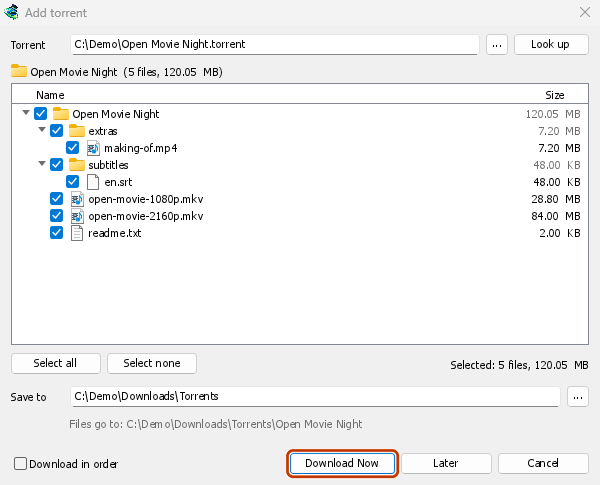
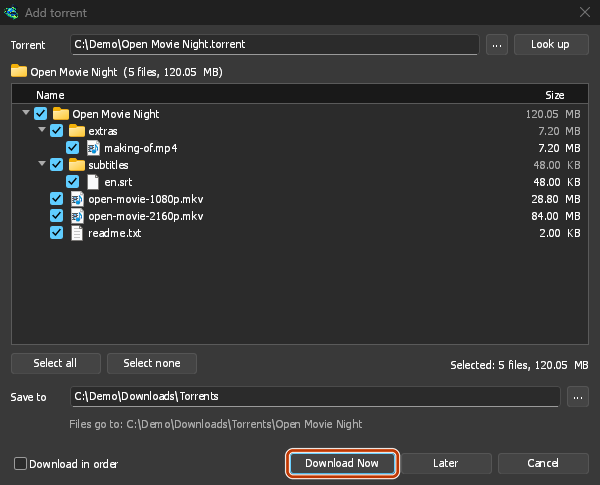
トレントを追加すると、トレントのファイルがフォルダー ツリーとして表示されます。不要なもののチェックを外すと、選択済みに残りファイル数とデータ量が示されます。トレントには独自のカテゴリとフォルダーがあり、デフォルトではDownloads\Torrentsです。
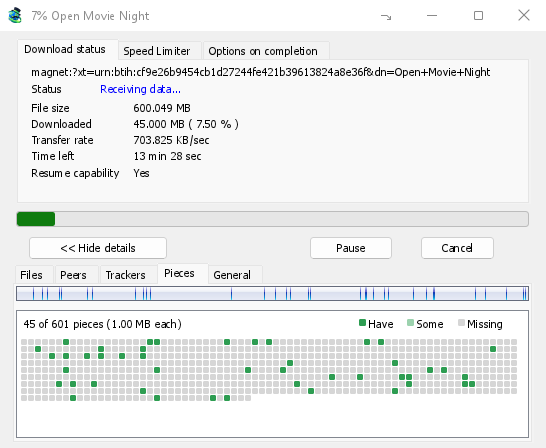
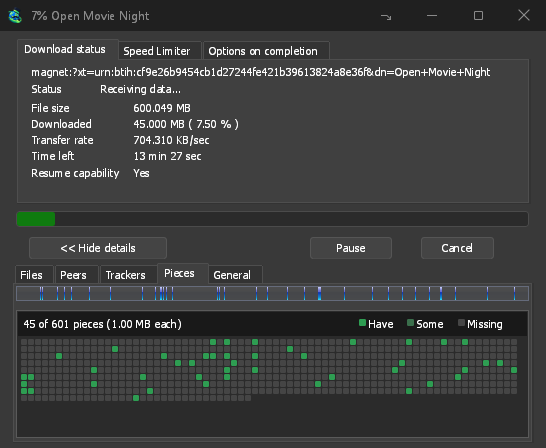
トレントをダブルクリックすると、進行状況ウィンドウが開きます。そのタブには、各ファイル、取得元のピア、トラッカー、ピースのマップ、共有比率が表示されます。
共有はあなたの選択
完了したトレントは、他のダウンロードと同様に停止します。タスク → トレント設定...で完了後もトレントを共有し続けるをオンにすると、他のユーザーへのアップロードを継続できます。
簡単に言うと、同じトレントを共有しているすべてのユーザーはあなたの IP アドレスを見ることができます。これが BitTorrent の仕組みであり、どの設定もこれを変更することはできません。これを隠すには、コンピューター全体に VPN を使用してください。トレントとセキュリティには、他のユーザーが見ることができる内容が記載されています。
バージョン 0.5.0 での機能強化
- 順番にダウンロードすると、ダウンロード中にビデオを視聴でき、各ファイルの最初のピースと最後のピースが早く取得されます。他のトレントは、最も希少なピースを最初に取得します。
- 右クリック メニューのトレント コマンド: ファイルを再チェック、再アナウンス、トラッカーの追加...、マグネットリンクをコピー。実行中にファイルのチェックをオン/オフできます。
- 制限: 共有比率または一定時間後に共有を停止し、トレントが送信する量を全体または個別に制限します。
- ネットワークは自由に選択: 受信接続、UPnP、固定ポート、DHT、ローカルピア、SOCKS5 プロキシ、IP ブロックリスト、およびキルスイッチ付きの 1 つのネットワークアダプター (VPN のもの)。
- Safer files: GDM asks before writing into files already in the folder, refuses names the system can't write safely, and marks the files as downloaded from the internet.
- ルールに従って新しいトレントを追加するRSS フィードと、ピアではなくデブリッド アカウントに送信されるトレント。
無料、オープンソース、広告なし、試用期間なし。
Download GolinksPRO Download Manager