

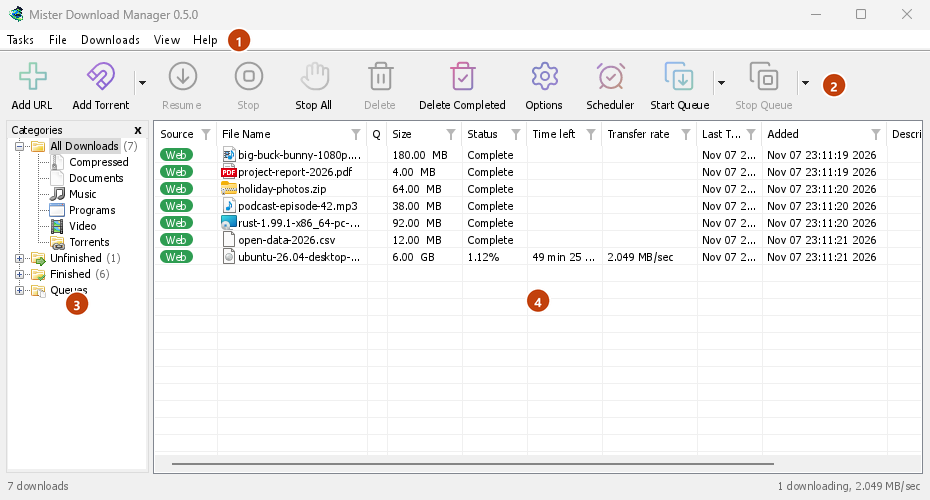
Schermlezers weten wat er op het scherm staat
Every window of GDM, its dialogs and menus included, tells a screen reader what each control is, its name and its state. The download list reads each download's name, status and size, so you know what is running and how far it has got without looking.
De helptekst noemt de schermlezers van Windows, Narrator en NVDA. Als u een schermlezer op Linux of macOS gebruikt, laat ons dan weten hoe het gaat.
Geen muis nodig
De toetsen zijn de toetsen die Windows-gebruikers al kennen. Ctrl+N voegt een download toe, Ctrl+F zoekt er een, Enter opent deze en Alt+Enter toont de Eigenschappen. F10 of Alt opent de menu's, en de onderstreepte letters voeren de items uit. Shift+F10 of de Menu-toets opent het menu van de geselecteerde download. Tab beweegt tussen de Categorieën-boom en de lijst, en de boom reageert op de pijltjestoetsen.
In dialoogvensters beweegt Tab tussen besturingselementen, gaan de pijltjes door radiogroepen en tabbladen, verandert Ctrl+Tab van tabblad, en springt het typen van een naam ernaartoe in elke lijst of vervolgkeuzelijst. Het adres van URL toevoegen en Opslaan als bewaren een geschiedenis die u kunt doorlopen met Omhoog en Omlaag, en de kalender van de Planner werkt vanaf het toetsenbord. Op een Mac neemt ⌘ de plaats in van Ctrl.
De toetsen zijn opgeschreven
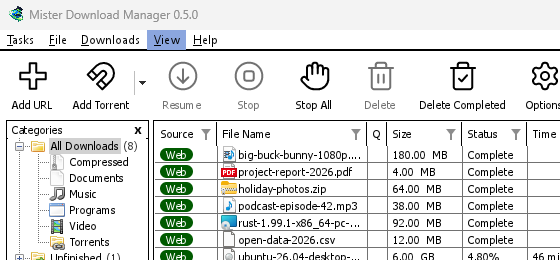
Elk menu toont de toetsen van elke opdracht ernaast, en Help → Toetsenbordsneltoetsen geeft ze allemaal weer. De pagina Toetsenbordsneltoetsen heeft dezelfde lijst, venster voor venster. Focusringen verschijnen wanneer u het toetsenbord gebruikt, en de focus beweegt verder, of komt terug, wanneer een knop zichzelf grijs maakt of Escape een vervolgkeuzelijst sluit, zodat Tab nooit bovenaan opnieuw begint.
Elke rij, en gemakkelijker te lezen
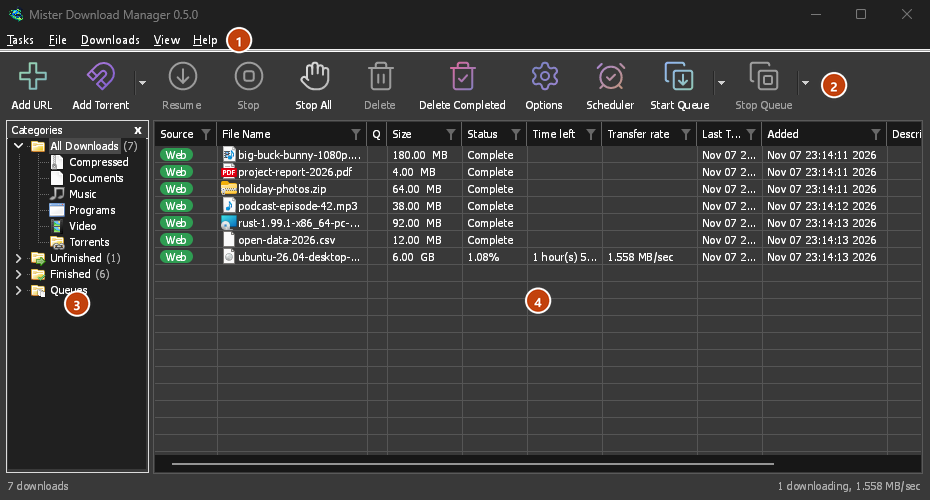
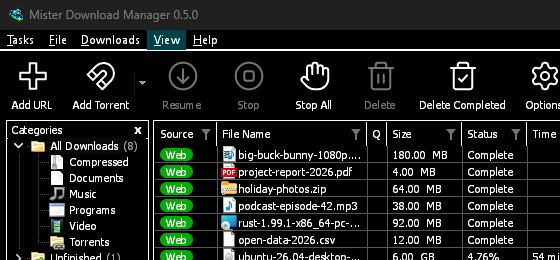
The Categories pane will read as a tree, each category with its count, open or shut, and the menu bar and every right-click menu as menus whose items can be run. Screen readers will reach every row of a list, not only those in view, with its place ("12 of 40"), and lists such as Download video's qualities and Add torrent's files will read with their names and ticks. A window will show its contents the first time a screen reader reads it, and a drop-down's choice can be set by its text. In dark mode, grey notes and error texts will have the 4.5:1 contrast WCAG asks for. View → Theme adds High contrast: black and white, a bright accent, every edge drawn, text at 7:1 or more (see themes). View → Interface size will make every window larger, from 100 % to 200 % on top of the system's display scale, with Ctrl +, Ctrl − and Ctrl 0 in any GDM window, as in a browser; a window larger than the screen scrolls the rest.
Gratis, open source, geen advertenties, geen proefversie.
Download GolinksPRO Download Manager