

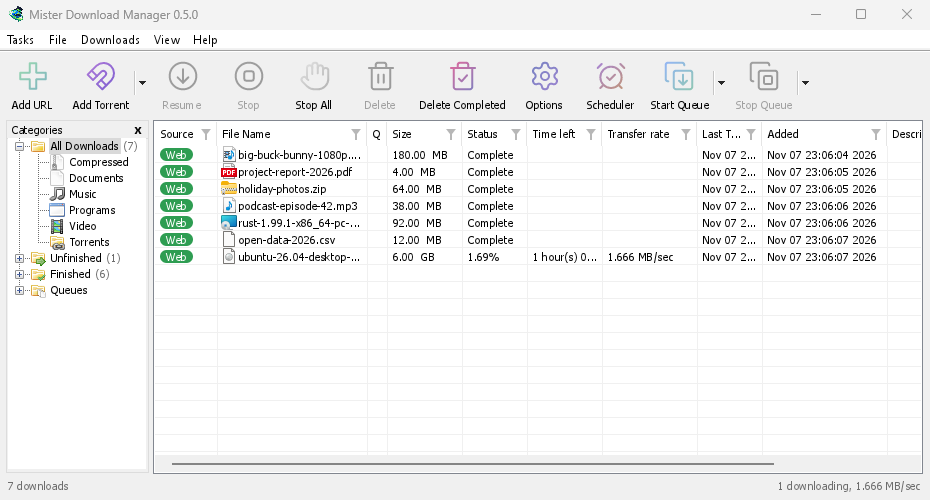
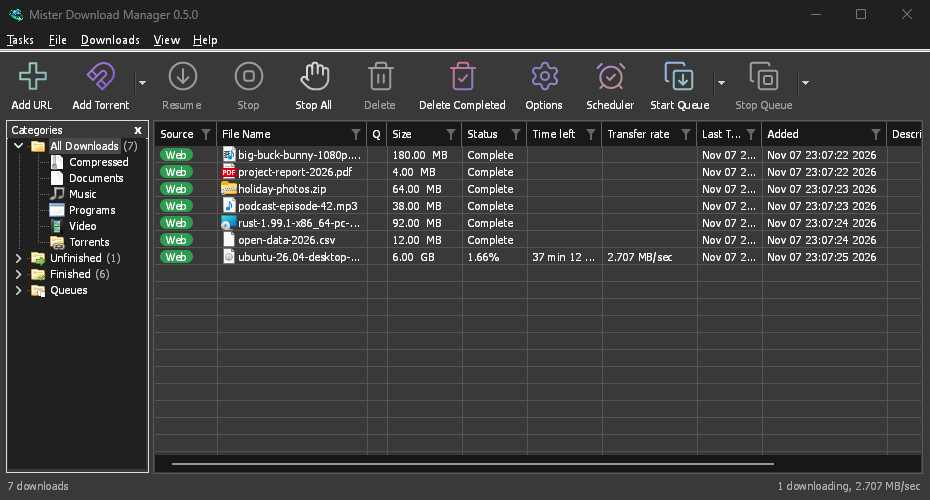
প্রতিটি ফাইল তার ফোল্ডার খুঁজে পায়
একটি ডাউনলোড তার ফাইলের ধরন অনুযায়ী একটি ক্যাটাগরিতে পড়ে: সাধারণ, সংকুচিত, ডকুমেন্টস, সঙ্গীত, প্রোগ্রাম অথবা ভিডিও, এবং টরেন্টগুলি টরেন্ট-এ। প্রতিটি ক্যাটাগরির আপনার ডাউনলোড ফোল্ডারের ভিতরে নিজস্ব ফোল্ডার থাকে, তাই একটি ZIP ফাইল Downloads\Compressed-এ এবং একটি চলচ্চিত্র Downloads\Video-এ চলে যায় আপনার পছন্দ ছাড়াই।
ফাইল তথ্য ডাউনলোড করুন-এ অন্য একটি ফোল্ডার নির্বাচন করুন এবং ডিফল্টরূপে, সেটি তখন থেকে ক্যাটাগরির ফোল্ডার হয়ে যায়। সেটিংস → এতে সংরক্ষণ করুন প্রতিটি ক্যাটাগরির ফাইলের ধরন এবং ফোল্ডার এক জায়গায় দেখায়।
সম্পন্ন এবং অসমাপ্ত, এক নজরে
বাম দিকের প্যানেলে চারটি শাখা রয়েছে। সমস্ত ডাউনলোড-এ সবকিছু থাকে, অসমাপ্ত-এ যা এখনো সম্পূর্ণ হয়নি এবং সম্পন্ন হয়েছে-এ যা সম্পূর্ণ হয়েছে, প্রতিটি ক্যাটাগরি অনুযায়ী। সারি প্রতিটি সারি তালিকাভুক্ত করে। উপরের শাখাগুলি দেখায় যে সেগুলিতে কতগুলি ডাউনলোড রয়েছে, এবং ডান-ক্লিক → ব্রাউজ করুন একটি ক্যাটাগরির ফোল্ডার খোলে।
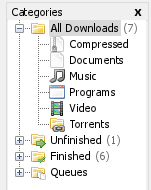
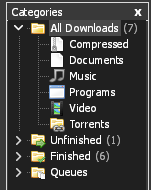
GDM opens where you left it, with the same branches open and the same category shown. View → Hide categories gives the list the whole window.
আপনার নিজের তৈরি করুন
ডান-ক্লিক → ক্যাটাগরি যোগ করুন আপনার সংগ্রহের জন্য একটি তৈরি করে, যেমন বই EPUB MOBI-এর জন্য: একটি নাম, স্পেস দ্বারা পৃথক করা ফাইলের ধরন (* অনুমোদিত) এবং একটি ফোল্ডার। পরে বৈশিষ্ট্য দিয়ে এটি পরিবর্তন করুন, অথবা মুছুন দিয়ে সরিয়ে ফেলুন। ফাইলগুলি যেখানে আছে সেখানেই থাকে।
বিল্ট-ইন ক্যাটাগরিগুলিও আপনার
সংকুচিত, ডকুমেন্টস, সঙ্গীত, প্রোগ্রাম এবং ভিডিও আপনার নিজের ক্যাটাগরির মতো নাম পরিবর্তন করা, অন্য ফাইলের ধরন দেওয়া বা মুছে ফেলা যেতে পারে। একটি নাম পরিবর্তন করা ক্যাটাগরি তার ফোল্ডার রাখে। একটি ক্যাটাগরি মুছে ফেললে তার ডাউনলোডগুলির কী হবে তা জিজ্ঞাসা করা হয়: সেগুলিকে সাধারণ-এ সরান, অথবা তালিকা থেকে সরিয়ে দিন। ফাইলগুলি উভয় ক্ষেত্রেই থাকে।
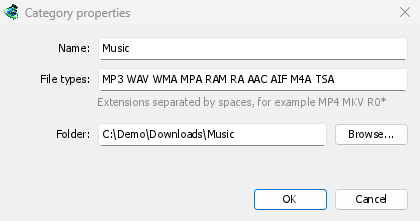
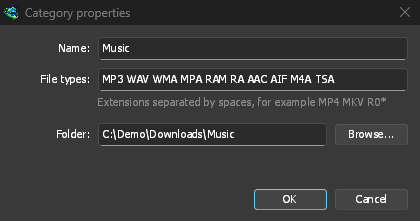
আপনার মন পরিবর্তন হয়েছে? সেটিংস → এতে সংরক্ষণ করুন → বিল্ট-ইন বিভাগগুলি পুনরুদ্ধার করুন সেগুলিকে যেমন ছিল তেমনই ফিরিয়ে আনে, এবং আপনার নিজের ক্যাটাগরিগুলিকে অক্ষত রাখে। সাধারণ এবং টরেন্ট কেবল তাদের ফোল্ডার পরিবর্তন করে।
বিনামূল্যে, ওপেন সোর্স, কোনো বিজ্ঞাপন নেই, কোনো ট্রায়াল নেই।
Download GolinksPRO Download Manager